L'onglet Adresses
- Environnement de gestion
- Les clients
- L'onglet Adresses
L'onglet Adresses
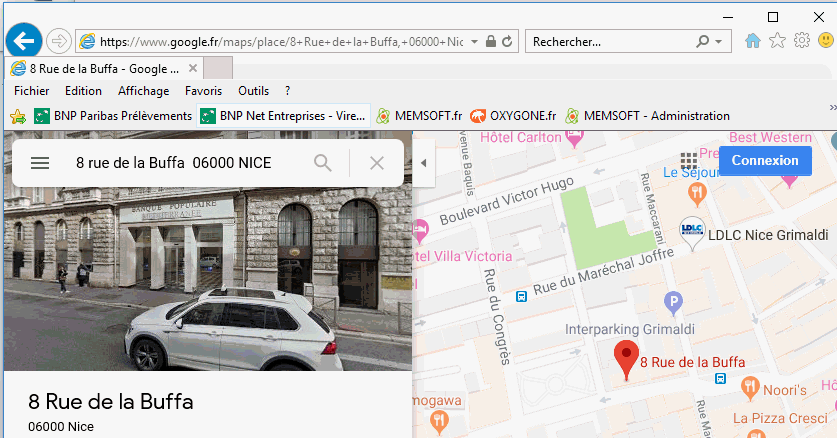
L'image montre une interface de logiciel avec un formulaire d'adresse. Les champs incluent le nom, l'adresse, le code postal, la région, le pays, le téléphone, le télécopieur, l'e-mail et le site web. Un bouton à droite du champ "site web" est visible.
Le bouton à droite du champ "site web" permet de lancer le navigateur internet avec la page web de votre client.
Le bouton à droite du champ "e-mail" permet de lancer le traitement du CRM de création d'une action, action de type envoi de mail.
Vous pouvez définir autant d’adresses de facturation et de livraison que vous le souhaitez et plus particulièrement une adresse de livraison et une adresse de facturation par défaut.
Ces adresses par défaut sont celles qui apparaissent directement dans la fiche du client. Elles seront reprises automatiquement lors de la création des pièces.
Les autres adresses sont accessibles par l'icône pour en choisir une ou pour en modifier une ou en créer une.
- Pour créer une première adresse
Il vous suffit de saisir l'adresse directement dans la fiche client. Vous la retrouverez ensuite automatiquement dans la liste des adresses
- Pour choisir une adresse de facturation ou de livraison par défaut
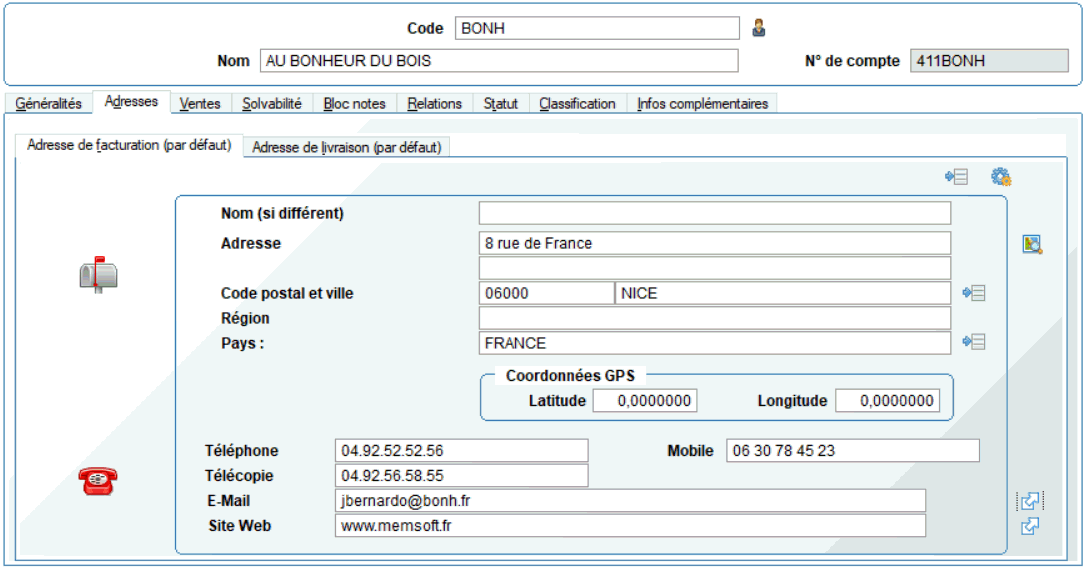
A partir de la fiche du client, il vous suffira de cliquer directement sur pour accéder à la liste des adresses disponibles.
Fenêtre de sélection d'adresse avec deux adresses listées. L'adresse "24 RUE DU TEMPLE" est surlignée. Informations détaillées sur cette adresse sont affichées en bas, incluant le code postal, la ville, et des coordonnées de contact.
Validez pour que l’adresse sur laquelle vous êtes positionné dans la liste s’affiche comme adresse par défaut.
- Pour créer ou modifier de nouvelles adresses
Vous aller cliquer sur .
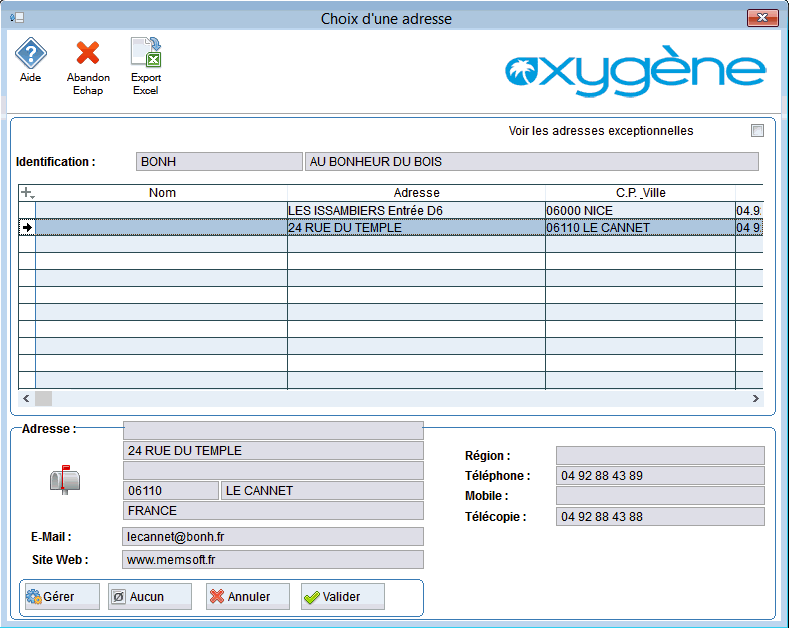
L’écran suivant apparaît :
L'écran affiche un formulaire d'adresse avec des champs pour le nom, l'adresse, le code postal, le pays, la région, le téléphone, le mobile, le télécopieur, l'e-mail et le site web, ainsi que des icônes pour chaque section.
Lorsque vous choisissez de créer une nouvelle adresse pour un client par le bouton Créer , l’identification du client est reprise automatiquement.
Si l'adresse est utilisée très occasionnellement, vous pouvez cocher la case Adresse exceptionnelle .
Cette adresse apparaîtra alors dans la liste de choix des adresses accessible par , uniquement si vous cochez " Voir les adresse exceptionnelles ".
Fenêtre pop-up "Choix d'une adresse" avec les options d'adresses. La case "Voir les adresses exceptionnelles" est entourée en rouge. Deux adresses sont listées avec leurs détails respectifs.

Si vous modifiez une adresse existante pour un client, et qu' elle a été utilisée sur au moins une facture : le traitement va automatiquement créer une nouvelle adresse. De cette façon les factures existantes seront associées à l’ancienne adresse et les factures à venir seront avec la nouvelle adresse.
En effet, on ne doit pas permettre de réimprimer une facture émise avec une adresse différente de celle à la date de l'émission de la facture.
Le traitement doit donc stocker les adresses successives des clients et ne jamais modifier une adresse utilisée dans les factures.
Si l'adresse de facturation principale est changée dans une fiche client, et que cela crée une nouvelle adresse, le traitement va authentiquement modifier les contrats d'abonnement de ce client (contrats en cours) et mettre à jour l'adresse de facturation de ces contrats.
Idem pour les zones suivantes : code client , nom client, adresse de livraison, mode de règlement et conditions échéance (4 zones : nb jours, arrêté, décalage et FDM)
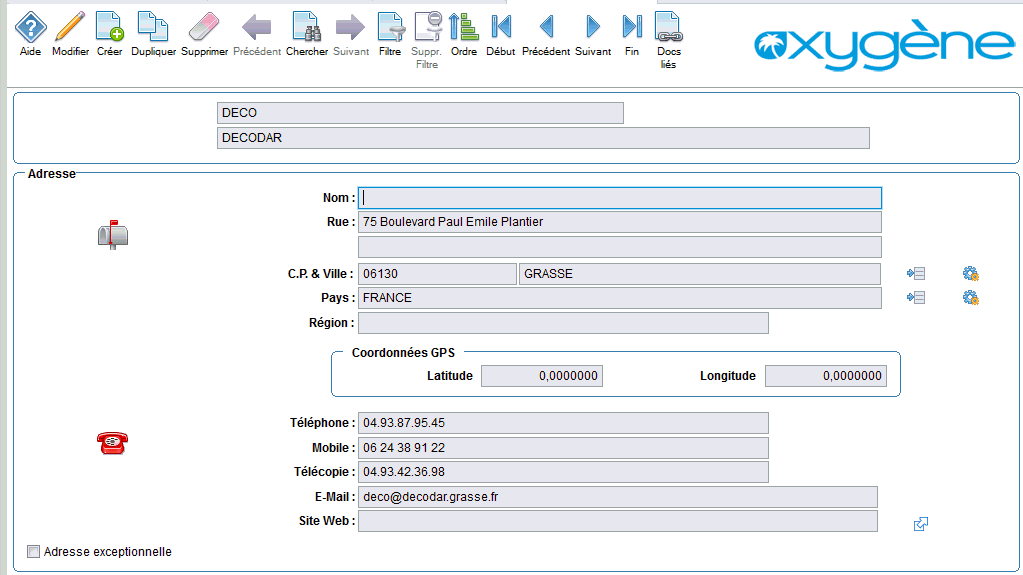
Si le CRM est présent il y a un bouton pour activer la cartographie : Un bouton représentant une carte est mis en évidence, avec l'étiquette "Afficher sur une carte" affichée au-dessus. D'autres icônes et éléments de l'interface sont visibles en arrière-plan.
Ce bouton ouvre automatiquement une page internet avec Google Maps, et l'emplacement géographique de l'adresse du client en cours est affiché.
Une fenêtre Google Maps affiche l'adresse "8 rue de la Buffa, 06000 Nice" avec une image de la rue et un marqueur rouge indiquant l'emplacement sur la carte à droite.