Les clôtures mensuelles et annuelles
- Opérations périodiques
- Les clôtures mensuelles et annuelles
- Les clôtures
Les clôtures mensuelles et annuelles
La procédure de clôture est obligatoire au moins une fois par an pour tout logiciel de caisse, selon la législation depuis le 01/01/2017 (BOI-TVA-DECLA-30-10-30-20160803 du 03/08/2016). Si vous utilisez l'option TPV Oxygène, vous devez réaliser cette clôture annuelle.
En revanche, la procédure de clôture mensuelle est facultative même avec le logiciel de caisse TPV Oxygène.
Si vous n'utilisez pas l'application TPV Oxygène, vous n'êtes pas obligé de procéder aux clôtures de périodes en gestion commerciale.
La clôture permet de bloquer la création de nouvelles pièces en deçà de la date de clôture choisie. Par contre les pièces existantes seront utilisables normalement. Par exemple, un devis de date antérieure à la dernière clôture sera modifiable et transformable
Lors de la saisie des pièces un message bloquant s'affichera si vous saisissez une date de pièce antérieure à la date de la dernière clôture.
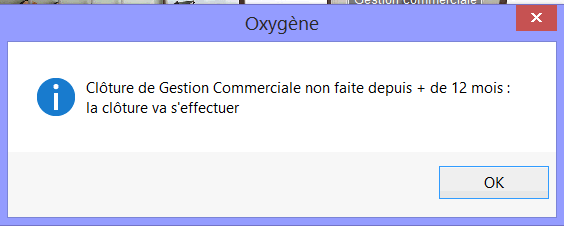
Comme l'obligation de clôturer est liée à l'utilisation du TPV, le contrôle se fait lors de la création des tickets de caisse du TPV. Si la dernière clôture date de plus d'un an, ou si aucune clôture n'a été effectuée et que le premier ticket TPV date de plus d'un an, le traitement de clôture sera automatiquement lancé.
Un message vous en avertit et le traitement de clôture s'exécute.
Fenêtre pop-up intitulée "Oxygène" avec un message d'information indiquant que la clôture de Gestion Commerciale n'a pas été effectuée depuis plus de 12 mois et que la clôture va s'effectuer. Bouton "OK" en bas à droite.
Pour effectuer la clôture d'une période en Gestion commerciale sans passer par le TPV, accédez au menu contextuel par le clic droit de la souris sur Opérations périodiques dans le menu graphique et choisissez « Clôtures mensuelles / annuelles».
La clôture est une opération irréversible. Il n'existe pas de procédure pour "dé-clôturer" une période.
Le traitement de clôture se présente avec une liste des clôtures déjà réalisées.
L'interface affiche une liste des périodes clôturées avec des dates de début et de fin, un type de clôture mensuelle, et un message d'instruction concernant la prochaine clôture à valider ou annuler.

Fin de période
Indiquez la date de fin de la période à clôturer. Saisir une date correspondant à une fin de mois, supérieure à la date de la dernière clôture et inférieure à la date du jour.
La date de clôture proposée par défaut dépend de la situation de votre dossier :
Si aucune clôture n'a encore été faite, la date proposée correspond à la fin du mois de création du dossier de gestion commerciale.
Dans ce cas, vous pouvez changer cette date et indiquer une autre fin de mois, pour clôturer en un seul passage plusieurs mois consécutifs.
Si vous avez déjà effectué des clôtures, le mois proposé sera celui qui suit la dernière clôture réalisée. Vous devez indiquer le jour de fin du mois que vous souhaitez clôturer : aucune contrainte particulière sauf le fait de clôturer au moins une fois par an si le TPV est utilisé. Par exemple, vous pouvez clôturer courant février le mois de décembre de l'année précédente.
Le type de période n'est pas modifiable, il permet de voir s'il s'agit d'une clôture mensuelle ou annuelle. Le traitement l'indique en fonction de la date de fin d'exercice de votre dossier.
Valider Lance la clôture. Un message vous demande alors confirmation:
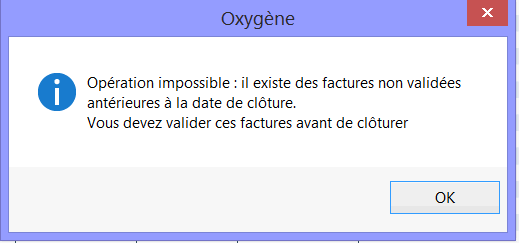
Lors de la clôture, le traitement vérifie que les factures vente sont validées, s’il y en a de non validées dans la période à clôturer, la clôture est rejetée avec un message :
Fenêtre pop-up intitulée "Oxygène" avec un message d'erreur indiquant que l'opération est impossible en raison de factures non validées antérieures à la date de clôture, et demandant leur validation avant de procéder. Bouton "OK" en bas à droite.
Le but de ces clôtures est d'empêcher de créer de nouvelles pièces avec une date antérieure à la dernière clôture effectuée.
La clôture donne lieu à la création d’une trace dans le journal de traçabilité Oxygène. Ce journal de traçabilité permet de retrouver des traitements avec la date de lancement, l'utilisateur, ...
Ce journal peut être consulté en cas de contrôle fiscal, afin de montrer que les procédures ont bien été réalisées.
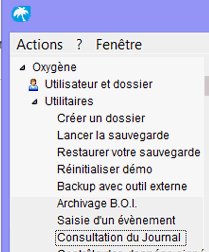
Pour le consulter : menu accueil Oxygène, choix "utilitaires", puis "consultation du journal".
Menu déroulant affichant les options sous "Utilitaires" dans l'interface Oxygène, avec "Consultation du Journal" en surbrillance. Les options incluent également "Créer un dossier", "Lancer la sauvegarde", et d'autres outils.
Ensuite vous pouvez sélectionner le dossier, l'application, l'utilisateur, les dates de lancement et le type d'événement :
Fenêtre de consultation des traces d'événements avec des champs pour sélectionner la période, les utilisateurs, le logiciel, le dossier et l'événement. Le champ "du" affiche la date "01/01/2017" et "au" "31/12/2017". L'événement "CLOTURE" est sélectionné.
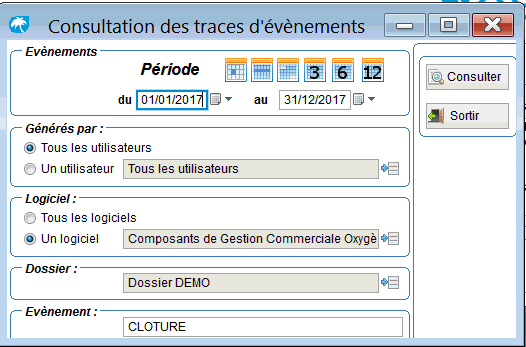
Les dates de cette sélection sont les dates de lancement des traitements, par exemple si vous avez clôturé l'année 2016 le 01/02/2017 la trace se trouvera dans les dates au 01/02/2017 et pas en 2016.
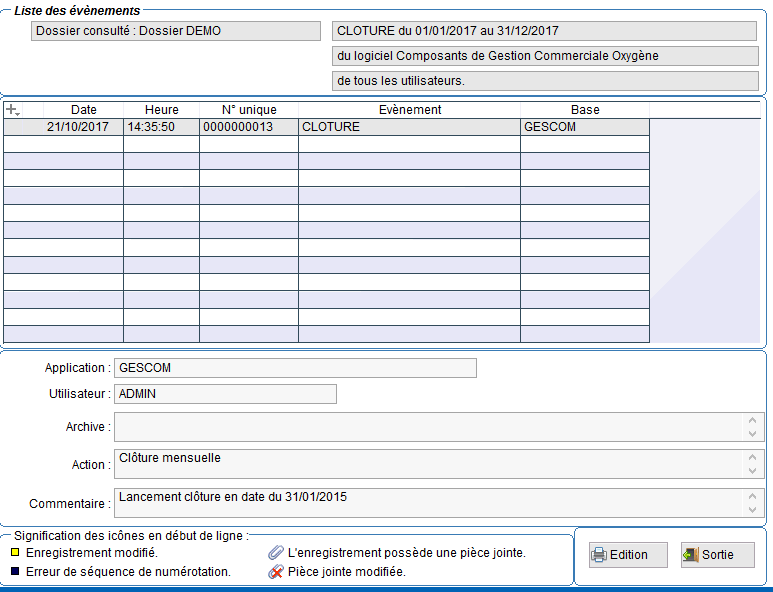
Exemple de consultation du journal :
Liste des événements affichant une clôture dans le dossier DEMO, avec la date, l'heure, le numéro unique, l'événement "CLOTURE", et des informations sur l'application GESCOM et l'utilisateur ADMIN.
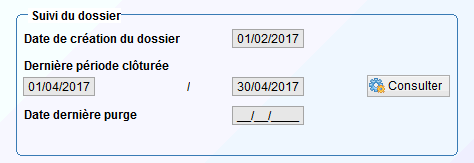
Dans les paramètres du dossier, dans l'onglet "Divers", des informations concernant les clôtures sont affichées ;
Fenêtre de suivi du dossier affichant la date de création (01/02/2017), la dernière période clôturée (01/04/2017 au 30/04/2017) et un bouton "Consulter" à droite.
Le bouton "consulter" permet l'affichage des clôtures effectuées sous la forme d'une liste :
L'interface affiche une liste des périodes clôturées avec les colonnes "Début période", "Fin période", "Type de clôture", "Date Exécution" et "Utilisateur". La prochaine clôture est indiquée avec les dates correspondantes et un bouton "Valider" et "Annuler".
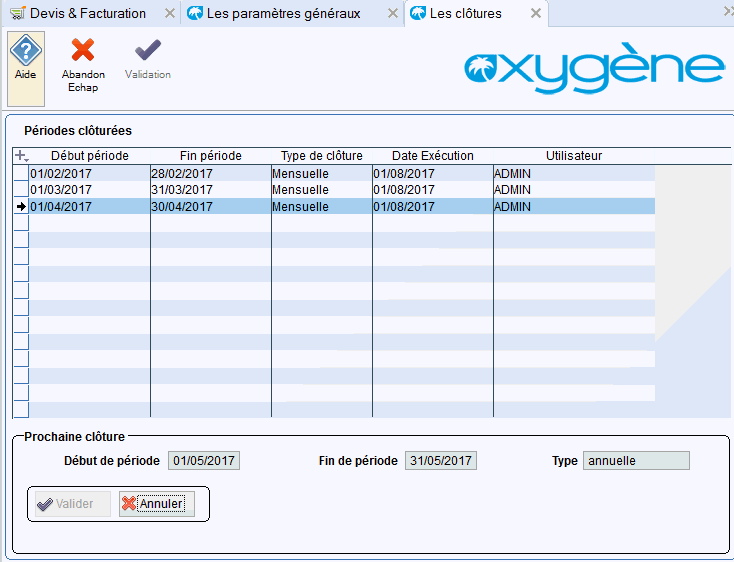
La date de la prochaine clôture est également affichée en bas de cette liste. Cette date est une indication qui propose la fin du 1er mois non encore clôturé, mais vous pouvez décider de clôturer annuellement, et donc ne pas choisir cette date lors de votre prochaine clôture.