La composition du menu graphique
- La composition du menu graphique
La composition du menu graphique
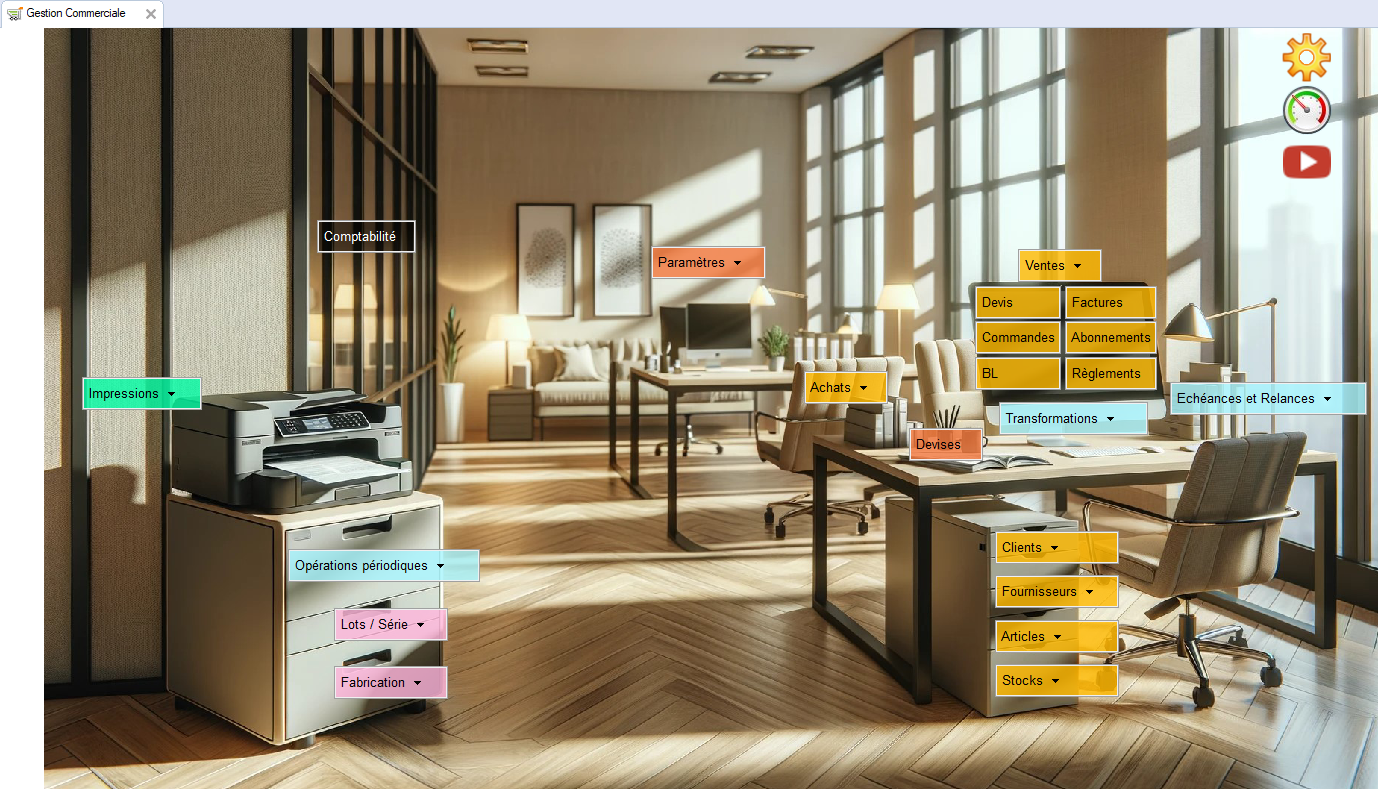
Le menu graphique se présente sous la forme d’une fenêtre représentant un bureau virtuel et contenant différents objets graphiques.
Fenêtre d'interface d'un logiciel de gestion commerciale, affichant un bureau virtuel avec des options graphiques comme "Impressions", "Comptabilité", "Ventes", "Achats", et "Paramètres", certaines options étant mises en évidence.
En haut à droite de ce menu vous avez les boutons suivants :
Engrenage : ce bouton vous permet de réaliser la personnalisation de votre menu graphique de la Gestion Commerciale, Cette fonction est intégrée depuis la version Oxygène 10.06. A tout moment vous pourrez revenir au menu standard de l'application. La personnalisation des menus est gérée par utilisateur. Cf aide en ligne de l'environnement Oxygène pour plus d'informations sur cet outil.
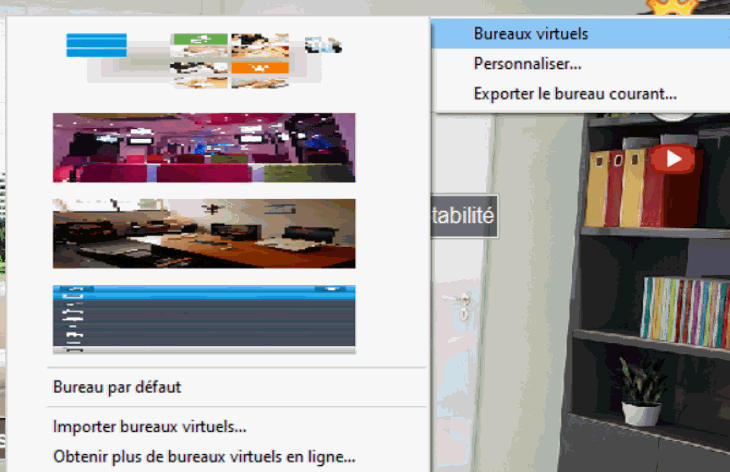
Exemple de menu personnalisé :
Menu contextuel affichant l'option "Bureaux virtuels" en surbrillance, avec des vignettes de bureaux virtuels en aperçu. Les options "Personnaliser" et "Exporter le bureau courant" sont également visibles.
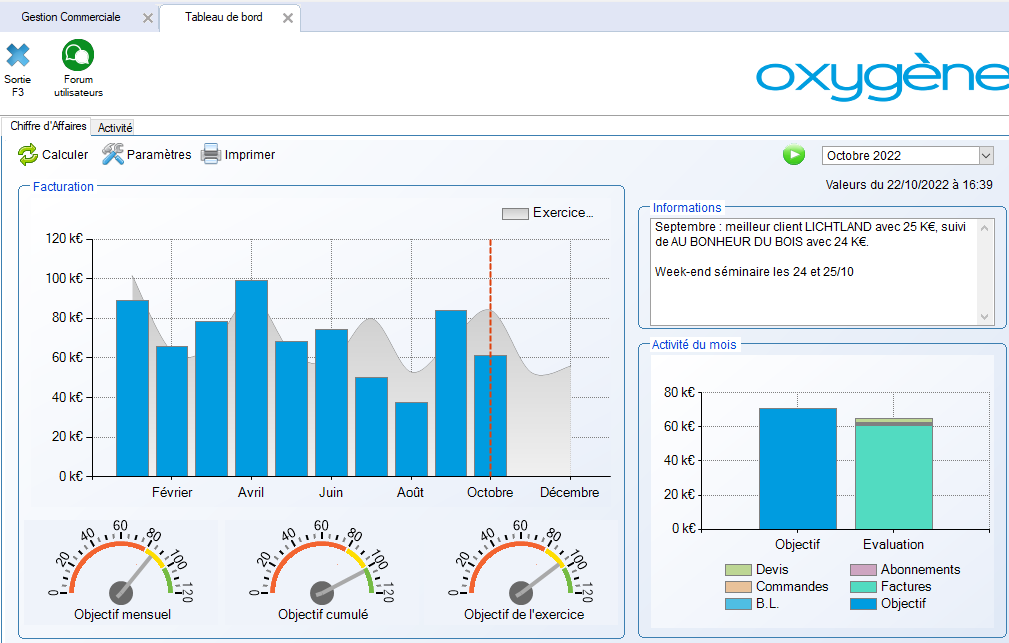
Graphique : ce bouton vous permet d'afficher le tableau de bord (TDB) des données de la Gestion Commerciale, avec ses 2 onglets présentant votre activité :
Tableau de bord de la Gestion Commerciale affichant un graphique à barres des facturations mensuelles, avec des objectifs mensuels et cumulés en bas. Informations sur les meilleurs clients et l'activité du mois à droite.
L'image montre un tableau de bord avec des graphiques circulaires représentant la répartition des ventes par famille de clients et de produits. Un graphique à barres indique les encours clients, et un indicateur de facturation cumulative est visible.
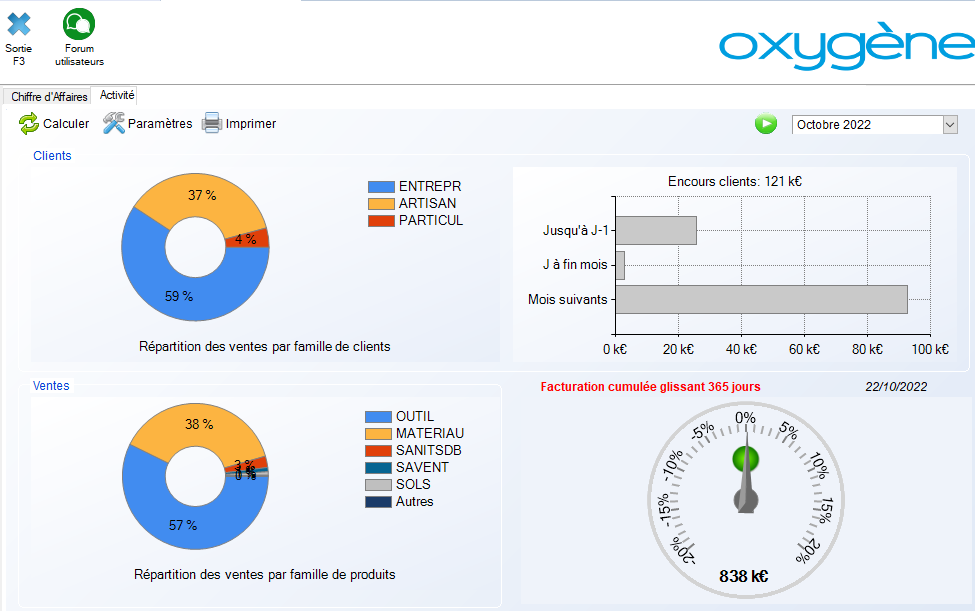
Pour des explications détaillées du contenu de ces 2 onglets du TDB, cf aide https://aides.memsoft.fr/aide/oxygene/Ergonomie/Tableau_de_bord/tableau_de_bord.htm
Nouveauté version Oxygène 10.05 : désormais ce tableau de bord est automatiquement affiché lors de votre lancement du menu de la Gestion Commerciale. Il vous faut sortir du tableau de bord afin de voir le menu de la Gestion Commerciale. Ce TDB ne reprend plus les données de la comptabilité Oxygène, il y a un 2ème TDB accessible par le menu de la comptabilité.
Si vous ne voulez pas de cet affichage automatique du TDB au lancement du menu de la Gestion Commerciale, vous pouvez le désactiver en changeant le paramètre du TDB, pour cela cliquer su le bouton "Paramètres" Paramètres en haut de la fenêtre du TDB et ensuite décocher la case "Lancer le tableau de bord au démarrage" ci-dessous :
La fenêtre de paramétrage du tableau de bord affiche la case "Lancer le tableau de bord au démarrage" cochée en rouge. Plusieurs options graphiques sont listées, avec "Structure du bilan" sélectionnée. Des boutons "Annuler" et "Valider" sont en bas.
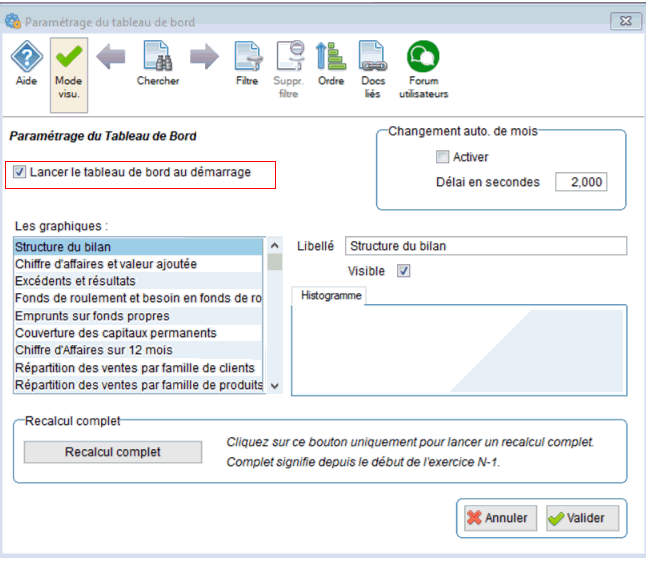
Une fois cet affichage du TDB désactivé, le bouton "Graphique" vous permet de le retrouver à tout moment.
Si le TDB de gestion commerciale s'affiche en mode "changement automatique de mois", vous verrez bouger automatiquement les valeurs avec une ligne verticale rouge qui se déplace dans l'histogramme des 12 mois de votre exercice.
L'image montre un tableau de bord de gestion commerciale avec un histogramme représentant les valeurs mensuelles de février à décembre, une ligne rouge verticale indiquant le mois actuel, et des jauges pour les objectifs mensuel, cumulé et de l'exercice.
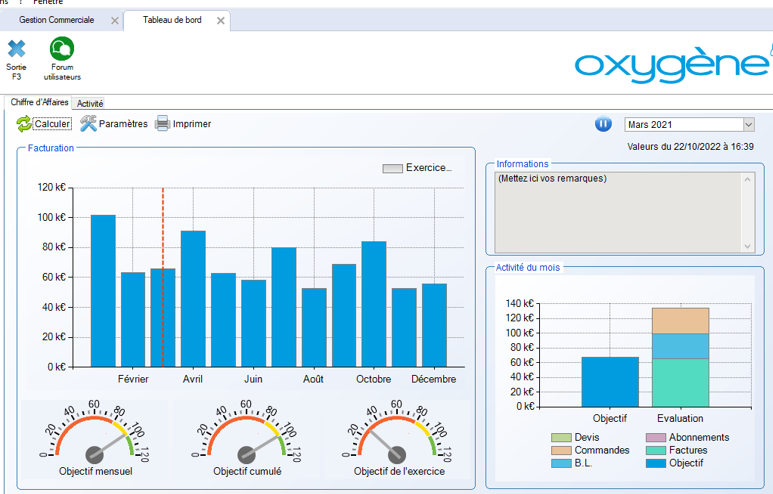
Pour stopper cette animation, vous pouvez cliquer sur le bouton
Il est possible que cette animation se réactive lors d'une mise à jour de version Oxygène, si nécessaire, vous devrez la stopper à nouveau.
tutos : ce bouton vous permet d'accéder à notre vidéo de présentation de la Gestion Commerciale.
Lorsque vous déplacez la souris sur les différents objets du bureau, vous constatez que le curseur de la souris se transforme en une main dès qu’une zone cliquable est disponible et se transforme en une liste dès qu'une zone cliquable contient un menu contextuel accessible par le clic droit de la souris.
Le menu contextuel permet un accès direct et plus rapide aux différentes fonctionnalités.
Le menu graphique est entièrement personnalisable et pourra évoluer grâce à une bibliothèque d'objets graphiques en fonction des fonctionnalités qui viendront s’ajouter à votre application. Pour effectuer cette personnalisation, contactez votre revendeur agréé MEMSOFT.
Les données de base constituent tous les éléments nécessaires pour structurer et exploiter la Gestion Commerciale en fonction de votre activité. Ces éléments de base sont, en général, définis avant toute saisie de documents mais ne sont en aucun cas figés ou limités en nombre.
Le menu graphique de la Gestion Commerciale Oxygène est composé des éléments suivants :
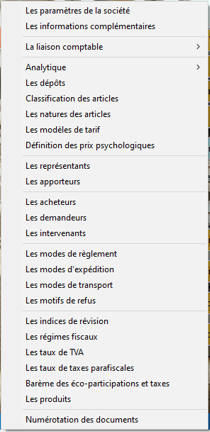
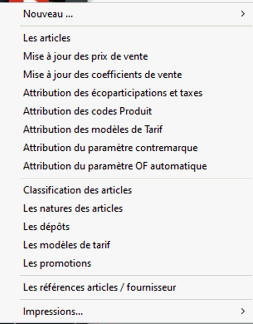
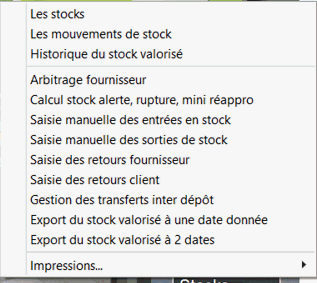
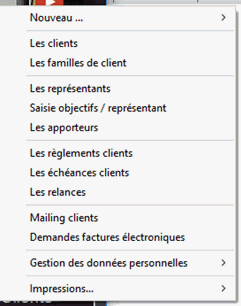
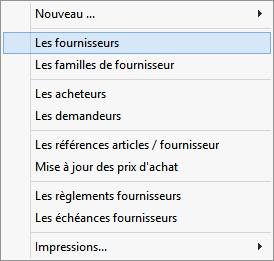
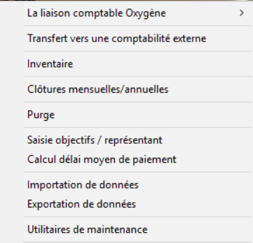
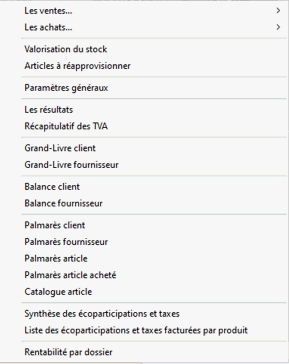
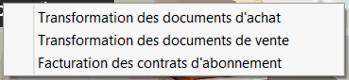
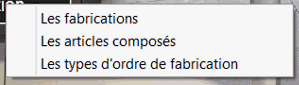
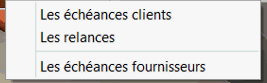
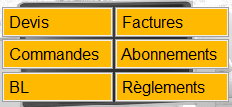
Bouton et menu contextuel associé (accès aux fonctionnalités) Fonctionnalités principales Paramètres ▼ Menu déroulant affichant des options liées à l'analytique, incluant "Les dépôts", "Classification des articles", "Les modèles de tarif", et d'autres paramètres de gestion. L'option "Analytique" est mise en évidence. Paramètres Paramètres : c'est par ce menu du bouton "Paramètres" que vous allez définir les paramètres de la société ainsi que l'ensemble des paramètres généraux de gestion : les familles de clients, la classification des articles, les tarifs, les dépôts, les modes de règlement, d'expédition, de transport, les représentants, les apporteurs, les régimes fiscaux, les taux de TVA, de TPF... . En fonction des options et des licences présentes sur votre dossier ce menu peut être différents, certains choix seront cachés selon les cas, par exemple vous ne verrez pas le choix "analytique" si vous n'avez pas activé cette option. Articles Menu déroulant affichant diverses options, incluant "Nouveau", "Les articles", "Mise à jour des prix de vente", et d'autres paramètres liés à la gestion des articles et des tarifs. Gestion des articles Gestion des articles : Le menu "Articles" permet de gérer vos articles et les données associées aux articles : familles, tarifs, etc Un tableau de bord des articles vous permet de choisir les principales actions à effectuer sur ce fichier : gestion, modification, création, impression . Stocks ▼ Menu déroulant affichant des options liées à la gestion des stocks, incluant des actions comme "Saisie manuelle des entrées en stock" et "Export du stock valorisé à 2 dates". Gestion des stocks Gestion des stocks : Le menu "Stocks" vous permet de gérer les stocks en temps réel. Ainsi vous visualisez, par article et par dépôt, l’état du stock en fonction des commandes et des livraisons. Accessible uniquement avec l'option "Achats, Fournisseurs & Stocks" Clients Menu déroulant affichant plusieurs options : "Nouveau ...", "Les clients", "Les familles de client", "Les représentants", "Saisie objectifs / représentant", "Les apporteurs", "Les règlements clients", "Les échéances clients", "Les relances", "Mailing clients", "Demandes factures électroniques", "Gestion des données personnelles", "Impressions...". Gestion des clients Gestion des clients : menu "Clients", c'est ici que vous allez gérer votre fichier des clients. Un tableau de bord (description un peu plus loin dans ce chapitre) vous permet de choisir les principales actions à effectuer sur ce fichier : gestion, modification, création, impression de la liste des clients ou d’une fiche client, traitements divers sur les clients : mailing, relances, gestion des données personnelles,. Fournisseurs Menu déroulant affichant plusieurs options, avec "Les fournisseurs" mis en évidence en bleu. Les autres options incluent "Les familles de fournisseur", "Les acheteurs", "Les demandeurs", et d'autres éléments liés à la gestion des fournisseurs. Gestion des fournisseurs Gestion des fournisseurs : dans le menu "Fournisseurs", vous disposez d'un tableau de bord (description un peu plus loin dans ce chapitre) qui vous permet de choisir les principales actions à effectuer sur ce fichier : gestion, modification, création, impression de la liste des fournisseurs ou d’une fiche fournisseur. Ventes Menu déroulant affichant l'option "Nouveau ..." avec plusieurs choix : Devis, Commandes, Contrats d'abonnement, Bons de livraison, Factures, Les règlements clients, et Les Bordereaux de remise en banque. Devis, Commandes, Bons de livraison, Factures, Avoirs Devis, Commandes, Bons de livraison, Factures, Avoirs : Le menu "Ventes" permet de gérer simplement et efficacement l'ensemble de la chaîne de ventes. Vous disposez, pour chaque type de pièce, d'un tableau de bord (description un peu plus loin dans ce chapitre) à partir duquel vous choisissez les principales actions à effectuer sur les documents de vente gestion (consultation et modification d'une pièce), création (création en chaîne de plusieurs pièces), validation définitive (la pièce devient non modifiable), transformation (accès à l'assistant de transformation des pièces), impression de la liste des pièces ou d’une pièce sélectionnée. . . . . Règlements Règlements : pour la gestion de vos règlements, vous disposez d'un tableau de bord (description un peu plus loin dans ce chapitre) à partir duquel vous pouvez gérer, modifier, créer, imputer un règlement, le passer en impayé, en imprimer la liste.. Opérations périodiques Liste d'options dans un menu d'interface de logiciel, incluant des éléments tels que "Transfert vers une comptabilité externe", "Inventaire", "Clôtures mensuelles/annuelles", et "Utilitaires de maintenance". Opérations périodiques Opérations périodiques : le menu "Opérations périodiques" propose les fonctionnalités utiles supplémentaires : Transfert en comptabilité : liaison comptable Oxygène, ou transfert vers une comtabilité externe. Permet de lancer les différents transferts de factures, d’avoirs et de règlements en Comptabilité. Inventaire : Permet de saisir les écarts d'inventaire, ainsi qu'une reprise d'inventaire. Clôture, Purge, .... Importation de données : vous piuvez par exemple créer vos clients par un import de données à partir de fichiers EXCEL. Exportation de données : permet d'extraire des données de votre appication et de générer des fichiers EXCEL. Utilitaires de maintenance : ce choix regroupe divers outils susceptibles de corriger des données, par exemple en cas d'interruption de votre session. Impressions ▼ Menu déroulant affichant plusieurs options liées à la gestion des ventes et des achats, avec des éléments tels que "Valorisation du stock", "Paramètres généraux" et "Synthèse des éco-participations et taxes". Impressions Impressions : Le menu "Impressions" contient les impressions pré définies, notamment celles permettant le suivi et les prévisions de ventes. Il est constitué de 3 parties : - un sous menu "les ventes" avec les statistiques de vente - un sous menu "les achats" avec les statistiques des achats - une liste des impressions diverses, palmarès, etc . Comptabilité Bouton "Comptabilité" Bouton "Comptabilité" : permet de quitter le bureau virtuel de la Gestion Commerciale et d’accéder à celui de la Comptabilité Oxygène. Devises Bouton "Devises" Bouton "Devises" : accès à la saisie des taux de change et à la gestion des monnaies Transformations Menu déroulant affichant trois options : "Transformation des documents d'achat", "Transformation des documents de vente" et "Facturation des contrats d'abonnement". Menu Transformations Menu Transformations : permet de transformer les pièces achat ou vente et facturation des contrats d'abonnement si l'option de gestion des contrats d'abonnement est présente. Lots / Série Menu déroulant affichant trois options : "Entrées en stock articles numérotés", "Sorties de stock articles numérotés" et "Suivi des mouvements articles numérotés". Menu Lots / Série Menu Lots / Série : gestion des lots série si l'option est présente et activée. Fabrication Menu déroulant affichant trois options : "Les fabrications", "Les articles composés" et "Les types d'ordre de fabrication". Menu Fabrication Menu Fabrication : gestion des ordres de fabrication si l'option est présente et activée. Echéances et Relances Menu déroulant affichant trois options : "Les échéances clients", "Les relances" et "Les échéances fournisseurs". Menu Echéances et relances Menu Echéances et relances : Relances clients, et échéancier clients et fournisseurs. Achats Menu déroulant affichant l'option "Nouveau ..." suivie de plusieurs choix : "Demandes de prix", "Contre-marques", "Commandes aux fournisseurs", "Bons de réceptions", "Factures fournisseurs", et "Les règlements fournisseurs". Menu Achats Menu Achats : gestion des pièces d'achat si l'option "achats / stock" est présente. Menu avec six options : Devis, Factures, Commandes, Abonnements, BL, Règlements, toutes en surbrillance avec un fond jaune. Boutons Devis, Commandes, BL, Factures, Abonnement, Règlements Boutons Devis, Commandes, BL , Factures, Abonnement, Règlements : chacun de ces boutons permet d'accéder directement à la liste des pièces existantes. Puis aux fonctions de création, modification, etc



Vous avez également un menu de type texte dans le volet de navigation de gauche, avec des chapitres par grands thèmes de traitements :
Menu de navigation à gauche, affichant les chapitres principaux sous "Gestion Commerciale" avec des sous-chapitres tels que "Ventes", "Achats", "Clients", et "Fournisseurs". L'option "Aide Gestion Commerciale" est mise en évidence.
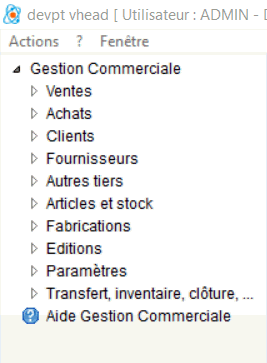
Ce menu correspond aux mêmes choix que le menu graphique, il suffit de cliquer sur les boutons flèche pour ouvrir les chapitres et sous chapitres des fonctions.
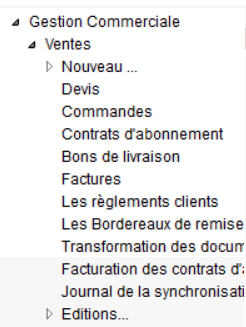
Exemple pour le chapitre "Ventes" :
Le menu "Gestion Commerciale" est affiché, avec la section "Ventes" développée. Les options incluent "Nouveau ...", "Devis", "Commandes", "Contrats d'abonnement", "Bons de livraison", "Factures", "Les règlements clients", "Les Bordereaux de remise", "Transformation des documents", "Facturation des contrats d'", "Journal de la synchronisation" et "Editions...".