La fiche article
- Environnement de gestion
- Articles
- La fiche article
La fiche article
Saisissez un code (maximum 20 caractères) et une désignation pour l’article. Leur saisie est obligatoire.
Nouveauté version 10.07 Oxygène : droit utilisateur pour cacher des données de la fiche article.
Depuis la version 10.07 Oxygène, vous pouvez gérer un droit utilisateur pour cacher les 2 onglets "achat" et "stock" de vos fiches articles, afin d'interdire à certains utilisateurs l'accès à ces données de stock et d'achat.
Il s'agit du droit ci-dessous :
Fenêtre de gestion des droits utilisateurs dans l'application Gestion Commerciale Oxygène, affichant les options pour cacher les onglets "achat" et "stock" avec des cases à cocher pour chaque droit d'accès.
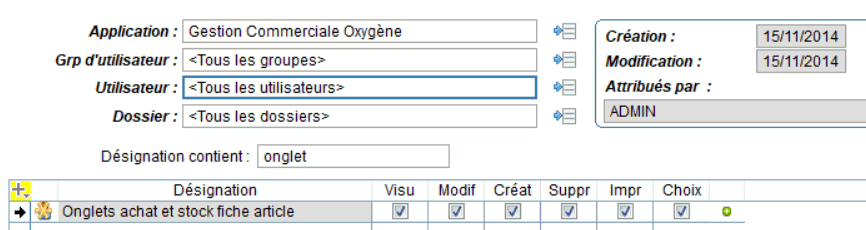
Ce droit utilisateur est géré comme les autres droits de l'application de gestion commerciale, cf aide Definition_des_droits_d_acces.htm .
Si ce droit est désactivé pour certains utilisateurs, ceux-ci ne verront pas non plus les données suivantes :
- les 2 colonnes « fournisseur » et « prix achat » dans les écrans de liste des articles
- les 2 colonnes prix et montant lors de la consultation des bons de transfert inter dépôt par la loupe dans les fiches article
De plus cela va leur interdire l’utilisation des 4 loupes de consultation des pièces achat dans la fiche article (onglet généralités).
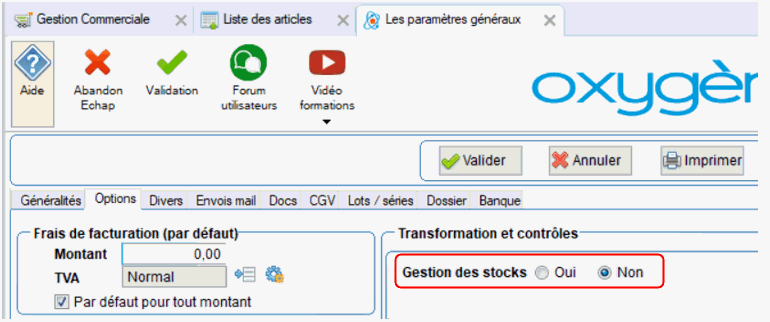
Si vous avez désactivé la gestion des stocks dans les paramètres de votre dossier, l'onglet "Stocks" sera caché quel que soit l'utilisateur.
L'interface montre les paramètres généraux de gestion commerciale, avec l'option "Gestion des stocks" mise en évidence, où "Non" est sélectionné, indiquant que la gestion des stocks est désactivée.
Gestion du code 2 des articles
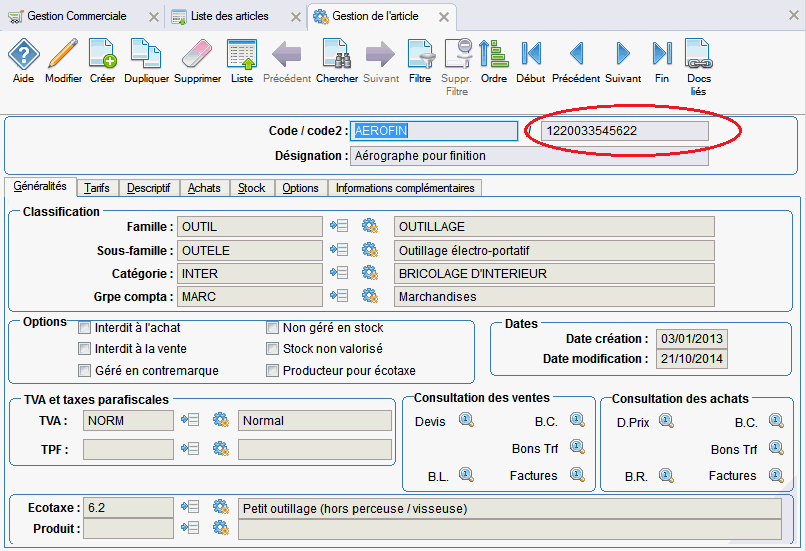
Il est possible de gérer un Code2 article. Le Code 2 article permet par exemple, de gérer une référence interne (code barre par exemple) pour chaque article de la société. Ce code sera différent des codes articles destinés aux clients et fournisseurs. Si l'option "Chaîner CODE / CODE2" est sélectionnée, les opérations de recherche s'effectueront automatiquement sur CODE puis sur CODE2 (si CODE n'a pas été trouvé).
Le CODE2 article n'apparaît donc pas sur les documents de ventes et d'achats et permet à la société de faciliter la gestion interne de ses articles .
Une option disponible au niveau des paramètres société permet d'activer la gestion du code 2.
L'image montre une fenêtre de paramètres avec des options de gestion des articles. La case "Gestion code 2" est cochée, ainsi que "Chaîner CODE / CODE2", indiquant que ces fonctionnalités sont activées.
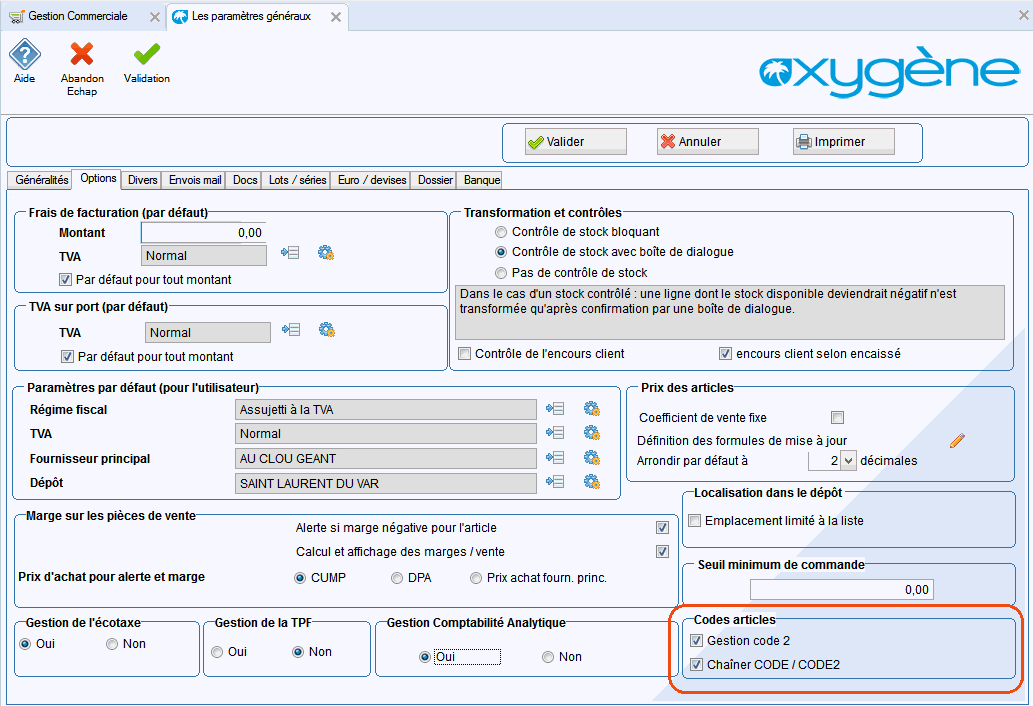
Après avoir effectué le paramétrage de cette option, on retrouve la notion de Code2 dans la gestion et l'accès des articles :
L'image montre une fenêtre de gestion d'article avec le code 2 "AEROFIN" et la désignation "Aérographe pour finition". Le numéro "1220033545622" est mis en évidence en rouge.
L'image montre une fenêtre de gestion d'articles avec des champs pour entrer un code de début "12200" et une désignation. Un article est mis en évidence avec le code "122003345622" et la désignation "Aérographe pour finition".

Vous pouvez effectuer une recherche en saisissant le début du code 1 ou 2 ou les premières lettres correspondant à la désignation de l'article.
Grâce à la gestion d'un Code2 article, vous bénéficiez d'un gain de temps et d'une recherche affinée .
Suppression d'une fiche article :
La suppression d'un article est possible mais sous condition : il ne doit pas être présent dans les pièces de vente, ou achats, ordres de fabrication, nomenclature, ni dans les autres données des applications TPV, CRM, ou Activité Formation.
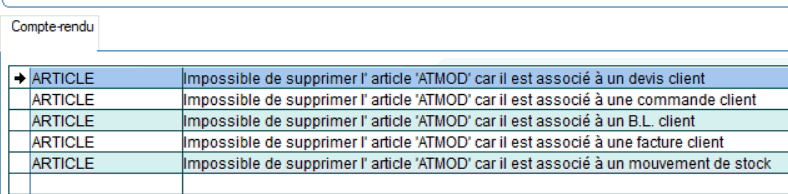
Si un article ne peut pas être supprimé, un compte-rendu vous indique les raisons du rejet de la suppression.
Exemple de compte-rendu :
Liste des articles avec des messages d'erreur indiquant l'impossibilité de supprimer l'article 'ATMOD' en raison de ses associations avec divers documents clients.
Si la suppression est possible, toutes les données de l'article sont totalement supprimées de votre dossier : fiche article, fiches stock, fiches article / fournisseur, et photo de l'article si vous aviez associé un fichier image à l'article supprimé.
La suppression est irréversible, il n'y a pas de récupération de données, il faut donc utiliser cette fonction avec précaution.
L'onglet "informations complémentaires"
Dans cet onglet, vous retrouvez les zones que vous avez activées par la paramétrage des informations complémentaires de la fiche article. Ces zones sont facultatives, elles permettent d'ajouter des données non prévues dans l'application Oxygène. Cf la page d'aide Les informations complémentaires pour le mode de fonctionnement de ces zones que vous pouvez utiliser ou pas selon vos besoins.