La transformation en avoir d’une facture
- Gestion des ventes
- Opérations courantes
- Facturation et avoirs
- La transformation en avoir d’une facture
La transformation en avoir d’une facture
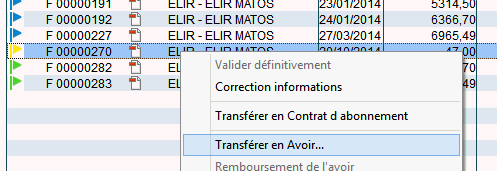
Vous avez la possibilité de transformer une facture directement en avoir quel que soit son état. Il vous suffit simplement de vous positionner sur la facture à transformer en avoir dans la liste du tableau de bord et d’accéder au menu contextuel par le clic droit de la souris.
Ou bien vous pouvez utiliser le bouton de bas de liste "Trf Avoir" Trf Avoir
Menu contextuel affiché avec l'option "Transférer en Avoir..." sélectionnée, permettant de générer un avoir à partir d'une facture. Les lignes de factures sont listées avec des montants et des dates.
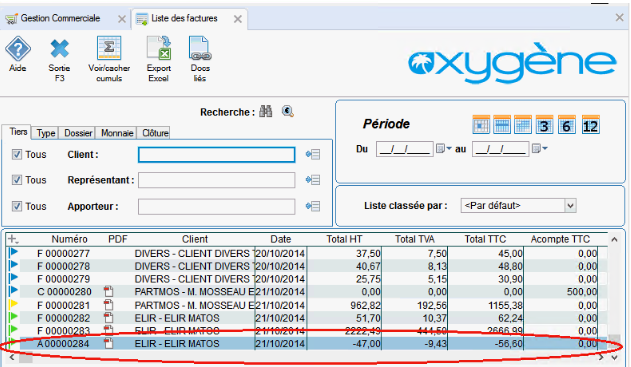
Un avoir du même montant en négatif est ainsi généré par la transformation. Toutefois les conditions d'échéance de l'avoir ne seront pas identiques à celles de la facture d'origine, en effet, sur l'avoir on aura des conditions de règlement à 0 jour net. Ceci afin de calculer une date d'échéance de l'avoir = date de l'avoir.
Une fois l’opération effectuée, vous visualisez automatiquement l’avoir généré avant de décider son enregistrement. Vous visualisez ensuite dans le tableau de bord, la facture et l’avoir correspondant.
L'écran affiche la liste des factures dans le logiciel Oxygène, avec une ligne mise en évidence pour une facture d'avoir de 47,00 € liée à un client nommé Elir Matos, incluant les montants HT, TVA et TTC.
Il y aura un lien entre la facture et l'avoir, ce lien sera visible par le choix "naviguer".
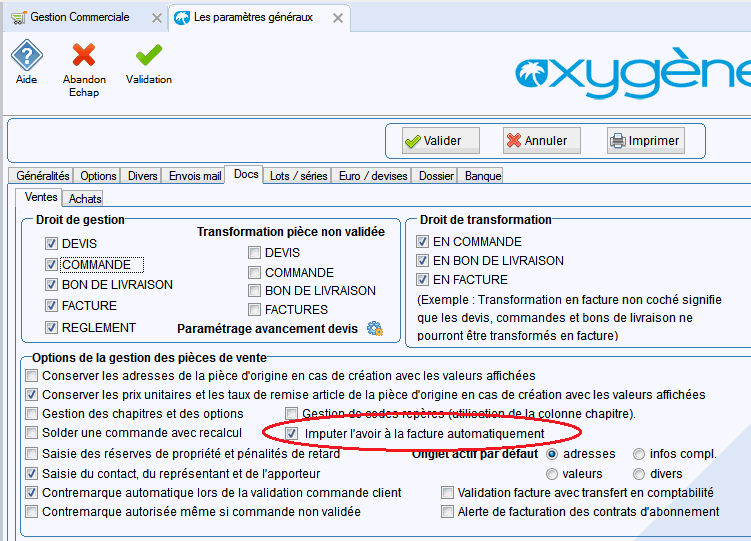
Si l'option "Imputer l'avoir à la facture automatiquement " est cochée dans les paramètres généraux du dossier,et que le montant de la facture et de l'avoir sont égaux lors de la validation définitive de l'avoir, ces documents apparaîtront à l'état bleu (soldés) car le règlement de montant zéro aura été créé automatiquement lors de la validation de l'avoir ou de la facture. Ce règlement sera créé si la facture n'est pas déjà réglée
L'image montre une fenêtre de paramètres généraux dans un logiciel de gestion commerciale. La case "Imputer l'avoir à la facture automatiquement" est cochée, indiquant une option activée pour le traitement des avoirs et factures.
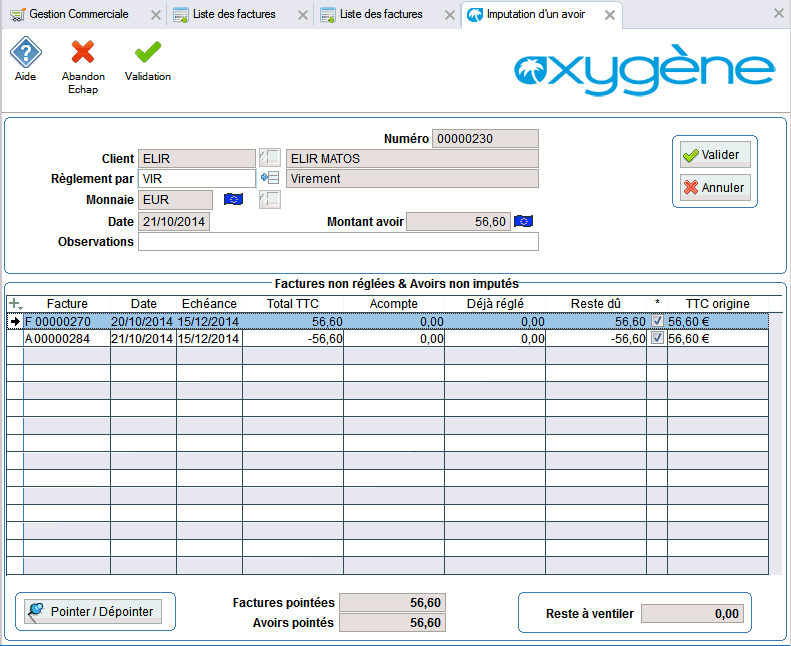
Dans le cas contraire, après validation de la facture et de l'avoir, il faudra choisir "Imputation de l'avoir " par clic-droit sur l'avoir,
Menu contextuel affiché avec l'option "Imputation de l'avoir" mise en surbrillance, permettant de sélectionner cette action après un clic droit sur un avoir. D'autres options incluent "Valider définitivement" et "Remboursement de l'avoir".
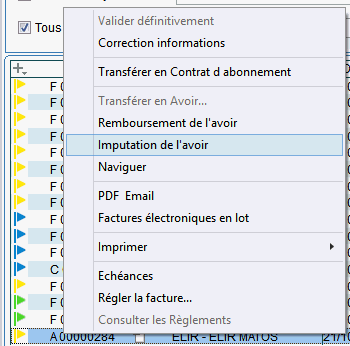
puis pointer la facture à imputer et valider.
L'interface affiche une fenêtre de validation d'imputation d'un avoir, avec les détails du client, le montant de l'avoir de 56,60 €, et une liste de factures non réglées. Une facture est mise en surbrillance.