Le tableau de bord des clients
- Environnement de gestion
- Les clients
- Le tableau de bord
Le tableau de bord des clients
Vous disposez d’une gestion complète des clients sous forme d'une fiche répartie en onglets regroupant chacun un thème de la gestion des clients. Cette présentation vous permet d’optimiser votre saisie ainsi que d’accélérer de façon significative la consultation des informations contenues dans la fiche du client.
Cliquez sur l'icône Clients du menu graphique.
L'écran suivant apparaît :
Tableau de bord de gestion des clients affichant une liste avec des colonnes pour le code, le nom, la famille, le téléphone, l'email et le contact. Des options de filtrage et de recherche sont présentes en haut.
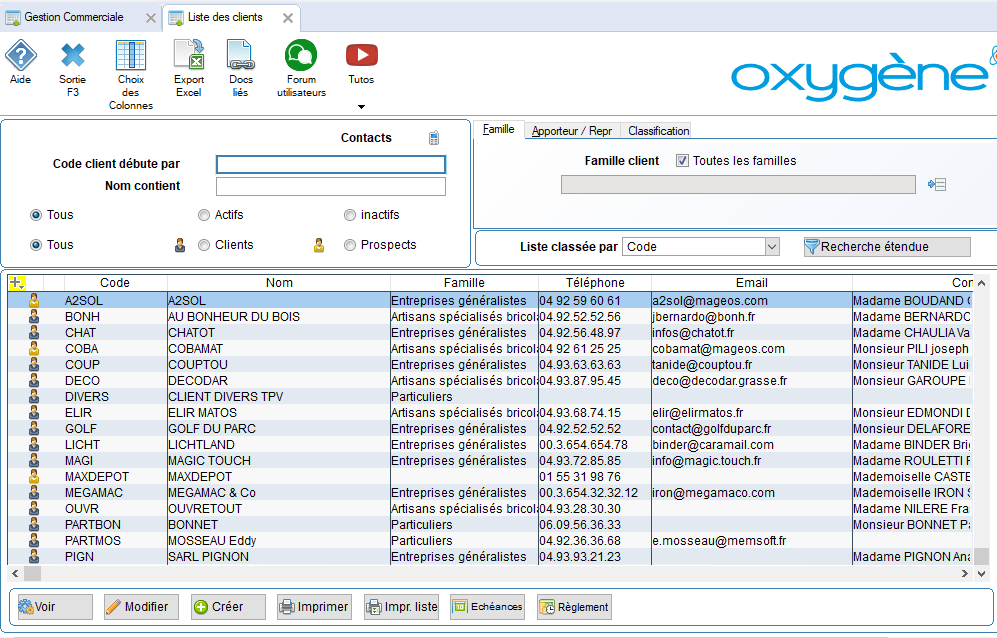
Il s’agit du tableau de bord réservé à la gestion des clients (et des prospects si l'option CRM est active). Pour connaître les principes de base de l’accès par tableau de bord, référez-vous au chapitre 1 « L’accès par tableau de bord ».
Si le CRM est inactif, l'affichage est différent en haut de la liste : il n'y a pas le filtre client / prospect. Et il n'y a pas non plus à droite l'onglet "classification" qui permet de filtrer les clients selon les critères du CRM. La colonne avec le dessin de la silhouette bleue ou jaune n'est pas affichée non plus si pas de CRM.
Un dessin avec une silhouette bleue ou jaune s'affiche en colonne de gauche pour indiquer le type : client (bleu) ou prospect (jaune).
Ce tableau de bord vous propose la liste de l’ensemble des clients et vous permet de poser différents filtres pour adapter la liste des clients dans le tableau et ainsi choisir directement les différentes actions disponibles pour la gestion d’un client.
Vous pouvez ajouter des colonnes supplémentaires selon vos besoins, par exemple la colonne du solde dû. Pour cela clic sur le "+" jaune dans le bandeau des titres de colonnes à gauche puis choisir une à une les colonnes souhaitées.
Une fenêtre pop-up affiche une liste de colonnes disponibles à ajouter, avec des options telles que "Code", "Email", "Ville", et "Pays". Un élément est mis en surbrillance pour sélection.
Les filtres du tableau de bord
Afin de réduire la liste et sélectionner un élément précis, choisissez le classement de votre liste, soit par défaut, soit par code, en déroulant la liste de la zone Liste classée par :
Vous pouvez encore accélérer l’accès à la fiche souhaitée en entrant le code ou les premières lettres du code client (ou de la raison sociale) dans Code client débute par : ou un extrait du nom dans Nom contient : . La liste s’adapte automatiquement en fonction de votre saisie et vous pouvez alors choisir plus rapidement une fiche. De même, vous pouvez réduire la liste à une seule famille de clients. Ou bien aux clients d'un seul représentant ou ceux d'un seul apporteur, par l'onglet en haut à droite.
Vous pouvez facilement sélectionner ceux actifs ou inactifs. Les clients inactifs sont repérables grace à la présence d'une croix rouge dans la colonne de gauche de la liste.
Si le CRM est présent il y a aussi l'onglet "Classification" permettant de choisir les filtres sur les données du CRM :
L'onglet "Classification" présente des champs pour saisir la "Catégorie" et la "Sous-catégorie", ainsi que des zones pour indiquer le "Secteur" et l'"Intérêt". Les champs sont vides, prêts à être remplis.

La liste des contacts
Aussi, vous avez la possibilité de retrouver un client par le biais d’un nom de contact, par le bouton Contacts ., ce bouton est situé en haut de la liste des clients. il permet également de consulter la liste des contacts de tous les clients de votre dossier.
Ce bouton ouvre une nouvelle fenêtre avec la liste des contacts des clients (et des prospects si l'application CRM Oxygène est utilisée)
Fenêtre de recherche de contacts avec des champs pour entrer un code ou un nom. Liste de contacts affichée avec des colonnes pour le code, le nom, le client, l'email et le service. Boutons pour voir ou annuler la recherche.
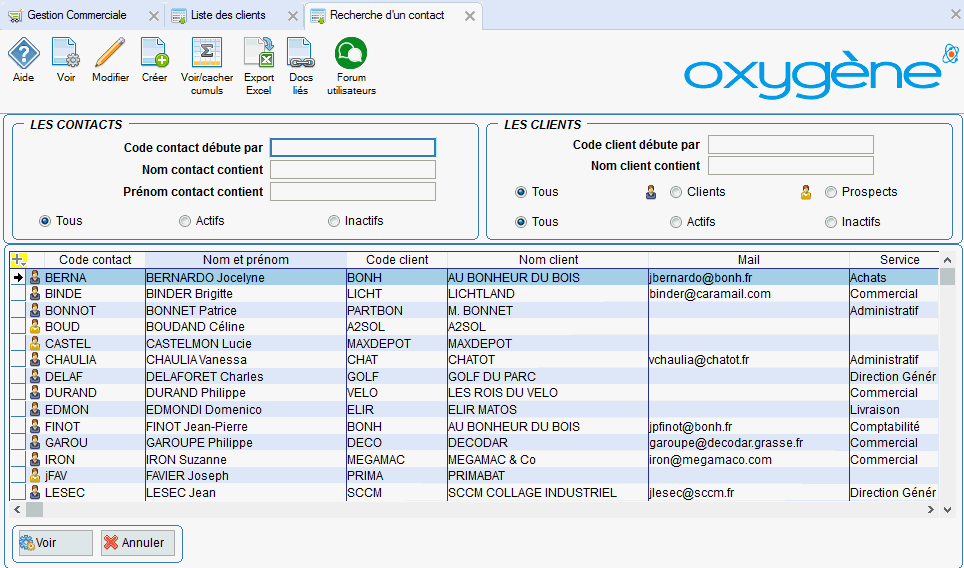
Après la sélection du contact par une partie de son nom ou son code, la liste des contacts est actualisée avec les contacts trouvés, et le bouton Voir permet d’accéder directement à la fiche client du contact sélectionné dans la liste. Le bouton Annuler permet d ‘abandonner la recherche.
Aussi, par clic droit sur un contact de la liste Menu contextuel affichant trois options : "Gérer le client", "Gérer le contact" et "Effacer les données personnelles du contact". Les options sont présentées sous forme de liste déroulante. , il est possible d'accéder à la fiche contact ou à la fiche client, ou de lancer le traitement d'effacement des données personnelles du contact sélectionné.

"Effacer les données personnelle du contact" :
Ce choix permet de procéder à l'effacement des données personnelles du contact sélectionné. Pour connaître le détail de la procédure de gestion des données personnelles, cf les pages d'aide du chapitre Gestion des données personnelles .
Si la procédure est possible un message vous demande de confirmer votre choix, car ce traitement est irréversible :
Fenêtre pop-up avec le titre "Attention". Message indiquant l'effacement des données personnelles du contact "DELAF DELAFORET Charles" et demandant de confirmer l'opération avec les boutons "Oui" et "Non".
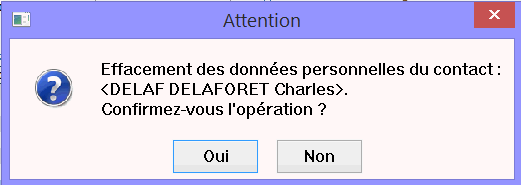
Pour connaître le détail de la procédure d'effacement des données personnelles d'un contact, cf page d'aide Effacement des données personnelles des contacts .
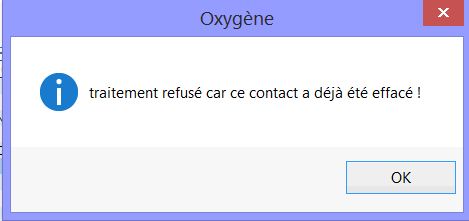
Si le contact a déjà été effacé un message vous avertit et ce traitement est abandonné.
Fenêtre pop-up intitulée "Oxygène" affichant un message d'information : "traitement refusé car ce contact a déjà été effacé !" avec un bouton "OK" en bas à droite.
Les différentes actions à partir du tableau de bord des clients
Voici les fonctionnalités disponibles pour un ou plusieurs clients à partir :
· des boutons graphiques enbas de la liste ou dans le menu du haut
· des menus Commandes, Graphiques ou Imprimer
· du menu contextuel sur la liste (accessible par le clic droit de la souris):
Menu contextuel affichant plusieurs options, avec "Transformer en Client" en surbrillance, suivi des choix "Les contacts", "Les adresses", "Les coordonnées bancaires", "Les tarifs du client", "Supprimer la sélection", "Effacer les données personnelles du client", "Graphiques" et "Imprimer".
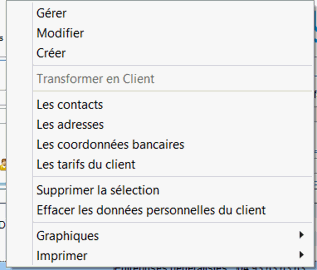
Si le CRM est utilisé, il y a un choix " transformer en client " seulement pour les prospects. Ceci vous permet de basculer un prospect en client.
"Supprimer la sélection" : ce choix permet de supprimer en bloc tous les clients et prospects que vous avez sélectionnés auparavant.
Un message de confirmation va s'afficher et il faudra passer en mode exclusif pour lancer le traitement de la suppression en bloc.
La suppression effectuera des contrôles afin de ne supprimer que les clients non utilisés dans des pièces de vente.
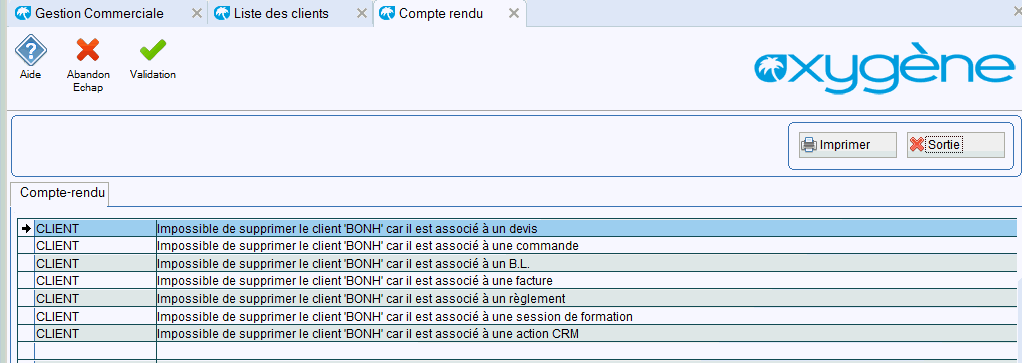
Si un client est supprimé ses adresses et ses contacts le sont aussi. Un compte-rendu des suppressions impossibles est affiché :
Fenêtre pop-up affichant un compte-rendu des suppressions impossibles de clients, avec plusieurs lignes indiquant que le client 'BONH' ne peut pas être supprimé pour diverses raisons, telles que l'association à un devis ou une commande.
Si la suppression est possible, toutes les données du client sont totalement supprimées de votre dossier : fiche client, adresses, contacts, banques.
La suppression des clients est irréversible, il n'y a pas de récupération de données, il faut donc utiliser cette fonction avec précaution.
"Effacer les données personnelle du client" :
Ce choix permet de procéder à l'effacement des données personnelles du client sélectionné. Cette procédure est possible uniquement pour les clients de type "particulier", soit parce qu'ils ont comme code famille une famille de type "particuliers", soit parce que la case "particulier" est cochée dans la fiche client.
Pour des précisions sur le procédé de gestion des données personnelles, cf les pages d'aide du chapitre Gestion des données personnelles .
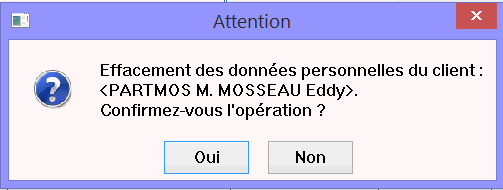
Si la procédure est possible un message vous demande de confirmer votre choix, car ce traitement est irréversible :
Fenêtre pop-up avec le titre "Attention". Message indiquant l'effacement des données personnelles du client "PARTMOS M. MOSSEAU Eddy" et demandant de confirmer l'opération avec les boutons "Oui" et "Non".
Pour connaître le détail de la procédure d'effacement des données personnelles d'un client, cf page d'aide Effacement des données personnelles
Si le client a déjà été effacé un message vous avertit et ce traitement est abandonné.
Si le client n'est pas un client de type particulier, un message vous avertit et la procédure d'effacement n'est pas réalisée.
La recherche étendue
Depuis la version 11.02 Oxygène vous avez un traitement de recherche étendue de clients et de contacts, par le bouton Recherche étendue . Cette fonction existe également dans l'application CRM, il s'agit de sélectionner les clients ou les contacts sur les données principales des fiches clients et contacts, et avec le choix du mode de recherche (débute par, contient, égal à, différent de,..). Pour le détail du fonctionnement de cette recherche, cf Recherche étendue
La gestion des fiches
Si vous cliquez sur Voir , vous entrez directement en consultation sur la fiche du client sur lequel vous êtes positionné dans la liste. Vous pourrez ensuite, si vous le souhaitez, passer à la fiche suivante ou précédente.
Si vous cliquez sur Modifier , vous entrez directement en modification sur la fiche du client sur lequel vous êtes positionné dans la liste. Vous pourrez ensuite, si vous le souhaitez, modifier la fiche suivante ou précédente.
Vous pouvez également entrer directement en modification en double-cliquant sur la fiche qui vous intéresse.
Si vous cliquez sur Créer , une fiche client vide s'affiche et vous pouvez créer un nouveau client en saisissant ses données.
Le choix de cette action vous permet d’entrer directement en création sur une fiche client puis d’enchaîner la création de plusieurs fiches.
L e fait de choisir une action à partir du tableau de bord n’est pas restrictif. Ce choix vous permet d’optimiser votre saisie en sélectionnant directement à partir du tableau de bord l’action à effectuer. Chacune de ces actions permet également de nombreuses autres fonctionnalités liées à la gestion des fiches comme le passage à la fiche suivante et précédente, les filtres de sélection, l’ordre de parcours, la recherche d’un enregistrement, etc... Pour connaître l’ensemble de ces fonctionnalités relatives à l’ergonomie des logiciels Oxygène, consultez le manuel « Installation et ergonomie ».
Si vous cliquez sur Imprimer , vous pouvez imprimer la fiche du client sur laquelle vous êtes positionné dans la liste du tableau de bord et demander préalablement un aperçu à l’écran.
Il existe 2 modèles d'impression de la fiche client, cf la page d'aide Principe général pour l'explication de l'impression de la fiche des données personnelles du client.
Si vous cliquez sur Impr. liste , vous pouvez imprimer la liste des clients et demander préalablement un aperçu à l’écran.
Échéances permet de consulter les échéances du client sélectionné.
Règlement permet de gérer les règlements du client sélectionné.
L'accès aux informations en lien
Vous disposez également de la possibilité d'accéder directement aux informations Adresses, Contacts et Coordonnées bancaires par le menu contextuel ou par le menu déroulant Commandes. En vous positionnant sur la fiche du client qui vous intéresse, vous pouvez accédez directement à partir du tableau de bord à ses adresses, à ses contacts ainsi qu'à ses coordonnées bancaires. Vous pouvez alors effectuer des modifications sans entrer dans la fiche client.
Les graphiques de gestion
A partir du tableau de bord, vous avez accès aux graphiques de gestion par le menu contextuel ou le menu déroulant Graphiques. Ces éléments vous permettent, en un coup d'œil, de visualiser la situation du client sur lequel vous êtes positionné. Vous pouvez ainsi visualiser le chiffre d'affaire réalisé par le client et les retards de paiement du client.
De même, le bouton Graphique C.A. situé dans l'onglet "Ventes" de la fiche client permet de visualiser le graphique "CA réalisé".
La gestion des documents liés
Le bouton Docs liés situé sur la barre d'outils Oxygène Aide Sortie F3 Export Excel Docs liés p ermet de lier des documents à une fiche de la liste en crous. L'écran suivant apparaît
Fenêtre "Documents liés" affichant une liste de fichiers avec un bouton "Ajouter" à droite. Une zone indique "Glissez-déposez un fichier sur cette image pour l'ajouter". En bas, les propriétés d'un document PDF sont détaillées.
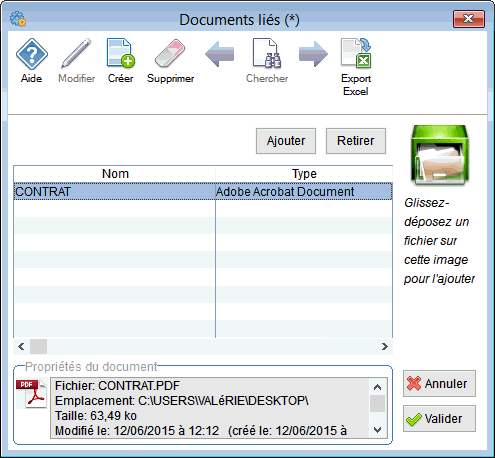
Le bouton Ajouter permet de sélectionner un fichier à lier en ouvrant l'explorateur Windows. Tous les types de fichiers sont acceptés.
Il suffit ensuite de se positionner dans le dossier contenant le fichier recherché et de cliquer sur Ouvrir une fois celui-ci sélectionné.
Vous pouvez aussi faire glisser / déplacer un fichier vers le dessin de la boîte aux lettres : pour cela il faut afficher sur le bureau de votre PC la fenêtre de l'explorateur Windows et la fenêtre Oxygène. Puis sélectionnez le fichier externe souhaité et amenez le sur la boîte aux lettres.
Le bouton Retirer permet d'enlever un document lié : cette manipulation ne supprime pas le fichier correspondant sur le disque. Cela enlève uniquement le lien entre la fiche dans Oxygène et le fichier externe.
Le sigle apparaîtra devant les clients ayant des documents liés
Une fenêtre de gestion commerciale affiche une liste de clients. Le client "GOLF DU PARC" est mis en évidence avec une case cochée. Les colonnes incluent le code, le nom, la famille et les numéros de téléphone.

Export de la liste vers EXCEL
Il est possible d'exporter dans un tableau EXCEL les données la liste des fournisseurs apparaissant dans le tableau de bord , en cliquant sur le bouton Export Excel situé sur la barre d'outils Oxygène Aide Sortie F3 Export Excel Docs liés .