Méthodes de mise à jour du prix de vente
- Environnement de gestion
- Mise à jour du prix de vente
- Méthode de mise à jour du prix de vente
Méthodes de mise à jour du prix de vente
Menu déroulant affichant l'option "Mise à jour des prix de vente" en surbrillance, sous les sections "Articles" et "Stocks".
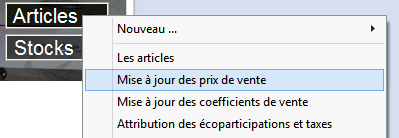
L’objectif de cette fonctionnalité est d’automatiser une hausse ou une baisse de prix de vente sur un ensemble d’articles. La mise à jour s’effectue sur le prix de vente unitaire H.T saisi dans l’onglet « Tarifs » de la fiche article. De cette façon, les tarifications associées à chacun des articles peuvent continuer à s’appliquer sur les prix mis à jour.
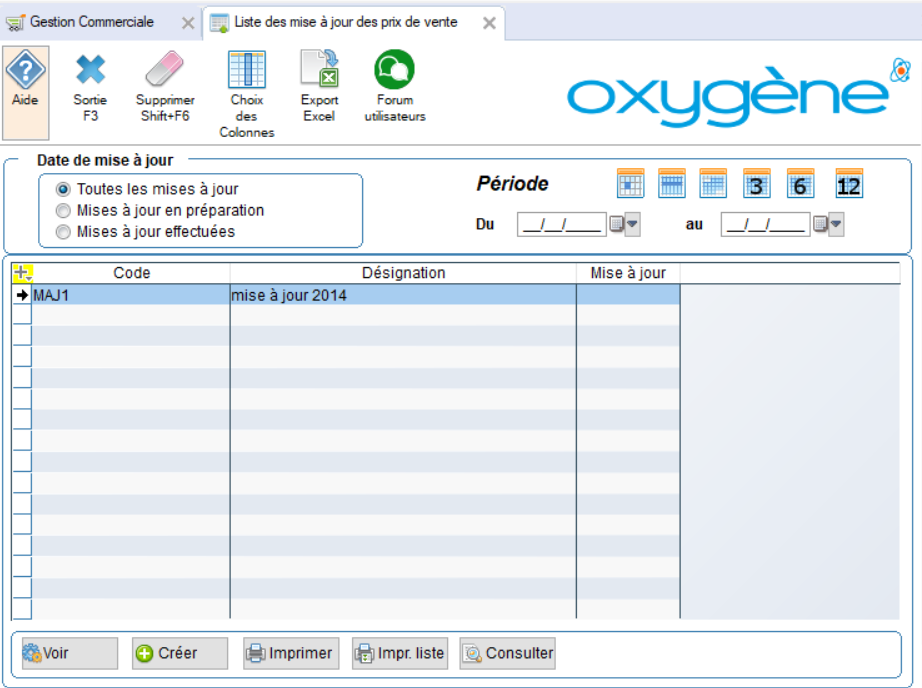
Fenêtre de mise à jour des prix de vente avec options pour sélectionner le type de mise à jour. Une ligne est visible avec le code "MAJ1" et la désignation "mise à jour 2014".
Type de mises à jour
Cet écran vous permet de visualiser en un coup d’œil, les mises à jour de vos prix de vente, qu'elles soient en préparation ou déjà effectuées.
Date de mise à jour
De plus, vous pouvez filtrer vos mises à jour par période selon la date de validation de chaque mise à jour, indiquée dans la colonne à droite de votre écran.
Vous pouvez si vous le souhaitez, préparer à l’avance vos mises à jour et ne les valider qu’au jour d’application des nouveaux prix, ce qui vous permet une grande souplesse d’utilisation.
Un bouton rose avec une icône de gomme, accompagné du texte "Supprimer" et de l'indication "Shift+F6" pour la fonction de suppression d'une mise à jour de prix. Depuis la version 11.03 Oxygène, vous avez la possibilité de supprimer une mise à jour des prix avec ce bouton. Cette suppression est possible quel que soit le statut de la mise à jour, validée ou non. La suppression d'une mise à jour de prix en préparation va annuler celle-ci. La suppression d'une mise à jour qui a eu lieu car elle est validée va simplement effacer la trace de cette mise à jour de prix.
En bas de l’écran vous retrouvez les boutons suivants :
Voir
Permet de visualiser les critères de préparation de chacune de vos mises à jour.
Créer
Donne accès à l’écran de préparation de vos mises à jour.
Imprimer
Permet d’imprimer le détail de la mise à jour que vous avez préparée.
Impr. liste
Permet d’obtenir la liste des mises à jour que vous avez à l’écran.
Consulter
Affiche l’écran contenant le détail de votre mise à jour, avec l’ensemble des articles concernés par celle-ci. Cet écran permet aussi d'affiner votre mise à jour de prix, par exemple en modifiant le prix à appliquer pour des articles, en excluant des articles, etc.