Paramétrage de la liaison comptable externe
- Environnement de gestion
- Paramètres généraux
- Paramétrage de la liaison avec une comptabilité externe
- Principe général
Paramétrage de la liaison comptable externe
Le paramétrage de la liaison comptable vers une comptabilité externe est similaire à celui de la liaison comptable avec le logiciel de Comptabilité Oxygène.
Pour effectuer ce paramétrage, accédez au menu contextuel par le clic droit de la souris sur Paramètres dans le menu graphique, et choisissez « La liaison comptable » puis « Paramétrage de la liaison vers une comptabilité externe » :
Menu déroulant affichant l'option "La liaison comptable" sélectionnée, avec deux sous-options : "Paramétrage de la liaison comptable Oxygène" et "Paramétrage de la liaison vers une comptabilité externe".

Il y a une différence importante avec la liaison comptable vers la comptabilité Oxygène, c'est le fait que les données comptables sont gérées et stockées dans l'application de gestion commerciale.
De ce fait, vous devez créer manuellement ces données : comptes du plan comptable, code journaux , types de règlements et codes TVA (et codes dossiers analytiques en cas d'utilisation de la gestion analytique).
Import du paramétrage
Vous pouvez générer ce paramétrage par l'import du paramétrage modèle fourni avec l'application : au début du traitement si ce paramétrage n'a jamais été commencé, un message vous propose l'import du paramétrage modèle :
Fenêtre pop-up avec le titre "Attention". Message indiquant qu'il n'existe pas de paramétrage de liaison vers une compatibilité externe et demandant la confirmation pour importer le paramétrage modèle, avec les boutons "Oui" et "Non".
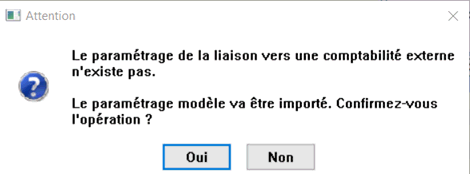
Si vous répondez oui l'import s'effectue.
C'est le même procédé que celui de la fonction du bouton "import" de l'onglet "généralités" : import_par_ex
Le paramétrage importé correspond au plan comptable BICNOR.
Cet import crée automatiquement tous les éléments du paramétrage : les comptes, les codes TVA, les codes journaux, les types de règlements, et il crée également le paramétrage, par exemple quels comptes seront affectés pour les ventes et les achats par régime fiscal et par type de TVA des articles. Ce paramétrage est basé sur la classification créée par défaut lors de la création du dossier : régimes fiscaux, groupes comptables et codes TVA des articles.
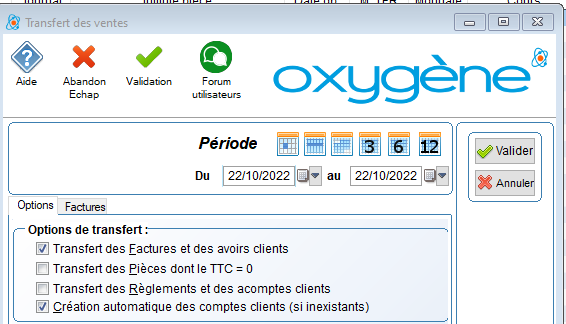
Seuls les comptes de tiers clients et fournisseurs ne sont pas créés de manière automatique lors de cet import. Mais vous n'êtes pas obligé de les créer manuellement, en effet lors des transferts en comptabilité ces comptes de tiers sont ajoutés si vous cochez l'option de création automatique :
Fenêtre de transfert des ventes avec options de transfert. Les cases "Transfert des Factures et des avoirs clients", "Transfert des Règlements et des acomptes clients" et "Création automatique des comptes clients (si inexistants)" sont cochées. Dates sélectionnées : du 22/10/2022 au 22/10/2022.
Gestion des comptes comptables
Comme il n'y a pas de dossier de comptabilité Oxygène, vous devez gérer votre plan comptable directement dans la gestion commerciale. Pour accéder à ces comptes comptables, il faut passer par le paramétrage de la liaison comptable puis appeler un choix de compte, puis le bouton Voir .
Exemple dans le paramétrage des comptes clients, lors du choix d'un compte client vous avez la liste des comptes de votre dossier en gestion commerciale :
Fenêtre de sélection de compte avec un champ de recherche en haut. Liste des comptes affichée, incluant "Effets à payer" en surbrillance. Boutons en bas pour "Voir", "Aucun", "Annuler" et "Valider".
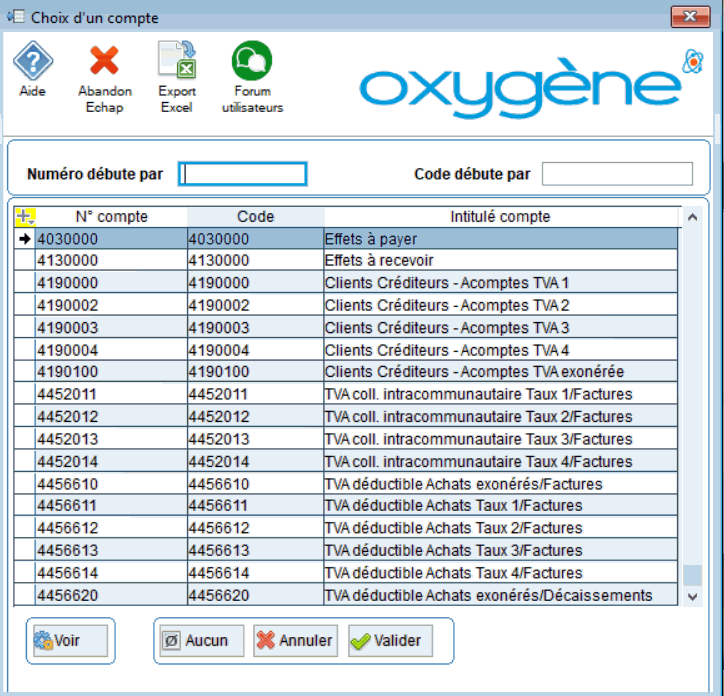
Voir permet de consulter les comptes existants et permet aussi de créer de nouveaux comptes.
Liste des comptes affichée, avec le compte sélectionné "Clients Créanciers - Acomptes TVA 3" en surbrillance. Les champs pour le numéro de compte, le code et la désignation sont visibles en haut de l'écran.
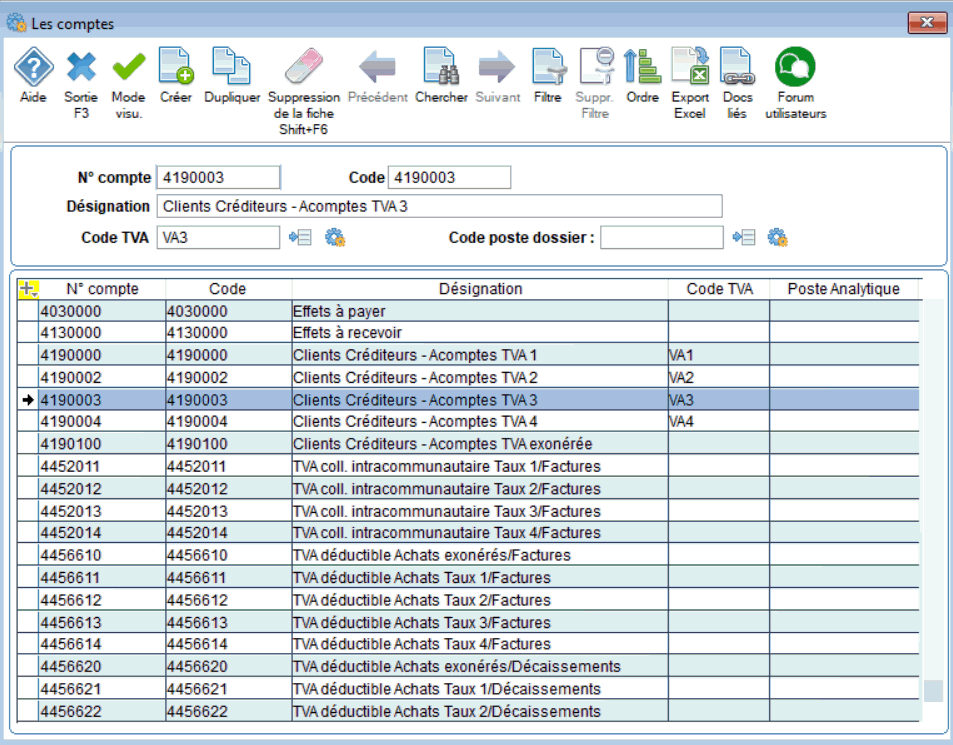
Il s'agit d'un traitement de saisie en liste, avec 2 emplacements dans l'écran : au dessus de la liste, les données à saisir pour un compte comptable, et dans la liste, les comptes existants.
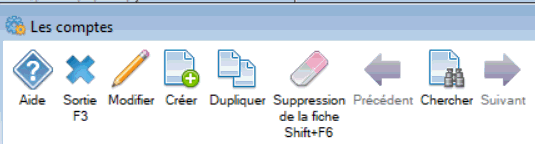
En haut de l'écran vous avez les boutons habituels de gestion de vos données :
Barre d'outils avec les boutons : Aide, Sortie, Modifier, Créer, Dupliquer, Suppression de la fiche, Précédent, Chercher, Suivant, sous le titre "Les comptes".
Données à saisir pour chaque compte :
Numéro du compte et désignation sont obligatoires.
Code n'est pas obligatoire, il peut vous être utile si vous gérez des numéros de compta avec des chiffres, dans ce cas ce code peut contenir un code tiers pour les clients et fournisseurs. Cela facilite ensuite les recherches de compte car on peut filtrer sur ce code.
Code dossier : à utiliser si vous avez l'option de la gestion par dossier / analytique, à priori seulement pour les comptes gérés en analytique, soit ceux de classe 6, 7 et 3.
Code TVA : à remplir seulement pour les comptes qui ont de la TVA, classe 6 et 7.
Gestion des codes TVA
La table des codes TVA est accessible via la saisie des comptes, par le bouton La saisie des codes TVA est simple, un code et un libellé.
Fenêtre de paramétrage des codes TVA, affichant une liste de codes et désignations. Le code "V1" est mis en évidence, avec la désignation "TVA collectée Ventes Taux 1" juste en dessous.
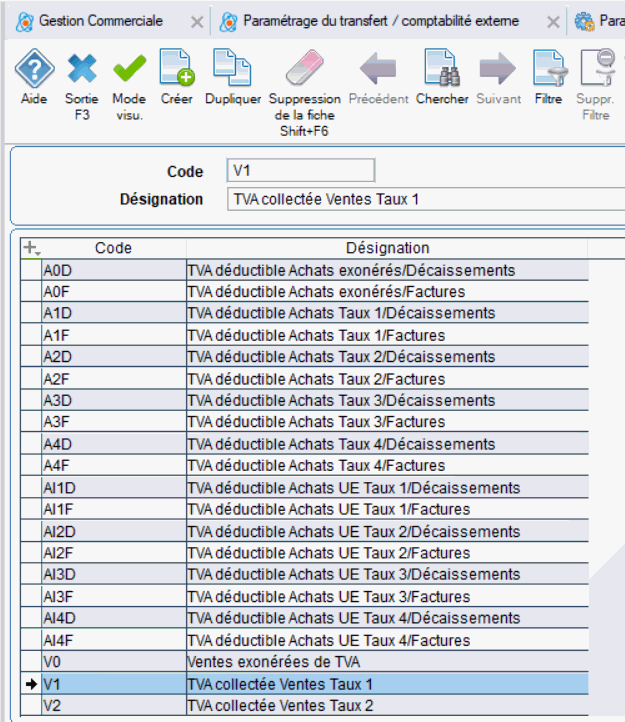
Ces codes TVA sont utilisés lors du transfert des factures achat et vente vers une comptabilité externe, le code TVA sert à faire les cumuls par TVA.
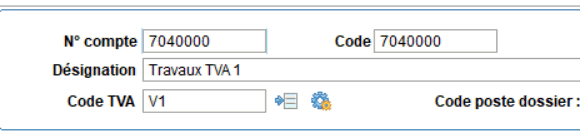
N° compte : 70400000, Code : 70400000, Désignation : Travaux TVA 1, Code TVA : V1. Icônes pour options supplémentaires à droite.
Gestion des codes dossiers analytiques
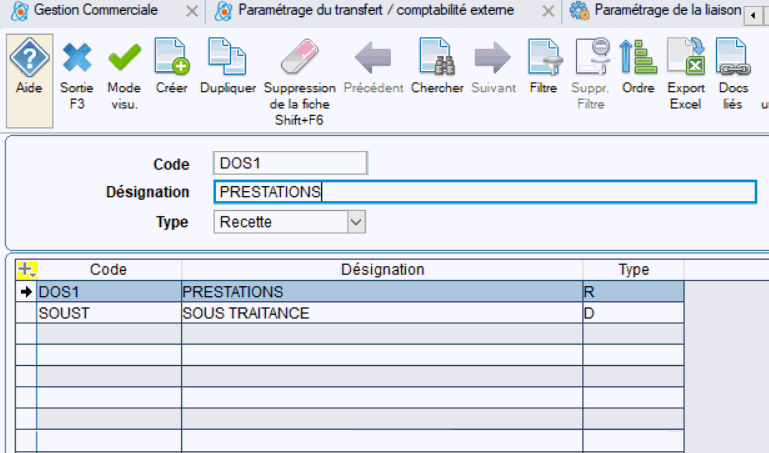
Même principe, une saisie de code et de libellé, et un type "recette" ou "dépense".
Ce code dossiers est repris et intégré dans les exports des écritures vers une comptabilité externe. Ces code dossiers sont à gérer en passant par le bouton qui affiche une saisie en liste, avec les codes dossiers existants et les choix habituels de gestion en haut de l'écran.
Fenêtre de saisie avec les champs "Code", "Désignation" et "Type". Le code "DOS1" et la désignation "PRESTATIONS" sont remplis. Une liste en dessous affiche "DOS1" et "SOUSTRAITANCE" avec leurs types respectifs.
Gestion des types de règlement
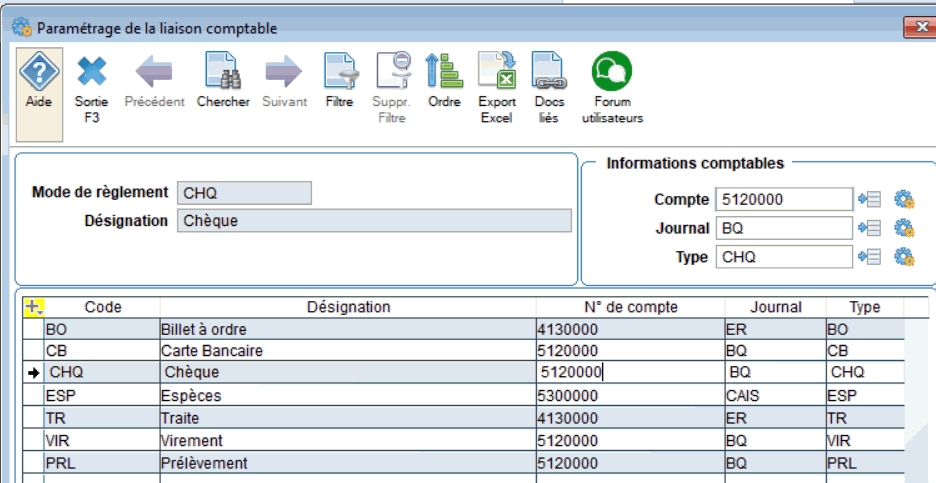
Aller dans l'onglet "vente" puis le sous onglet "divers", puis "comptes de règlement". Chaque mode de règlement nécessite de se voir affecter un code journal, un compte de banque et un type de règlement.
L'image montre une fenêtre de paramétrage avec le mode de règlement "CHQ" sélectionné. Les informations comptables affichent le compte "5120000", le journal "BQ" et le type "CHQ". Une liste de modes de règlement est également visible.
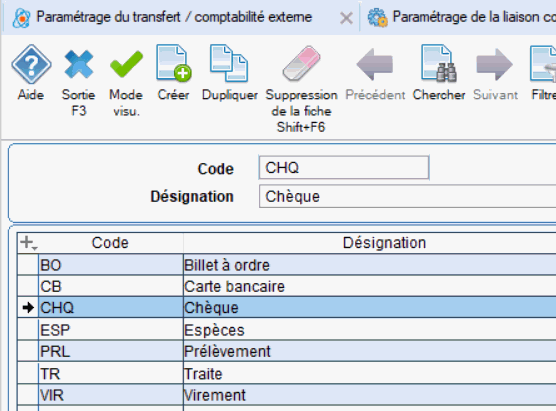
Pour la saisie des types de règlements, utiliser le bouton et vous aurez la saisie de ces données, en mode liste, avec un code et un libellé.
Fenêtre de paramétrage avec une liste de types de règlements. Le code "CHQ" pour "Chèque" est mis en surbrillance, accompagné d'autres options comme "Billet à ordre" et "Carte bancaire".
Gestion des codes journaux
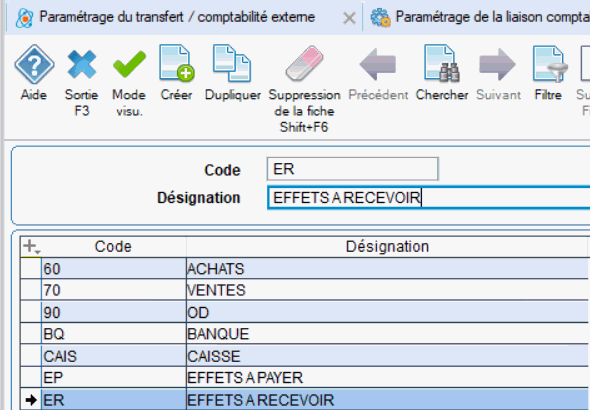
Aller dans l'onglet "vente" puis le sous onglet "divers", puis "comptes de règlement". Pour la saisie des journaux utiliser le bouton et vous aurez la saisie de ces données, en mode liste, avec un code et un libellé.
L'écran affiche le paramétrage des comptes avec le code "ER" et la désignation "EFFETS A RECEVOIR" en surbrillance. Les autres comptes sont listés en dessous, incluant "ACHATS", "VENTES", et "BANQUE".