Paramétrage des sections analytiques
- Environnement de gestion
- Paramètres généraux
- Paramétrage et utilisation de l’analytique
- Paramétrage des sections analytique
Paramétrage des sections analytiques
Le menu contextuel des boutons du menu graphique évolue en fonction des options activées dans les paramètres de la société pour tout ce qui concerne la gestion de l’analytique. Si l'option analytique n'est pas activée, vous ne verrez pas les choix correspondants.
Le paramétrage de l'analytique s'effectue à partir du bouton Paramètres au menu graphique, puis le choix "Analytique", puis "Paramétrage de l'analytique" :
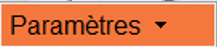
Le menu déroulant "Ventes" affiche l'option "Analytique" sélectionnée, avec "Paramétrage de l'analytique" mis en surbrillance. Une autre option, "Impression du dossier de paramétrage de l'analytique", est également visible.

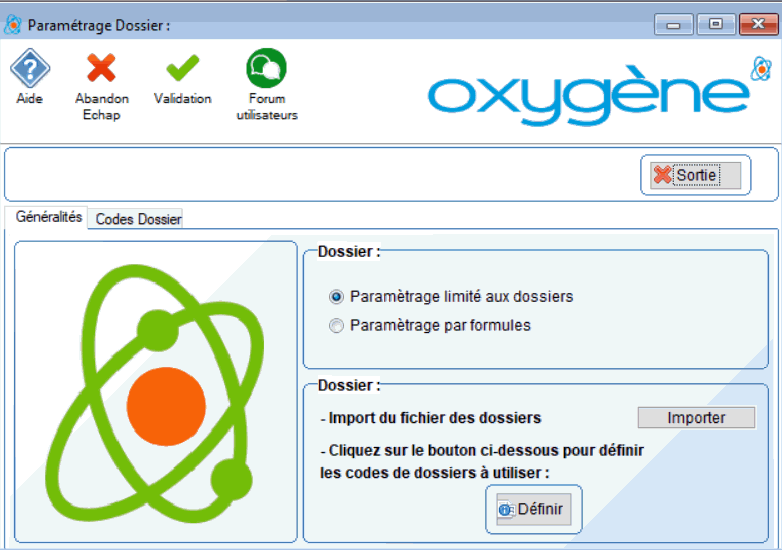
L'image montre une fenêtre de paramétrage avec le titre "Paramétrage Dossier". Un logo stylisé est visible à gauche, et des options de paramétrage sont présentées, dont deux cases à cocher et un bouton "Importer".
Fonctionnement
L’utilisateur a le choix entre deux modes de gestion dans la construction et le paramétrage des Codes de section analytique.
- Paramétrage limité aux sections c’est-à-dire gérer des codes de section pré définis,
- Paramétrage par Formules c’est-à-dire paramétrer les éléments constitutifs des codes de section analytique. (Voir la page appelée "paramétrage par formules de codes sections"
Onglet "Généralités" : cet onglet permet de choisir le mode de gestion des sections, et le bouton "Définir" permet de codifier celles-ci.
Définir Quel que soit votre choix, le bouton "définir" permet de consulter, créer et modifier les codes section que vous allez ensuite utiliser et associer aux éléments des pièces achat et vente.
1 er cas : La comptabilité Oxygène est installée
L’accès aux sections analytiques de la Comptabilité Oxygène est disponible par ce bouton "définir". Les fonctions de création, modification et suppression sont alors celles de la Comptabilité Oxygène et sont disponibles si le paramètre de gestion de l’analytique est activé, dans les paramètres généraux de la comptabilité (onglet "options").
Fenêtre "Sections analytiques" affichant des champs pour le code et l'intitulé, ainsi qu'une table avec des éléments constituants. Les champs "Code" et "Intitulé" sont remplis, et des boutons d'action sont visibles en haut.
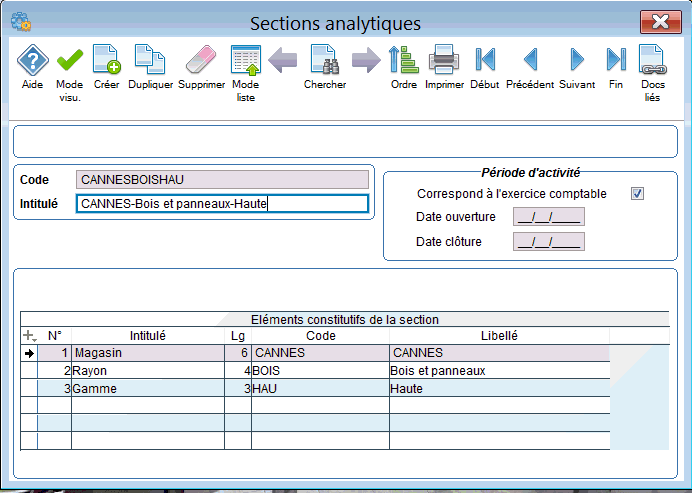
Dans ce cas de figure, se reporter à la documentation de l'application comptabilité pour trouver les explications de la saisie des sections analytiques.
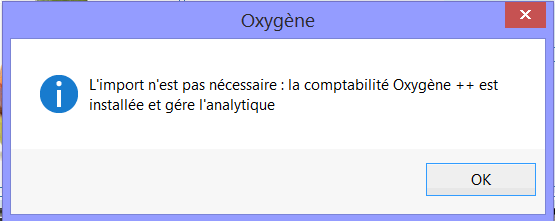
NB : L'import des sections n'est pas possible si la comptabilité Oxygène est installée, En effet, dans ce cas la génération des codes des sections peut se réaliser dans l'application comptabilité.
Fenêtre pop-up intitulée "Oxygène" avec un message indiquant que l'import n'est pas nécessaire car la comptabilité Oxygène ++ est installée et gère l'analytique. Un bouton "OK" est présent en bas.
2éme cas : la Comptabilité Oxygène n’est pas installée
Si le logiciel de Comptabilité Oxygène n’est pas installé, La codification des sections s'effectue directement dans l'application gestion commerciale.
Définir Avec ce bouton, l’utilisateur peut saisir manuellement les codes de section analytique :
Il s'agit d'un écran de saisie en liste, la saisie s'effectue dans les zones de bas de l'écran et la liste est actualisée au fur et à mesure.
Écran de saisie avec une liste de sections analytiques. Les identifiants "001ENTREP" et "002PARTICUL" sont affichés, avec "ENTREPRISES" et "PARTICULIERS" comme désignations. Le champ "Code" est mis en surbrillance avec "001ENTREP".
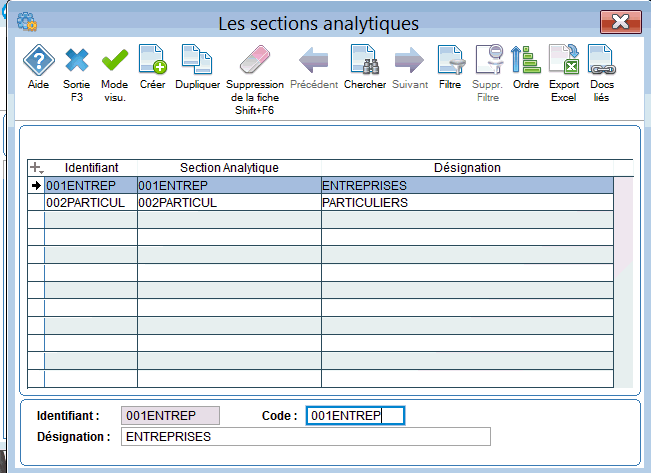
Identifiant :
Est créé automatiquement à partir du code saisi.
Code :
Entrer un code section analytique.
Désignation :
Entrer le libellé exact de la section.
Importer Pour faciliter la création des sections analytiques,vous pouvez créer un fichier pour importer vos sections analytiques.
Ce fichier doit être nommé SECAN.CAR, et il doit être placé dans le répertoire Oxypp \ Gescom \ Dossier.$SO \ GCPTANA avec "dossier" = votre code dossier, et le répertoire OXYPP qui est celui de votre application Oxygène.
Exemple : votre application Oxygène est installée dans le répertoire C:\ Memsoft Oxygene, votre dossier a pour code BRICO, vous devez alors placer votre fichier secan.rar dans le répertoire
C:\ Memsoft Oxygene\ OXYPP \ GESCOM \ BRICO.$SO \ GCPTANA
Si le répertoire GCPTANA n'existe pas à cet emplacement vous devez le créer par les fonctions Windows.
Ce fichier secan.car doit être constitué de deux champs de longueur fixe, sans séparateur de champs :
- le code section d'une longueur de 20 caractères
- le libellé de la section d'une longueur de 50 caractères.
Les enregistrements sont séparés par un RC (Retour Chariot). Le dernier enregistrement se termine aussi par un RC.
Il n'y a pas d'enregistrement en tête définissant les codes des champs à importer.
Exemple de fichier ouvert avec le bloc notes Windows pour importer 2 sections analytiques ::
Le bloc-notes Windows affiche un fichier nommé "secan.car" contenant deux lignes : "001ENTREP ENTREPRISES" et "002PARTICUL PARTICULIERS". La fenêtre est ouverte avec des options de menu en haut.
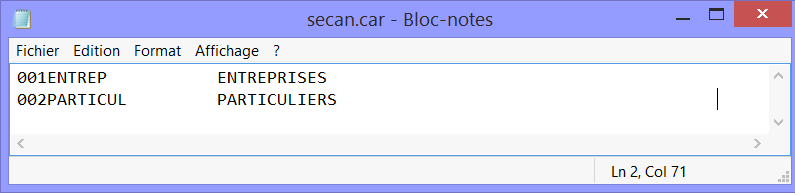
Ensuite vous devez utiliser le bouton "importer" pour créer vos sections analytiques à partir de votre fichier secan.ca :.
Section Analytique : Import du fichier des sections analytiques avec un bouton "Importer" à droite, permettant de lancer l'importation.

Onglet "Codes section analytique" : cet onglet permet d'associer des codes section analytique aux éléments de la gestion des achats et vente, et si utilisation des formules, il permet de paramétrer celles-ci.
Voir les 2 pages suivantes de la documentation : "Paramétrage limité aux codes de section" et "Paramétrage par formules de codes section".