Portefeuille de devis
- Gestion des ventes
- Impressions
- Les impressions pré-définies
- Portefeuille de devis
Portefeuille de devis
Le portefeuille de devis permet d'obtenir pour chaque client, la liste des devis pour une période sélectionnée, avec le détail des articles de ces devis.
Fenêtre du portefeuille de devis avec des champs pour sélectionner la période, le type de devis, les clients et les articles. Options de validation et d'annulation en haut à droite.
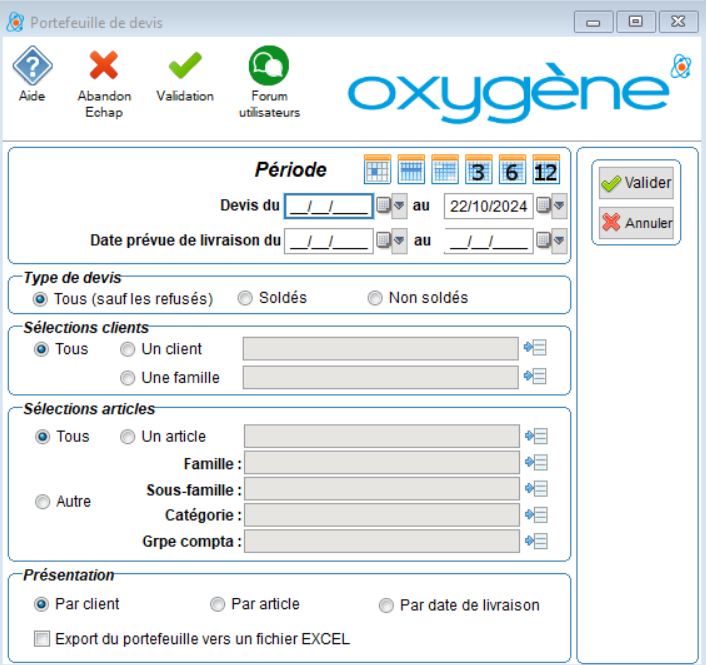
La période
Indiquez la date de début et la date de fin des devis, et / ou la date début et fin de livraison. La 1ère sélection filtrera les devis selon leur date de création, la 2ème sélection filtrera les devis selon leur date de livraison prévue (onglet "Divers" des devis, zone appelée "Livraison prévue le ").
Pour la saisie de ces dates, cliquez sur les zones de saisie et entrez les dates manuellement ou cliquez sur le bouton pour afficher le calendrier, ou sur la petite flèche noire pour choisir parmi les dates de cette liste :
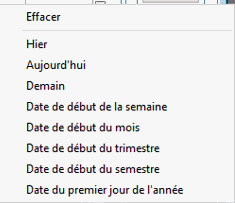
Si date début :
Menu déroulant avec des options de sélection pour définir une date de début, incluant "Hier", "Aujourd'hui", "Demain", et d'autres choix comme "Date de début de la semaine" et "Date du premier jour de l'année".
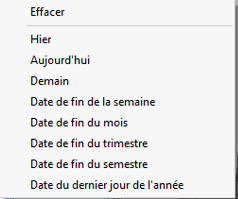
Si date fin :
Menu déroulant avec des options de sélection de dates, incluant "Hier", "Aujourd'hui", "Demain", et diverses dates de fin (semaine, mois, trimestre, semestre, année). L'option "Effacer" est également présente en haut.
Le type de devis
Vous pouvez effectuer votre impression avec seulement les devis soldés (c'est à dire acceptés et transformés en commande ou en BL ou en factures), ou bien en demandant uniquement ceux non soldés, c'est à dire ceux en attente d'acceptation ou refus, et ceux acceptés mais pas encore transformés en commande ou BL ou facture.
Par contre les devis refusés ne sont pas intégrés dans ce traitement.
Sélection des clients
Il s’agît de choisir entre l’ensemble des clients ou un seul ou une famille de clients. Pour un seul client cliquez sur le bouton à droite de "Client" et sélectionnez le client dans la liste qui est affichée.
Vous pouvez choisir de la même façon une famille de clients en cliquant sur le bouton à droite de "Famille".
Sélection des articles
Vous pouvez intégrer dans cette impression tous les articles, ou bien décider de filtrer les devis selon certains articles, Vous retrouvez ici les classifications des articles : familles, sous familles, catégories et groupes d'articles.
A vous de choisir un ou tous les articles, ou bien une famille, et / ou une sous famille, une catégorie, un groupe d'articles. Pour cela, cliquez sur le bouton , et sélectionnez l'article, la famille, la catégorie, le groupe souhaité.
Chaque sélection posée ici permet de filtrer les articles contenus dans les devis à imprimer. Par exemple comme ceci :
Sélection d'articles avec des options pour filtrer : "Famille" affichant "QUINCAILLERIE", "Sous-famille" indiquant "Vis & chevilles", "Catégorie" comme "BRICOLAGE D'INTÉRIEUR", et "Groupe compta" mentionnant "Marchandises".
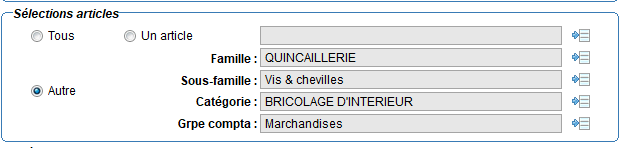
Dans cet exemple, seuls les devis contenant des articles qui correspondent à tous ces filtres seront repris dans le traitement. En effet ces filtres s'ajoutent les uns aux autres. Les articles imprimés seront ceux de la famille quincaillerie ET de la sous famille Vis et chevilles ET de la catégorie Bricolage d'intérieur ET du groupe Marchandises.
La présentation
Vous choisissez ici la présentation de votre impression : soit par client, soit par article soit par date de livraison. Cliquez pour cela sur l’option de votre choix.
Depuis la version 11.03 Oxygène vous avez la possibilité de générer un fichier EXCEL au format CSV en cochant la case "export du portefeuille vers un fichier EXCEL".
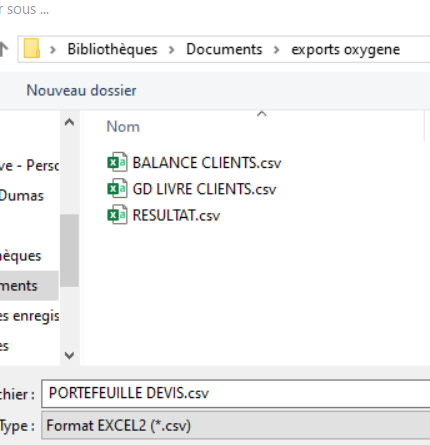
Ce fichier EXCEL sera créé dans le répertoire que vous choisirez et avec le nom que vous indiquerez dans la fenêtre qui va s'ouvrir dès le lancement du traitement.
Le traitement s'effectue de cette façon en cas de demande d'export : l'export est fait en premier, puis vous avez la phase d'impression que vous pouvez annuler si vous souhaitez obtenir uniquement le fichier EXCEL CSV.
Validez en appuyant sur le bouton : Valider . L'export puis l’impression du portefeuille de devis s’effectuent.
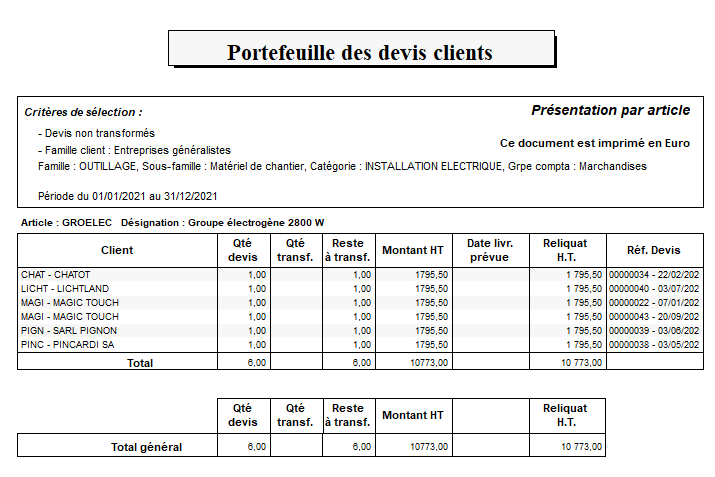
Voici un exemple de sélection et l'impression correspondante :
Fenêtre de sélection pour l'exportation d'un fichier Excel, avec des options pour choisir la période, le type de devis, les clients, et les articles. Les cases "Non soldés" et "Une famille" sont cochées, et "Entreprises généralistes" est sélectionné.
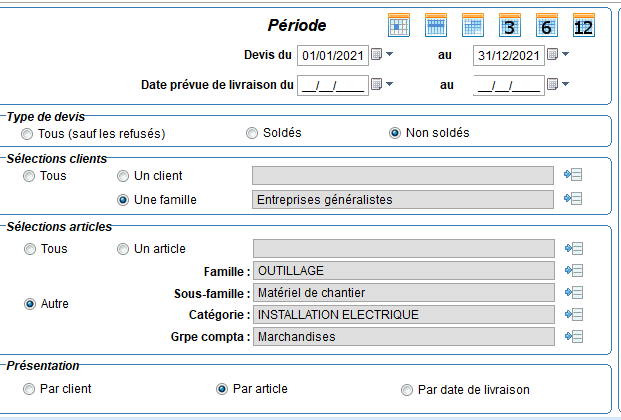
Tableau récapitulatif des devis clients, indiquant les clients, quantités, montants hors taxes, dates de livraison prévues et reliquats. En-tête mentionnant "Portefeuille des devis clients" et critères de sélection. Total général affiché à la fin.
Voici la fenêtre pour le choix de l'emplacement du fichier EXCEL si vous avez coché la case pour l'export :
Fenêtre de sélection de fichier avec le dossier "exports oxygene" ouvert, affichant plusieurs fichiers CSV, dont "PORTEFEUILLE DEVIS.csv" sélectionné, et le type de fichier indiqué comme "Format EXCEL2 (*.csv)".
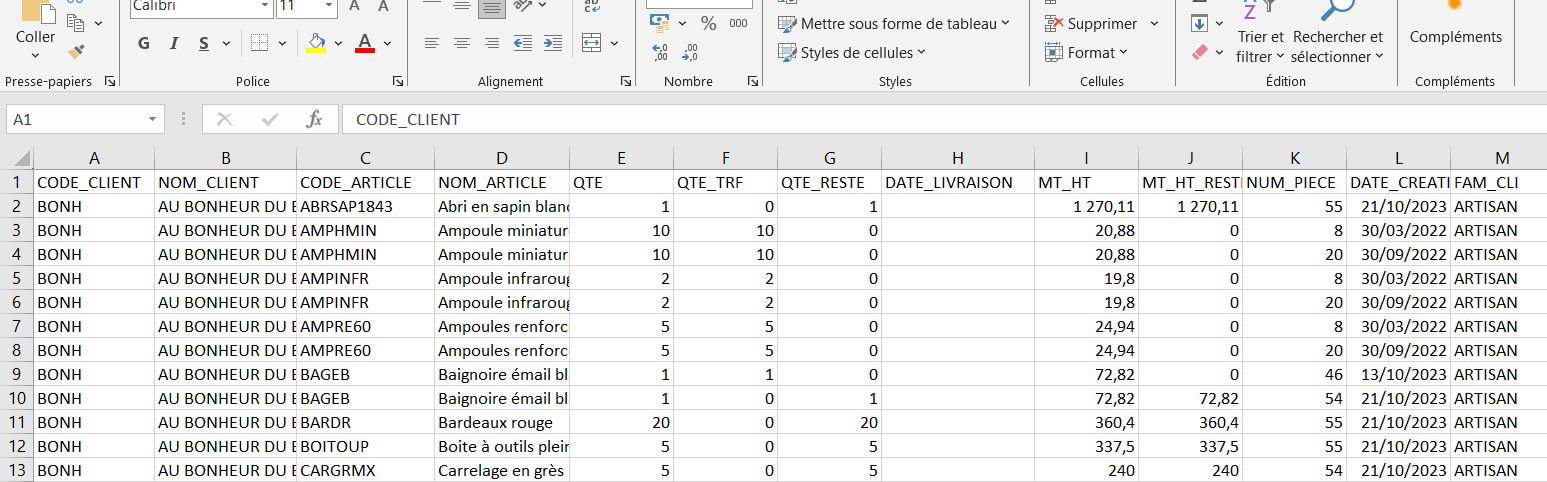
Exemple du fichier export
Vous retrouvez dans ce fichier les données de l'impression, avec le détail des montants et des quantités.
Le code des colonnes correspond aux données, par exemple FAM_CLI contient le code famille des clients.
Ces fichiers sont au format CSV, sans les en-têtes ni les totaux, à vous d'exploiter ce fichier pour ajouter des totaux si nécessaire.
Tableau Excel affichant des données de commandes, incluant des colonnes pour le code client, le nom du client, le code et le nom des articles, ainsi que les quantités et montants associés. Certaines cellules contiennent des valeurs numériques.
…