Pour les différentes pièces
- Principes généraux d’utilisation
- Pour les différentes pièces
Pour les différentes pièces
A chaque type de pièce formant la chaîne des ventes de la Gestion Commerciale, correspond un tableau de bord adapté à la gestion de documents tels que les devis, les commandes, les bons de livraison et les factures.
Nous allons décrire ici simplement le fonctionnement et le principe général de ces tableaux de bord sans nous attacher aux fonctionnalités proprement dites des devis, des commandes, des bons de livraison et des factures car celles-ci sont décrites en détail un peu plus loin dans ce manuel.
Prenons comme exemple le tableau de bord des devis :
Il est accessible par le bouton Devis dans le menu graphique :
Fenêtre de gestion des devis affichant une liste de devis avec des colonnes pour le numéro, le client, la date, et les montants. Plusieurs lignes sont mises en évidence, indiquant des états variés comme "En Attente" et "Accepté".
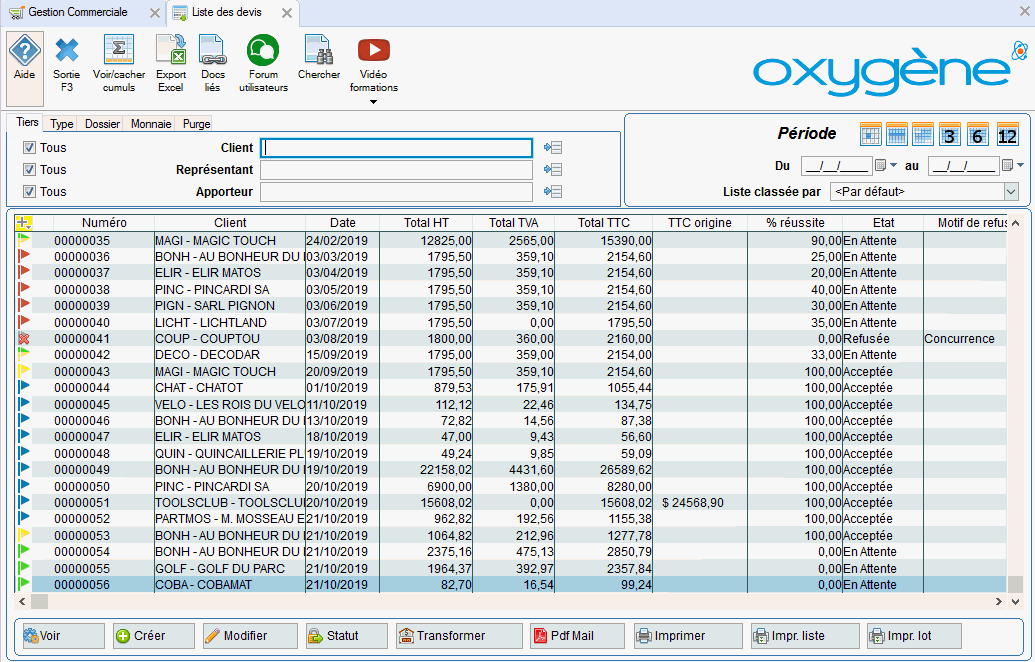
- Utilisation des filtres sur le tableau de bord des devis :
Afin de réduire la liste et sélectionner un élément précis, choisissez le classement de votre liste de devis, soit par défaut, soit par code client, en déroulant la liste de la zone Liste classée par : .
Si la liste est classée par code client, vous pouvez encore accélérer l’accès au devis souhaité en entrant le code ou les premières lettres du code du client dans Code client débute par : pour que la liste s’adapte automatiquement en fonction de votre saisie et pour pouvoir ainsi choisir plus rapidement un devis particulier.
De la même manière, vous pouvez sélectionner une période : soit un jour, une semaine, un mois, un trimestre, un semestre ou une année pour que seuls les devis correspondant à la période choisie apparaissent dans la liste. Vous pouvez saisir la date du premier jour de la période juste sous le bouton de sélection de la période.
Onglet "type" : des options de sélection vous permettent de faire apparaître dans la liste, soit tous les devis (enregistrés, validés, transformés) soit, seulement les devis en cours c’est-à-dire enregistrés et modifiables, soit les devis validés définitivement c’est-à-dire non modifiables mais transformables, soit, seulement les devis transformés . Pour cela, il vous suffit de choisir les types de devis à afficher en cochant les boutons correspondants.
L'image montre une fenêtre de filtre avec des options de sélection pour les devis. Les cases "En cours", "Non transformés", "Non envoyés" et "Devis clients" sont cochées, tandis que les autres options restent non sélectionnées.
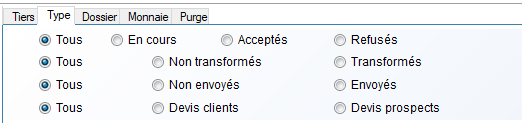
Depuis la version oxygène 11.01 vous avez un filtre concernant les pièces envoyées ou pas par mail.
Les autres onglets de sélection : "dossier" est utilisable si vous avez activé la gestion par dossiers ou gestion analytique. Si oui, vous pouvez filtrer les devis selon un code dossier.
"Monnaie" permet de filtrer les devis par un code monnaie, si vous utilisez plusieurs monnaies de saisie.
"Purge" permet de voir des données antérieures à la date de la dernière purge effectuée. Se référer à la page d'aide du traitement de purge pour des explications sur le principe de la purge et les données conservées ou supprimées.
Enfin, vous pouvez rechercher un devis par son numéro en cliquant sur le bouton Un bouton "Chercher" avec une icône représentant des jumelles et un document, permettant de rechercher un devis par son numéro. .
L'écran suivant apparaît permettant de saisir le numéro de la pièce :
Fenêtre de recherche d'enregistrement avec un champ de saisie pour le numéro de document, affichant "Valeur à rechercher : 30". Deux boutons à droite, "Valider" et "Annuler", et un message d'instruction en bas.
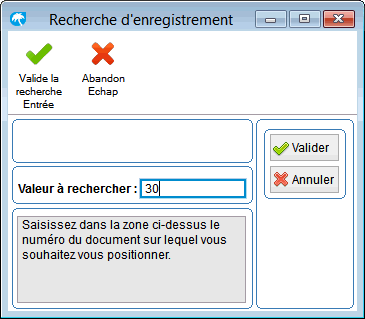
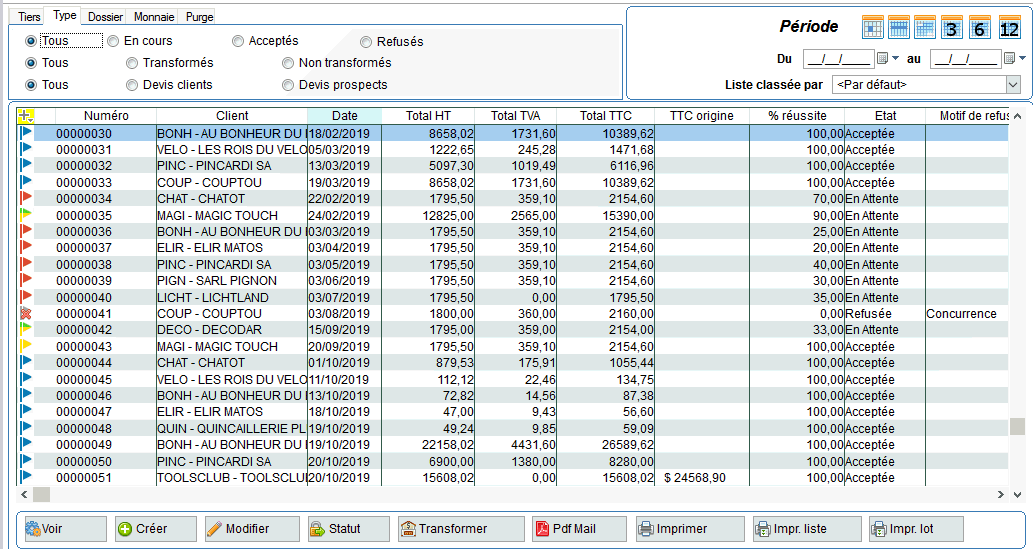
Après validation ,le traitement positionne la sélection dans la liste sur la ligne de la pièce demandée, si elle existe. si elle n'existe pas le traitement affiche la liste des pièces les plus récentes.
L'image montre une liste de factures avec des colonnes pour le numéro, le client, la date, et les montants HT, TVA, et TTC. Certaines lignes sont surlignées, indiquant des factures acceptées ou en attente.
Cas particulier des factures : Il est possible de rechercher des factures à partir de leur montant HT, TTC et Reste dû.
A partir de l'écran d'accès des factures, cliquez sur le bouton "Chercher montants" dans le menu du haut Bouton "Chercher montants" représenté par une loupe, situé dans le menu supérieur de l'interface, permettant de rechercher des montants dans l'écran d'accès des factures. .
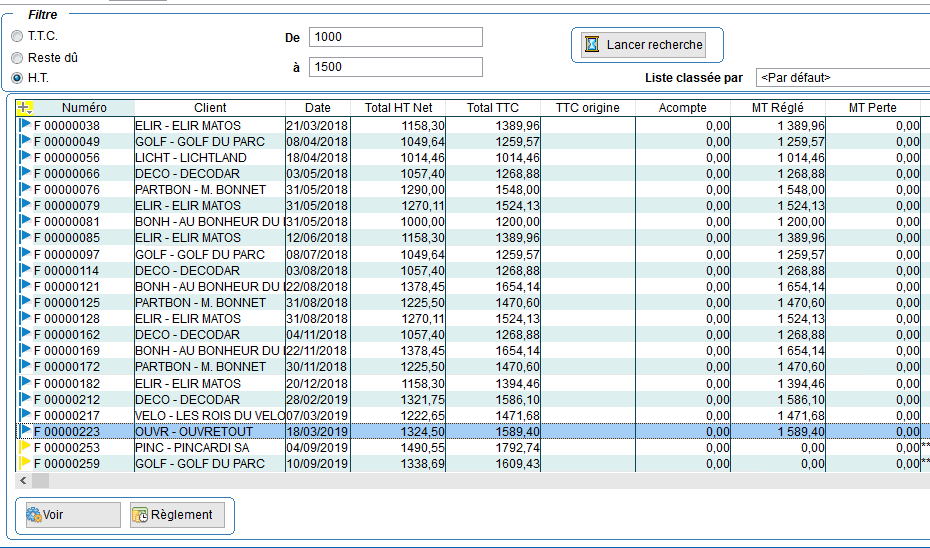
L'écran de " Recherche sur montant " vous permet alors d'effectuer une recherche sur un montant TTC, Reste dû ou encore HT .
Ce choix effectué vous pouvez ensuite définir un intervalle de valeur dans la partie " Filtre " puis cliquer sur le bouton Lancer recherche pour obtenir le résultat correspondant à vos critères de sélection.
L'image montre une fenêtre de filtre avec des champs pour définir un intervalle de valeurs entre 1000 et 1500, ainsi qu'une liste de transactions avec des colonnes pour le numéro, le client, la date et les montants.
- Aide visuelle par code couleur :
Vous visualisez dans la partie gauche de la liste des petits drapeaux colorés qui vous permettent de voir d’un seul coup d’œil, l’état d’avancement de la pièce :
Code couleur Etat du devis Etat de la commande Etat du bon de livraison Etat de la facture Etat contrat abonnement vert enregistré modifiable transformation impossible enregistrée modifiable transformation impossible enregistré modifiable transformation impossible enregistrée modifiable règlement impossible enregistré modifiable facturable jaune validé définitivement non modifiable transformable validée définitivement non modifiable transformable validé définitivement non modifiable transformable validée définitivement non modifiable règlement possible jaune / bleu Partiellement transformé donc partiellement commandé Partiellement transformée donc partiellement livrée Partiellement transformé donc partiellement facturé Partiellement réglée bleu complètement transformé seulement consultable complètement transformée seulement consultable complètement transformé seulement consultable soldée seulement consultable contrat terminé non modifiable non facturable rouge date de validité dépassée modifiable transformation impossible passé en perte irrécouvrable spécifique au devis refusé non modifiable non transformable bleu/rouge Perte irrécouvrable partielle
La notion de "non modifiable" dépend du type de pièce, en effet même si une pièce est validée certaines données sont modifiables dans la mesure où elles ne concernent pas des valeurs calculées. Par exemple, on pourra modifier un texte libre, un mode de transport mais pas un prix ou un montant.
On ne pourra pas non plus ajouter ou supprimer des lignes dans une pièce validée.
- Accès aux différentes actions sur le tableau de bord des devis :
A partir de ce tableau de bord, vous avez la possibilité d’entrer en consultation des devis directement sur la pièce sur laquelle vous êtes positionné. Vous pouvez de la même façon choisir de valider définitivement cette pièce puis de la transformer, d’entrer en création de devis, d’imprimer un devis ou d’imprimer la liste des devis.
Le fonctionnement général des tableaux de bord des commandes, bons de livraison et factures et contrats est similaire à celui des devis et vous propose le même type d’action. Seules certaines possibilités de filtrage de la liste à l’écran et de choix d’une action spécifique sur une pièce seront différentes lorsqu’il s’agit de devis, de commandes, de bons de livraison ou de factures. Par exemple, une facture ne sera pas transformable mais prête à être réglée.