Recherche Etendue
- Environnement de gestion
- Paramètres généraux
- Paramétrage et utilisation de l’analytique
- Recherche Etendue
Recherche Etendue
La méthode dite de recherche étendue ne s’applique qu’aux données de l’article. En effet, les Familles, Catégories et Groupes d’articles sont de même niveau hiérarchique. Il convient donc d’indiquer un ordre de préférence dans le parcours et la sélection de ces informations.
La méthode de recherche étendue n’est possible que pour l’article. C'est pour cela que le paramétrage de ce mode de recherche est inaccessible si l'analytique est géré dans les en têtes des pièces.
Fenêtre de paramétrage avec le titre "Paramétrage transfert Section Analytique". La case "Recherche étendue" est cochée, et des options pour "Famille Client", "Client", "Représentant" et "Article" sont visibles, avec des boutons "Définir".
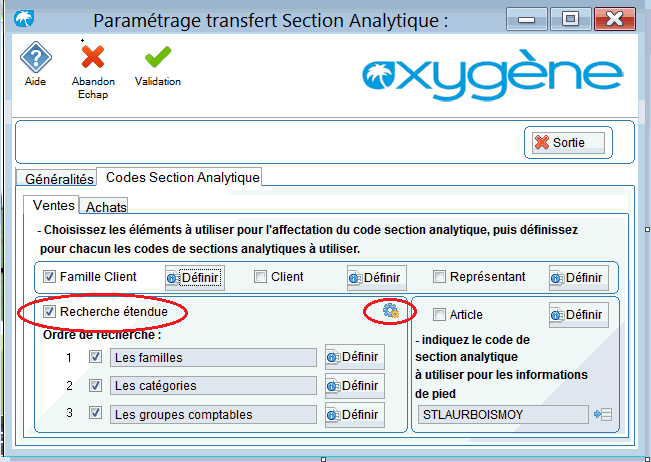
Permet d’accéder à l’écran de sélection et d’ordre des éléments à paramétrer :
Fenêtre de sélection des critères avec trois éléments listés : "Les familles", "Les catégories" (surligné) et "Les groupes comptables". La case "Valide" est cochée pour "Les catégories" et "Les groupes comptables". Options de validation et d'annulation en bas à droite.
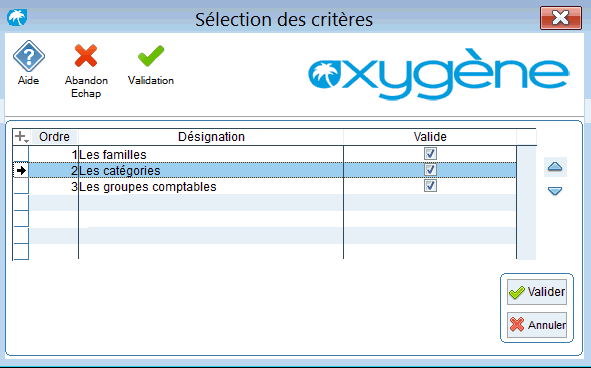
Case à cocher "Valide"
Permet d’indiquer les éléments à paramétrer (en cochant la case Valide).
Permet d’ordonner les éléments à paramétrer pour l’ordre de parcours. Actionner les flèches vers le haut et vers le bas pour déplacer les données.
Valider Valide la saisie et revient à l’écran de paramétrage.
Annuler Abandon de la saisie en cours et retour à l'écran précédent.
Définir (en face de chaque élément)
L’utilisateur effectue le choix de la section analytique de la Comptabilité Oxygène pour chaque élément de chaque groupe.
Exemple ci-dessous pour définir le code section associé à chaque famille articles:
Fenêtre "Les familles" affichant le code "BOIS", la désignation "BOIS ET PANNEAUX" et un champ vide pour le "Code de section analytique". Une liste d'articles avec leurs codes et désignations est visible en dessous.
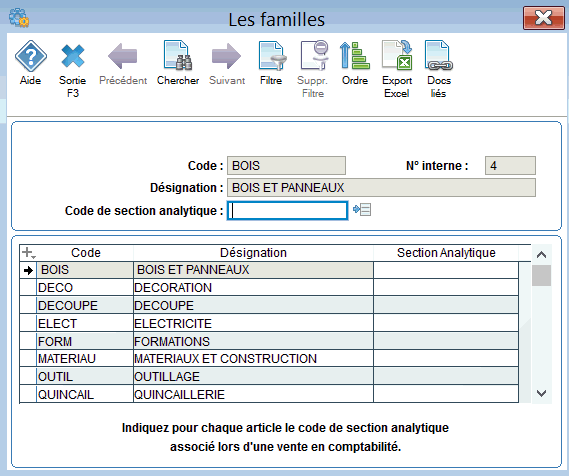
Les 3 boutons "définir" permettent de procéder au paramétrage du code de section pour les Familles d’article, Groupes et Catégories.
Les éléments de paramétrage ayant été élargis, une nouvelle étape dans la recherche des codes de section paramétrés est ajoutée.
La case à cocher Recherche Etendue est activée, le logiciel suit la logique suivante :
1. Vérification de l’information 1 : recherche du code de section de l’information 1 (exemple : Famille Article, Code de section de famille Article),
2. Vérification de l’information 2 : recherche du code de section de l’information 2 (exemple : Groupe Article, Code de section de Groupe Article),
3. Vérification de l’information 3 : recherche du code de section de l’information 3 (exemple : Catégorie Article, Code de section de Catégorie Article).
Recherche étendue est activée, l’ordre de recherche dans notre exemple est :
Famille
Catégorie
Groupe
Le logiciel cherche le code section analytique associé à la famille de l’article. Si celui-ci n’est pas renseigné, il cherche le code section analytique associé à la catégorie de l’article. Si celui-ci n’est pas renseigné, il ira chercher le code section analytique associé au groupe de l’article.
Ce paramétrage est souple et permet donc de traiter des cas sophistiqués de paramétrage.