Suivi commercial des ventes
- Gestion des ventes
- Impressions
- Les impressions pré-définies
- Suivi commercial des ventes
Suivi commercial des ventes
Le suivi commercial des ventes permet d'obtenir pour chaque client, la liste des factures pour une période sélectionnée, avec le détail des articles vendus.
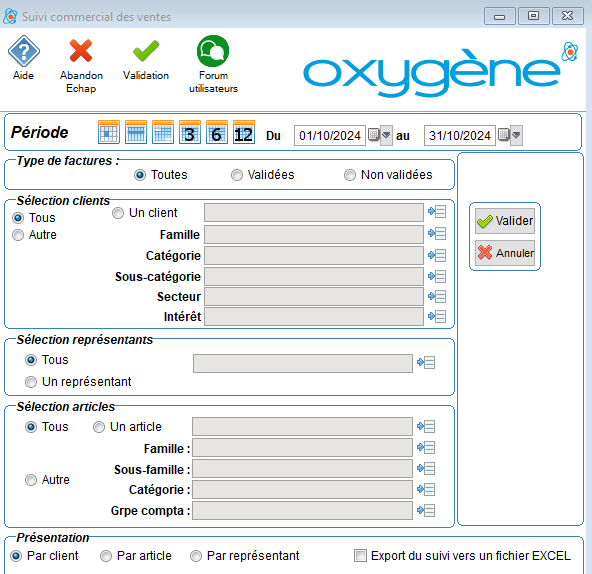
Fenêtre de sélection des critères de suivi commercial des ventes, incluant des options pour le type de factures, la sélection de clients, représentants et articles, avec des champs de saisie pour les dates et filtres.
Options de présentation pour le suivi commercial des ventes : trois boutons radio pour sélectionner "Par client", "Par article" ou "Par représentant", et une case à cocher pour "Export du suivi vers un fichier EXCEL".

Si le CRM est actif, vous avez des sélections en plus dans la partie "Sélection clients" pour filtrer selon les données du CRM :
L'interface présente un formulaire de sélection pour filtrer les clients, représentants et articles, avec des options pour choisir le type de factures et une période définie. Les boutons "Valider" et "Annuler" sont visibles.
La période
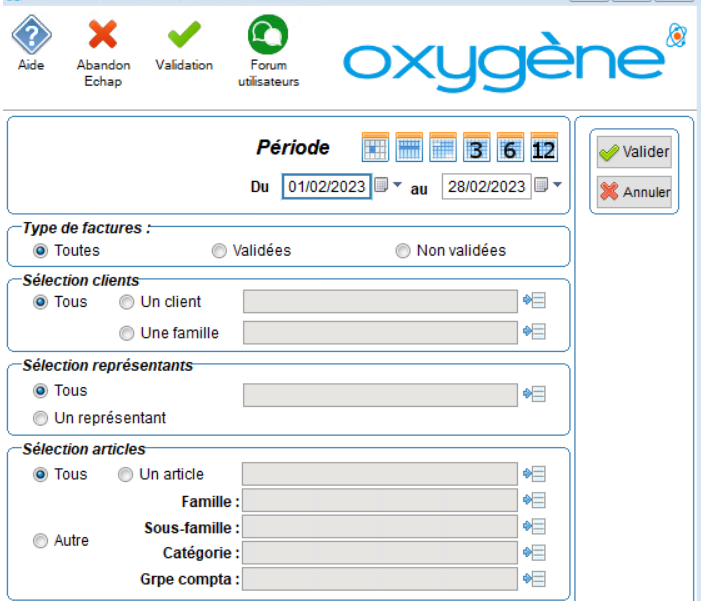
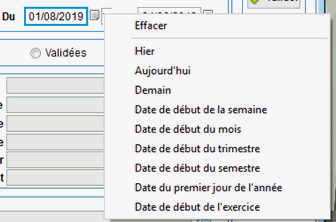
Indiquez la date de début et celle de fin de l'impression. Pour cela, cliquez sur les zones de saisie et entrez les dates ou utilisez les boutons de choix de période. Vous pouvez aussi utiliser le bouton à côté de la zone de saisie qui vous donne une liste de choix de dates :
Menu déroulant affichant des options de sélection de dates, incluant "Hier", "Aujourd'hui", "Demain", et d'autres choix pour définir des périodes spécifiques comme le début de la semaine, du mois, ou de l'année.
Le type de factures
Vous pouvez étendre votre impression aux factures Validées ou non Validées ou bien à l’ensemble de celles-ci en validant le bouton option « Toutes ».
Dans l’exemple suivant, la sélection porte sur l’option « Toutes »
Sélection des clients
Il s’agît dans un premier temps de choisir entre l’ensemble des clients ou un seul. Pour cela, cliquez sur le bouton correspondant à votre choix. Dans le second cas, cliquez sur le bouton suivant et sélectionnez le client voulu dans la liste qui est apparue.
Vous pouvez déterminer une famille de clients en cliquant sur le bouton puis sélectionnez la famille choisie.
Si le CRM est actif vous pouvez filtrer selon les classifications gérées dans le CRM.
Sélection des représentants
Il s’agît dans un premier temps de choisir entre l’ensemble des représentants ou un seul. Pour cela, cliquez sur le bouton correspondant à votre choix. Dans le second cas, cliquez sur le bouton suivant et sélectionnez le représentant souhaité dans la liste qui s'est affichée.
Sélection des articles
- choisissez un ou tous les articles. Pour cela, cliquez sur le bouton option correspondant à votre choix. Dans le second cas, cliquez sur le bouton suivant : et sélectionnez le nom de l’article désiré.
- choisissez une famille en cliquant sur le bouton et sélectionnez la famille voulue.
- faites de même pour obtenir la bonne catégorie. Toutefois vous pouvez indiquer une catégorie inexistante en sélectionnant le bouton option « autre ».
- Enfin, il vous reste plus qu’à déterminer le groupe de l’article en utilisant le bouton .
La présentation
Vous choisissez ici une présentation de vos impressions par client, par article, ou par représentant. Cliquez pour cela sur l’option de votre choix. Selon ces 3 options, l'impression sera triée différemment, et les sous totaux seront selon ce choix. Par exemple une présentation par article donnera un sous total pour chaque article vendu.
Depuis la version oxygène 11.01 il existe une nouvelle option uniquement si vous sélectionnez le tri par articles, permettant d'obtenir une impression sans le détail des lignes de factures, avec seulement un récapitulatif :
Options de présentation avec "Par article" sélectionné et case "Récapitulatif avec sous totaux par mois" cochée. Les autres options "Par client" et "Par représentant" sont non sélectionnées.

Si vous cochez cette case "récapitulatif avec sous totaux par mois", vous aurez une présentation sans le détail des factures, avec une ligne du total des quantités et montants par article et par mois. Et à partir de la version 11.02 Oxygène, en fin de l'impression sans détail vous aurez un récapitulatif global par mois.
Depuis la version 11.03 Oxygène vous avez la possibilité de générer un fichier EXCEL au format CSV en cochant la case "export du suivi vers un fichier EXCEL".
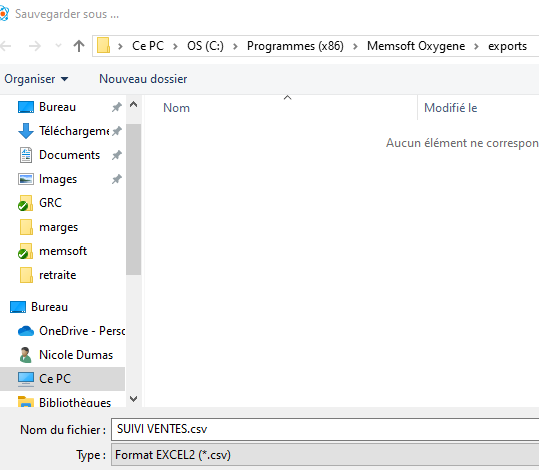
Ce fichier EXCEL sera créé dans le répertoire que vous choisirez et avec le nom que vous indiquerez dans la fenêtre qui va s'ouvrir dès le lancement du traitement.
Fenêtre de sauvegarde avec le chemin d'accès affiché. Le nom de fichier "SUIVI VENTES.csv" est saisi, et le type de fichier sélectionné est "Format EXCEL2 (*.csv)".
Lancez le traitement d'export et / ou d'impression en appuyant sur le bouton : Valider .
Voici un exemple du suivi des ventes détaillé avec une présentation par client.
NB : les montants HT imprimés ligne à ligne sont les montants HT des lignes avec prise en compte de la remise en pied, hors escompte, hors frais de port et hors frais de facturation.
Tableau récapitulatif des ventes par client, indiquant les articles, quantités vendues, prix unitaire, remises appliquées, montants hors taxes et références de factures pour plusieurs clients.

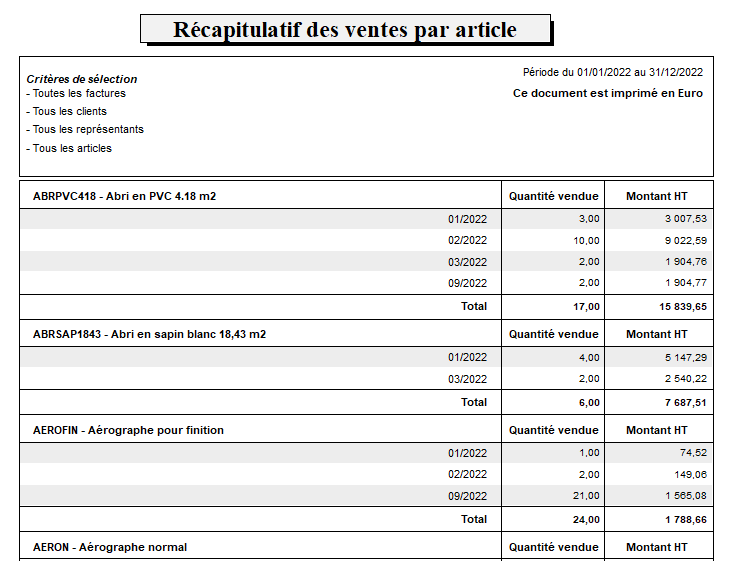
Autre exemple avec la présentation par articles et le choix du mode "récapitulatif" :
Récapitulatif des ventes par article, affichant les quantités vendues et montants HT pour plusieurs articles sur différentes périodes, avec un total global de 24,00 et un montant total de 17 788,68 €.
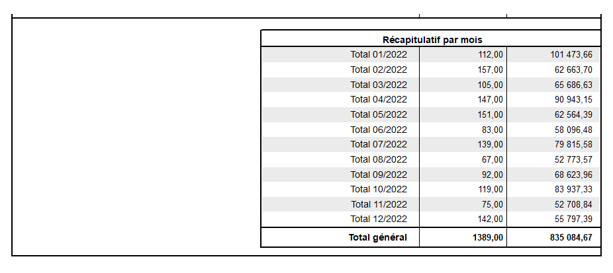
Avec en fin de l'impression le total global par mois en quantité vendue et en montant HT :
Tableau récapitulatif des ventes par mois, indiquant les totaux en quantité et en montant HT pour chaque mois de 2022, avec un total général de 1 389 unités et 835 084,67 euros.
Exemple du fichier export
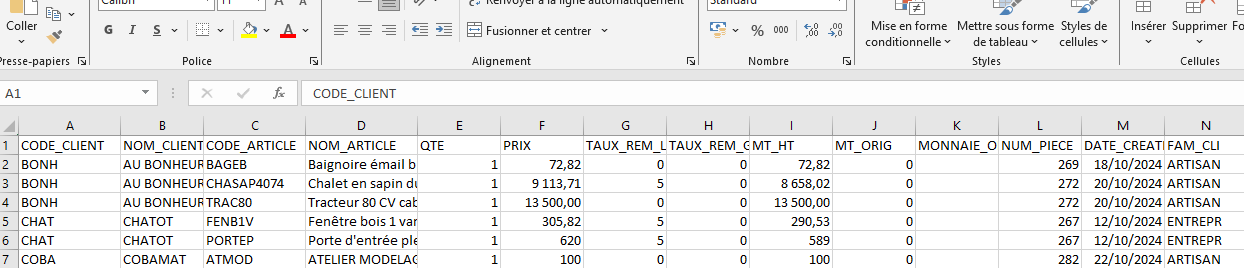
Vous retrouvez dans ce fichier les données de l'impression, avec le détail des montants et des quantités.
Le code des colonnes correspond aux données, par exemple FAM_CLI contient le code famille des clients.
Ces fichiers sont au format CSV, sans les en-têtes ni les totaux, à vous d'exploiter ce fichier pour ajouter des totaux si nécessaire.
Le contenu de ce fichier ne dépend pas des options d'impression que vous avez pu choisir, par exemple en cas de choix du tri par articles avec récapitulatif par mois, le fichier export reprend quand même le détail des ventes par client et article.
Tableau Excel affichant des données de ventes, incluant des colonnes pour le code client, le nom du client, le code article, le nom de l'article, la quantité, le prix, et d'autres informations financières. Certaines cellules contiennent des valeurs numériques.