Tableau de bord des factures et avoirs
- Gestion des ventes
- Opérations courantes
- Tableau de bord des factures et avoirs
Tableau de bord des factures et avoirs
Le tableau de bord des factures et avoirs est un peu différent de celui utilisé pour les devis, commandes et bons de livraison. En effet, il propose des actions différentes compte tenu de la position des factures et avoirs dans la chaîne des ventes.
Par exemple vous pourrez créer un avoir à partir d'une facture existante, procéder au règlement des factures, ou bien transférer les factures vers la comptabilité.
Tableau affichant la liste des factures et avoirs, avec des colonnes pour le numéro, le statut, le client, la date, et les montants. Les avoirs sont indiqués par une lettre A à gauche du numéro.
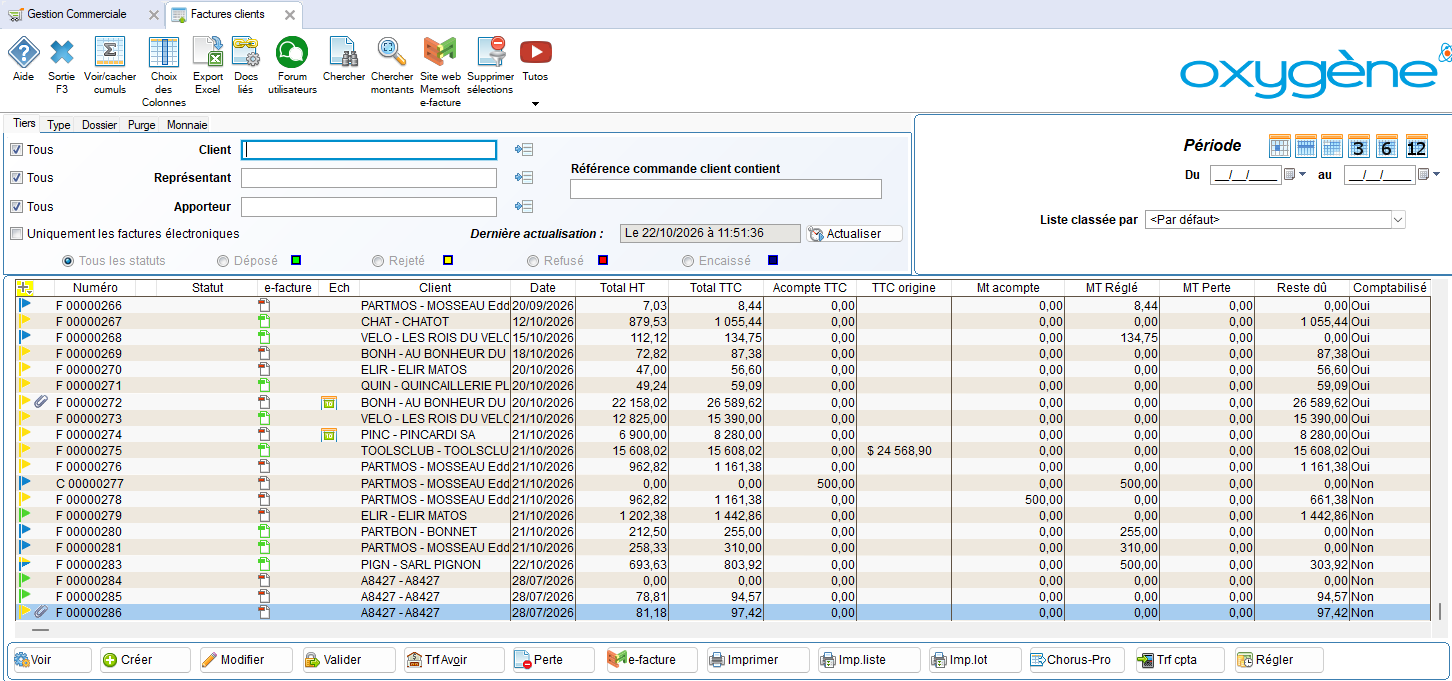
Ce tableau de bord vous propose la liste de l’ensemble factures et avoirs. Les avoirs apparaissent en négatif contrairement aux factures, et vous avez la lettre A à gauche du numéro. La lettre C est affichée pour les factures d'acompte. La lettre R correspond aux factures de report, créées soit manuellement soit lors de l'import de clients avec un montant d'encours.
Vous pouvez activer différents filtres pour adapter automatiquement la liste, choisir directement les différentes actions disponibles pour la gestion d’une facture ou d’un avoir en particulier et également visualiser, d’un seul coup d’œil, l’état de la pièce grâce à la codification visuelle dans la liste.
La barre d'outils
Icône représentant une loupe avec un bouton étiqueté "Chercher montants" en dessous, permettant de rechercher des factures par leur montant. le bouton "Chercher montants" permet de chercher les factures par leur montant. Cf. chapitre bouton_chercher_mt
Icône représentant le bouton "Choix des Colonnes", illustrée par un tableau stylisé avec une colonne mise en évidence en bleu, permettant de personnaliser les colonnes de la liste en cours. Depuis la version Oxygène 11.01 : le bouton "Choix des colonnes" permet de personnaliser les colonnes de la liste en cours, même fonctionnement que si on clique sur le "+" jaune dans le bandeau de titre des colonnes.
Le logo dans la colonne PDF signifie que cette facture peut être envoyée au client par la fonction Memsoft e-facture (bouton e-facture e-facture ). Ce logo apparaît uniquement si le client a accepté l'envoi des factures par mail (Option "Demande factures électroniques" dans l'onglet "Ventes" de la fiche client).
Depuis la version 11.03 Oxygène la fonction des envois de factures PDF par mail n'est plus accessible, elle a été remplacée par les envois vers Memsoft e-facture.
Depuis la version Oxygène 11.01 : le logo de la colonne "PDF" est de couleur rouge et blanc si l'envoi n'a pas encore été effectué. Si l'envoi a été fait, ce logo change de couleur et passe en vert et blanc : .
Colonne "Ech" : cette colonne est remplie uniquement si la facture est multi échéances, dans ce cas le dessin "10" 10 est affiché.
Le bouton "Site Memsoft e-facture" Icône représentant le site web Memsoft e-facture, avec un design coloré en orange et vert, accompagnée du texte "Site web Memsoft e-facture" en dessous. permet d'accéder à votre espace e-facture. Plus d'informations sur la fonction "e-facture" : ../e-facturehtm.htm
Choisissez le classement de votre liste en utilisant la zone Liste classée par : . Pour que le tri soit rapide, il est conseillé de filtrer au préalable la liste avant de changer le classement. Si vous lancez un classement sans filtrer le tri peut prendre beaucoup de temps en cas de gros volume de données.
Statut des factures électroniques
Cochez l'option Uniquement les factures électroniques pour n'afficher que les factures transmises via la plateforme agréée iOPOLE. À droite de cette option, le filtre Tous les statuts permet de restreindre la liste à l'un des quatre statuts du cycle de vie de la facture électronique : Déposé , Rejeté , Refusé ou Encaissé .
L'image montre une interface de gestion des factures électroniques, avec des filtres pour sélectionner les statuts. Les statuts "Déposé", "Rejeté", "Refusé" et "Encaissé" sont visibles, avec plusieurs factures marquées comme "Déposé".
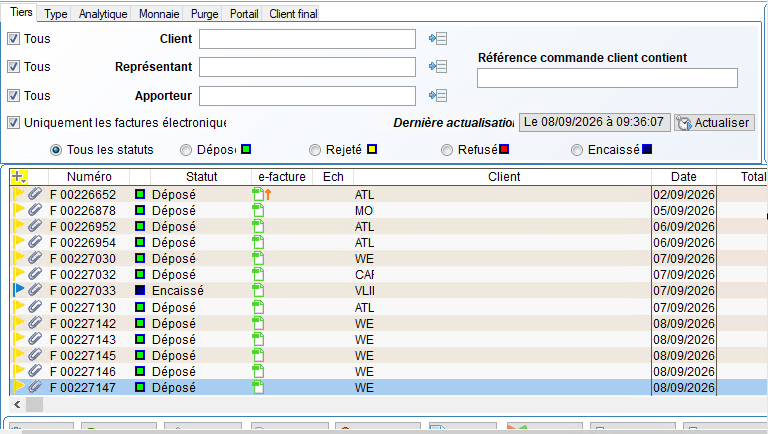
Signification des quatre statuts :
- Déposé : la facture a bien été publiée sur la plateforme de facturation électronique.
- Encaissé : la facture a été réglée.
- Rejeté : un problème technique s'est produit avec la plateforme. Le motif est indiqué dans la dernière colonne de la liste, Motif de rejet / refus .
- Refusé : le client a refusé la facture. Le motif est indiqué dans la dernière colonne de la liste, Motif de rejet / refus .
Dans les deux cas Rejeté et Refusé , vous devez établir un avoir de cette facture, corriger l'erreur, puis créer une nouvelle facture.
Le statut est actualisé automatiquement une fois par jour. Vous pouvez forcer l'actualisation avec le bouton Actualiser (la date et l'heure de la dernière actualisation s'affichent à gauche du bouton).
Si aucun statut n'apparaît malgré le rafraîchissement par le bouton Actualiser , la facture n'est pas (encore) publiée sur la plateforme. Un délai de quelques minutes peut être nécessaire après l'envoi.
Les filtres de sélection
Filtre par date : Afin de réduire la liste, sélectionnez une période en cliquant directement sur les fiches du calendrier (Jour, Semaine, Mois, Trimestre, Semestre, Année) ou en saisissant directement les dates. Le bouton ouvre le calendrier Windows pour ensuite choisir la date souhaitée :
Un calendrier pop-up affichant le mois de janvier 2023, avec la date du 19 surlignée. Les jours de la semaine sont indiqués, ainsi qu'une mention "Aujourd'hui : 19/01/2023" en bas.
Vous avez aussi une liste pré définie de dates avec le bouton à droite de chaque zone de date
Menu déroulant affichant des options de dates prédéfinies, incluant "Hier", "Aujourd'hui", "Demain", et d'autres choix pour sélectionner des périodes spécifiques. Un bouton "Effacer" est également visible en haut du menu.

Filtres de l'onglet "Tiers" : ce sont les mêmes que pour les autres pièces de vente, permettant de sélectionner les factures pour un client, un représentant et / ou un apporteur. Vous avez également un filtre sur les références commande.
Filtres de l'onglet "Type" :
L'interface présente des options de filtres dans l'onglet "Type", avec des cases à cocher pour sélectionner "Toutes", "Factures", "Avoirs", "Acomptes", et des options de validation et de statut.

De la même manière, vous pouvez réduire la liste en choisissant ces filtres de sélection : toutes, réglées ou non, validées ou pas, comptabilisées ou pas, et selon le type de facture : avoir, acompte, etc.
Nouveauté depuis la version 11.01 Oxygène : vous pouvez sélectionner les factures envoyées par mail ou vers Memsoft e-facture, celles non envoyées, ou toutes. Ce filtre correspond au logo PDF de couleur verte si envoi fait, et de couleur rouge si envoi pas encore fait.
Supprimer sélections Tous les filtres posés peuvent être désactivés en un seul clic avec le bouton "Supprimer sélections". Seul le filtre de l'onglet purge ne sera pas désactivé.
Ces différents états sont repris dans les codes couleur de la liste.
Code couleur Etat de la facture vert enregistrée modifiable règlement impossible jaune validée définitivement non modifiable règlement possible jaune / bleu foncé Partiellement réglée bleu foncé soldée seulement consultable rouge facture passée en perte irrécouvrable bleu/rouge facture avec une perte irrécouvrable partielle
L'onglet "purge" permet de visualiser les factures de date antérieure à la date de la dernière purge. En effet, par défaut ce filtre est activé comme ceci :
L'onglet "Purge" affiche deux options de filtre pour les factures : "Toutes les pièces" et "Que les pièces après purge", avec la seconde option sélectionnée.

Les différentes actions
L es différentes actions décrites ci-dessous sont déclenchées à partir du tableau de bord en cliquant sur les boutons disponibles mais également par menu contextuel en actionnant le clic droit de la souris sur la liste. Le menu contextuel vous propose également la visualisation de l’historique de la pièce et le transfert de la facture en avoir. Certaines actions sont disponibles ou non selon l’état de la pièce sur laquelle vous êtes situé dans la liste. Par exemple, si vous êtes positionné sur une facture validée définitivement mais non encore réglée, toutes les actions seront disponibles sauf celle de la validation définitive. Par conséquent, en vous déplaçant dans la liste sur des pièces ayant un état d’avancement différent vous constaterez la disponibilité ou non de certaines actions. En complément des filtres de sélection et des codes couleur, cet effet ne fait que renforcer votre visibilité dans l’utilisation quotidienne de votre gestion.
- Par le menu contextuel sur la liste (accessible par le clic droit de la souris) : les choix disponibles dépendent de l'état d'avancement de la facture, par exemple une facture non validée ne pourra pas être réglée, les choix de règlement seront alors grisés.
Menu contextuel affichant les options disponibles pour une facture, incluant "Valider définitivement", "Transférer en Contrat d'abonnement", "Transférer en Avoir", et d'autres choix liés à la gestion des factures.

Si l'option Gestion des Contrats et Facture d'Abonnements a été activée, il y a un choix supplémentaire Transférer en contrat d'abonnement qui permet de créer un contrat d'abonnement à partir d'une pièce de vente client, à condition que la pièce soit validée définitivement.
Depuis la version oxygène 11.01 vous avez dans le menu du haut au choix "Actions" une fonction permettant d'exclure du transfert en comptabilité la facture sélectionnée. Cette fonction peut être utile en cas de facture avec une erreur sur des éléments qui n'impactent pas les valeurs mais qui empêchent le transfert, par exemple un code TVA sur port erroné, et que la facture n'est pas modifiable car validée définitivement. Dans l'utilisation normale de l'application cette fonction sera très rarement utilisée.
Menu déroulant affichant plusieurs options d'actions, avec "Exclure du transfert en comptabilité" surligné en bleu. La fenêtre est ouverte dans un logiciel de gestion de factures sous Windows.

Un message de confirmation s'affiche :
Fenêtre pop-up d'attention demandant la confirmation pour exclure le transfert en comptabilité de la facture n° 00000280 du client PARTMOS, avec options "Oui" et "Non" en bas.

Si vous utilisez cette fonction une trace sera conservée de votre utilisation. La facture sera alors topée comme comptabilisée.
Si vous cliquez sur "Voir" Voir , vous entrez directement en consultation, par défaut, sur la pièce sur laquelle vous êtes positionné dans la liste. Vous pourrez ensuite, si vous le souhaitez, passer à la pièce suivante ou précédente. Pour modifier la pièce, passez en modification.
Le bouton "Modifier" Modifier permet d'entrer en mode modification sur la facture sélectionnée au préalable.
Si vous cliquez sur "Créer" Créer , une pièce vierge apparaît.
Le choix de cette action vous permet d’entrer directement en création sur une pièce et d’enchaîner la création de plusieurs pièces.
En cliquant sur "Valider" , vous validez définitivement la pièce sur laquelle vous êtes positionné dans la liste. Une fois la pièce validée, elle sera alors transformable mais plus modifiable. (Cf. « Validation de pièces » dans ce chapitre).
Si vous cliquez sur "Imprimer" Imprimer , vous pouvez imprimer la pièce sur laquelle vous êtes positionné dans la liste du tableau de bord et demander préalablement un aperçu à l’écran.
La facture sera imprimée avec la mention "ébauche" si elle n'est pas validée (drapeau jaune). En effet, vous devez valider une facture avant de la transmettre au client.
Au moment du lancement de l'impression, si la facture est non validée, vous aurez ce message : Mode ébauche ou Mode définitif
Fenêtre pop-up intitulée "Impression" avec deux options : "Mode Ébauche" (facture non validée définitivement) et "Mode Définitif" (validera définitivement la facture). Un point d'interrogation est présent à gauche.

Et vous pourrez choisir de valider définitivement la facture avant de l'imprimer ou de l'imprimer telle quelle et avec la mention "ébauche".
Il existe un droit utilisateur sur ce message et cette possibilité de l'impression en mode ébauche : si l'utilisateur Oxygène n'a pas le droit au mode ébauche l'impression déclenche directement la validation définitive de la facture sans avertissement. Dans ce cas ce message n'est pas affiché.
Deux options de droits utilisateur sont affichées : "Modification de la date des pièces de vente" et "Mode ébauche en impression factures vente", avec des cases à cocher, toutes cochées.

Se référer à la gestion des droits Oxygène, ce droit est dans les droits de l'application de Gestion Commerciale.
Dans les modèles des états de facture vente livrés avec l'application vous avez un modèle appelé CHORUS PRO :
Liste des états disponibles avec "Facture simplifiée" sélectionnée en surbrillance. Options supplémentaires incluent "Facture multi TVA et frais", "Facture multi TVA et frais pour CHORUS PRO", et d'autres modèles de factures.

Ce modèle est destiné à créer des PDF factures qui seront acceptés sur le portail de CHORUS PRO (portail de dépose des factures concernant les entreprises publiques). Une fois votre PDF créé, vous pourrez procéder à sa dépose manuelle sur le portail CHORUS PRO. Ce modèle d'état permet de créer des PDF facture avec les données attendues par CHORUS PRO : SIRET client, numéro et date facture, montants du pied (HT, TVA et TTC).
Si vous cliquez sur "Impr. Liste" Impr. liste , vous pouvez imprimer la liste des pièces et demander préalablement un aperçu à l’écran. Ces listes sont de ce type
: Liste des factures affichant les détails d'une facture spécifique, incluant le numéro, la date, le client, les montants hors taxes et toutes taxes comprises, ainsi que les soldes dus.

Il existe plusieurs modèles de listes et vous pouvez en créer de nouvelles si vous avez acquis l'option "utilitaires Oxygène" ou si vous êtes abonné VIP.
Il y a par exemple une liste triée par mode de règlement :
Liste des états disponibles avec la ligne "Liste des factures par mode de règlement principal" mise en surbrillance. Les autres options incluent les factures en portrait, en paysage, par représentant et par régime fiscal.

NB : les montants HT imprimés sont les montants nets HT, c'est à dire avec les remises et escomptes des pieds de pièce, et avec les frais et les ports.
Le bouton "Impr. Lot" Impr. lot permet d'imprimer les factures en lot.
Fenêtre d'impression de factures en lots, avec des options pour sélectionner la période, le type de factures (soldées, non soldées, validées, non validées) et les clients. Le bouton "Valider" est en surbrillance.

Selon les sélections choisies dans cet écran, vous obtiendrez l'impression des factures validées ou non, et la mention "ébauche" sera présente en filigrane pour toute facture non validée définitivement (drapeau vert).
A vous de choisir de manière pertinente ces différentes sélections : si vous voulez imprimer les factures pour les vérifier avant leur envoi aux clients, ces factures peuvent avoir le statut non validées (drapeau vert). Vous pouvez sélectionner "non validées", et la mention "ébauche" sera présente. Par contre si vous voulez imprimer les factures pour leur envoi aux clients vous devez sélectionner seulement celles validées définitivement afin de ne pas imprimer la mention "ébauche".
Fenêtre de sélection des types de factures avec les options "Toutes", "Les factures soldées", "Les factures validées" sélectionnée, et "Les factures non soldées" et "Les factures non validées" non sélectionnées.

La sélection selon les clients permet de ne pas imprimer les factures qui sont censées être transmises vers Memsoft e-facture. Mais il est aussi possible de les imprimer si vous voulez les vérifier avant l'envoi, (non validées) ou bien si vous voulez les archiver (validées).
Options de sélection pour l'envoi vers Memsoft e-facture : trois choix sont présentés, avec "Tous les clients" non coché, "Les clients sans envoi" coché, et "Les clients avec envoi" non coché.

S i l’adresse ou les éléments juridiques de votre société sont modifiés dans les données du dossier Oxygène, le traitement va historiser les données et garder les éléments par date. Le but est de pouvoir ressortir ces données selon la date lors des réimpressions de factures clients. Par exemple si vous avez déménagé, et que vous réimprimez des factures créées avant ce déménagement, votre adresse sur ces factures sera votre ancienne adresse.
De la même façon, si l'adresse d'un client change, la réimpression d'une facture le concernant sera réimprimée avec l'adresse connue lors de la création de la facture.
De ce fait, il est interdit de modifier l'adresse de facturation d'une facture validée. Si vous avez saisi une adresse erronée, vous devez faire un avoir et une nouvelle facture avec l'adresse correcte.
Par la commande «Naviguer» accessible à partir du menu contextuel ou du menu déroulant Commandes, vous avez également accès à l'historique de la pièce sur laquelle vous êtes positionné.
Vous pouvez connaître la pièce d'origine à partir de laquelle cette pièce a été générée. (pour plus de précisions, consulter le paragraphe "Historique des pièces" de ce chapitre).
Le bouton "e-facture" e-facture permet de transmettre vos factures à vos clients. Voir l'aide ../e-facturehtm.htm
Par défaut cet envoi des factures ne va intégrer que les factures validées, les factures non validées (drapeau vert) ne seront pas envoyées. Ceci pour éviter la mention "ébauche" qui est systématiquement ajoutée en fond de page des factures non validées. Et aussi parce que vous devez valider les factures avant de les envoyer aux clients, pour les rendre non modifiables.
Si vous voulez créer des PDF en lots pour des factures non validées, par exemple pour les vérifier avant leur envoi, il existe une possibilité de lancer les créations de PDF en lots sans faire les envois de mails. Pour activer ce procédé, aller dans les paramètres du dossier, onglet "envois mails" et cochez les cases comme ci-dessous :
Fenêtre de paramètres avec les options "Conserver le fichier PDF généré" et "Permettre de générer les PDF des factures clients sans réaliser l'envoi" cochées. Chemin de stockage des fichiers PDF affiché en bas.

Cochez la case "conserver le fichier PDF généré", et cocher aussi la case "Permettre de générer les PDF factures sans réaliser l'envoi". Ensuite vous pouvez aussi choisir de stocker ces PDF factures dans un répertoire différent, vous pouvez gérer un répertoire par dossier Oxygène.
Si vous avez activé cela, la sélection des factures est différente en bas de l'écran de sélection des envois e-facture en lots : vous pouvez choisir de créer les PDF sans envoi de mail, et si c'est coché, vous pouvez choisir les types de facture à traiter : validées ou pas, avec PDF accepté ou pas par les clients. Ce traitement créera un PDF par facture, et non pas un PDF global contenant toutes les factures.
Le bouton "Chorus-Pro" Chorus-Pro permet de générer une ou plusieurs factures au format PDF pour les déposer manuellement sur le portail CHORUS PRO.
Le bouton "Trf cpta" Trf cpta permet de transférer les pièces en comptabilité.
Si vous demandez le transfert d'une facture en comptabilité et que vous n'avez pas encore effectué le paramétrage de la liaison vers la comptabilité, un message va vous demander quelle comptabilité vous souhaitez utiliser : la comptabilité Oxygène ou une comptabilité externe.
Fenêtre pop-up d'avertissement indiquant que le paramétrage du transfert en comptabilité n'est pas défini, avec trois options : "La comptabilité Oxygène", "Une comptabilité externe" et "Abandonner".

Si vous répondez "la comptabilité Oxygène", le traitement va lancer le paramétrage de la liaison avec la comptabilité Oxygène. Cf explications de ce paramétrage dans l'aide ../Parametrage_de_la_liaison_comptable1.htm
Si vous répondez "une comptabilité externe", c'est le traitement de paramétrage vers une comptabilité externe qui va être lancé. Cf explications dans l'aide Parametrage_de_la_liaison_ASCII.htm
Le bouton "Régler" Régler a 2 fonctions : si la facture n'est pas déjà totalement réglée, vous accédez à la création du règlement de cette facture. Si elle est totalement réglée, vous accédez à la consultation des règlements de la facture.
Le bouton "Trf Avoir" Trf Avoir permet de créer un avoir à partir de la facture sélectionnée au préalable. Ce choix est interdit si vous êtes sur la ligne d'un avoir. Cette fonction existe aussi dans le menu contextuel appelé par un clic droit dans la liste des factures :
Le menu contextuel affiche l'option "Transférer en Avoir..." pour une facture sélectionnée dans la liste. Les lignes de factures sont visibles avec des détails tels que le numéro, le client, la date et le montant total.

Le bouton "Perte" Perte permet de déclarer le montant restant dû (non réglé) de la facture comme étant une perte irrécouvrable. cette fonction doit être activée quand vous savez que le reste dû par votre client ne sera jamais perçu, par exemple si ce client est en liquidation judiciaire. Le fait d'activer ce bouton va afficher une fenêtre de saisie d'un règlement d'un genre particulier, avec le montant perte égal au montant restant dû de la facture :
Fenêtre de saisie pour un règlement de type perte irrécouvrable, affichant le numéro de règlement, la date, le client, le montant de perte de -37,38 euros, et les détails de la facture associée.

Dans cet exemple le montant restant dû était de 37,38 euros, le règlement de perte sera donc créé avec ce montant.
Un règlement de ce genre va être comptabilisé différemment des règlements classiques, il y aura une 2ème écriture dans le journal des Opérations Diverses (OD)et avec le compte paramétré à cet effet dans le paramétrage de la liaison comptable :
Fenêtre de paramétrage de la liaison comptable avec les champs pour définir les comptes de pertes et de profits. Les comptes 6680000 (pertes) et 7680000 (profits) sont visibles, ainsi que le compte 6540000 pour les pertes irrécouvrables.

Exemple d'écriture pour un montant de perte de 55,38 euros ::
L'image montre une interface de logiciel avec des filtres pour rechercher des opérations diverses. Un montant de perte de 55,38 euros est affiché dans une ligne de mouvements, avec des détails sur le compte et les écritures associées.
