Tableaux de bord des pièces de vente hors devis et factures
- Gestion des ventes
- Opérations courantes
- Tableaux de bord des pièces de vente hors factures
Tableaux de bord des pièces de vente hors devis et factures
Dans le chapitre précédent, nous avons présenté les différents types de tableaux de bord disponibles dans la Gestion Commerciale Oxygène offrant des fonctions différentes suivant la nature des informations traitées (données, pièces et règlements). Nous avons également décrit dans le chapitre 1, le principe général d’accès par tableaux de bord. Voyons, ici, plus particulièrement l’usage de cette méthode d’accès au niveau des pièces de vente et l’optimisation des traitements qui en découle. Étant donné que la facturation est un traitement particulier de la chaîne des ventes, le tableau de bord des factures proposera des fonctions similaires aux autres pièces de la chaîne des ventes mais également certaines fonctions propres aux factures. Le tableau de bord des devis est un peu différent car il permet de suivre l'évolution des devis selon leur avancement, les filtres possibles ne sont pas les mêmes.
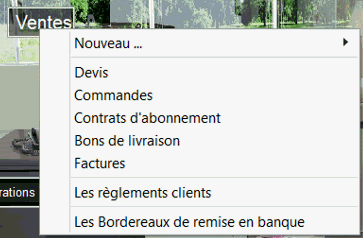
Pour gérer les pièces de la chaîne des ventes, commandes, bons de livraison, abonnements ou règlements, accédez au menu contextuel par le clic droit de la souris sur "Ventes" à partir du menu graphique.
Menu contextuel affiché après un clic droit sur "Ventes", présentant les options : Nouveau, Devis, Commandes, Contrats d'abonnement, Bons de livraison, Factures, Règlements clients, et Bordereaux de remise en banque.
Ou bien utilisez les boutons par type de pièce de vente : Commandes, BL, Abonnements, Règlements.
Boutons de navigation pour différents types de pièces de vente : Devis, Factures, Commandes, Abonnements, BL, Règlements, tous sur fond jaune.
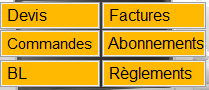
Pour chaque bouton ci-dessus, vous avez un tableau de bord qui vous permet visualiser les pièces existantes, et de limiter cette liste des pièces en fonction de filtres de sélection, et vous pouvez choisir une action précise à effectuer soit pour une seule pièce, soit pour la sélection en cours.
Prenons l’exemple du tableau de bord des commandes : Lorsque des opérations de vente ont eu lieu, le tableau de bord des commandes pourra être le suivant :
L'écran affiche une liste de commandes avec une colonne "PDF". La commande n°9, datée du 07/10/2022, montre un logo vert et blanc dans la colonne "PDF", indiquant qu'un envoi PDF a été effectué.
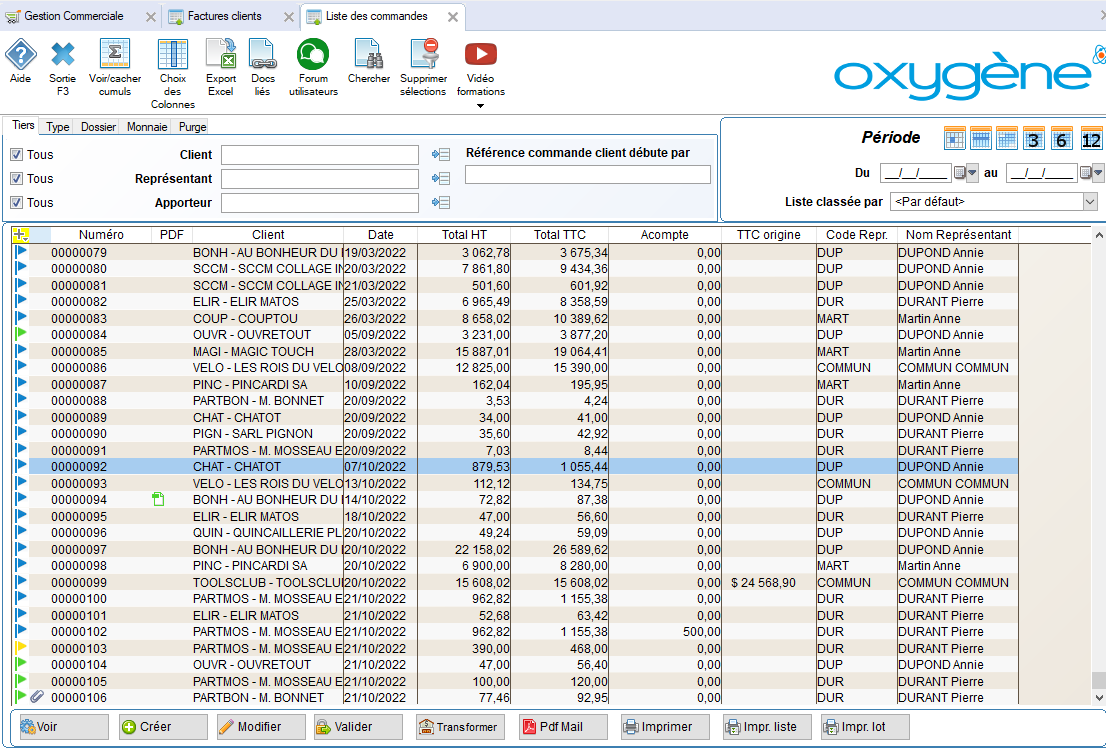
Ce tableau de bord vous propose la liste de l’ensemble des bons de commandes. Il vous permet de poser différents filtres pour adapter automatiquement la liste, de choisir directement les différentes actions disponibles pour la gestion d’un bon de commande en particulier et également de visualiser, d’un seul coup d’œil, l’état de la pièce grâce à la codification visuelle inscrite dans la liste.
Icône représentant le bouton "Choix des Colonnes", illustrée par un tableau stylisé avec une colonne mise en évidence en bleu, permettant de personnaliser les colonnes de la liste en cours. Nouveauté depuis la version Oxygène 11.01 : le bouton "Choix des colonnes" permet de personnaliser les colonnes de la liste en cours, même fonctionnement que si on clique sur le "+" jaune dans le bandeau de titre des colonnes.
Les filtres de sélection
Filtre par date : Afin de réduire la liste, sélectionnez une période en cliquant directement sur les fiches du calendrier (Jour, Semaine, Mois, Trimestre, Semestre, Année) ou en saisissant directement les dates. Le bouton 'Calendrier' ouvre le calendrier Windows pour ensuite choisir la date souhaitée :
Un calendrier pop-up affichant le mois de janvier 2023, avec la date du 19 surlignée. Les jours de la semaine sont indiqués, ainsi qu'une mention "Aujourd'hui : 19/01/2023" en bas.
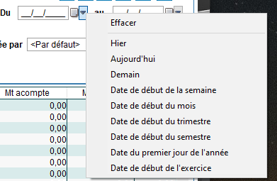
Vous avez aussi une liste pré définie de dates avec le bouton "flèche bas" à droite de chaque zone de date
Menu déroulant affichant des options de dates prédéfinies, incluant "Hier", "Aujourd'hui", "Demain", et d'autres choix pour sélectionner des périodes spécifiques. Un bouton "Effacer" est également visible en haut du menu.
Filtres de l'onglet "Tiers" : ces filtres permettent de sélectionner les pièces pour un client, un représentant et / ou un apporteur. Vous avez également un filtre sur les références commande pour certains types de pièces.
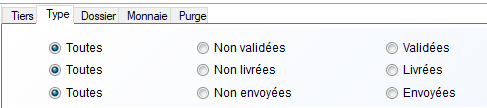
Filtres de l'onglet "Type" :
Exemple des commandes
Fenêtre de filtrage avec des options pour sélectionner des types de documents. Les cases à cocher incluent "Toutes", "Non validées", "Validées", "Non livrées", "Livrées", "Non envoyées" et "Envoyées".
Exemple des bons de livraison :
Interface de filtrage avec des options sélectionnables : "Tous", "BL", "Non validés", "Non facturés", "Non envoyés", et des cases à cocher pour les types de bons de livraison et leur statut.
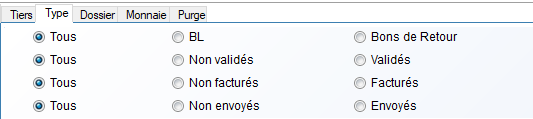
Vous pouvez adapter la liste en choisissant ces filtres de sélection : toutes, validées ou pas, livrées ou pas, envoyées par mail ou pas. Ces filtres dépendent du type de pièce, par exemple pour les bons de livraison vous avez un filtre par type de bon, pour les devis vous en avez un par statut d'avancement, etc
Ces différents états d'avancement sont repris dans les codes couleur du drapeau visible dans la colonne de gauche..
Code couleur Etat du devis Etat de la commande Etat du bon de livraison Etat de la facture vert enregistré modifiable transformation impossible enregistrée modifiable transformation impossible enregistré modifiable transformation impossible enregistrée modifiable règlement impossible jaune validé définitivement non modifiable transformable validée définitivement non modifiable transformable validé définitivement non modifiable transformable validée définitivement non modifiable règlement possible jaune / bleu foncé Partiellement transformé donc partiellement commandé Partiellement transformée donc partiellement livrée Partiellement transformé donc partiellement facturé Partiellement réglée bleu foncé complètement transformé seulement consultable complètement transformée seulement consultable complètement transformé seulement consultable soldée seulement consultable
Nouveauté depuis la version Oxygène 11.01 : nouvelle colonne "PDF" vide si l'envoi PDF mail de la pièce n'a pas encore été effectué. Si l'envoi a été fait, cette colonne contient un logo vert et blanc : . Dans notre exemple ci-dessus la commande n°94 a été envoyée par mail. A cette colonne est associé le filtre de sélection : Trois options de filtre sont présentées : "Tous", "Non envoyés" et "Envoyés". L'option "Tous" est sélectionnée, indiquée par un cercle rempli. Les autres options sont des cercles vides.

Supprimer sélections Tous les filtres posés peuvent être désactivés en un seul clic avec le bouton "Supprimer sélections". Seul le filtre de l'onglet purge ne sera pas désactivé.
Le filtre de l'onglet "purge" permet de faire afficher ou pas les pièce de date antérieure à la date de la dernière purge effectuée. Par défaut ces pièces sont cachées, le filtre est posé comme ceci :
L'onglet "Purge" affiche deux options de filtre : "Toutes les pièces" et "Que les pièces après purge", avec la seconde option sélectionnée.

La procédure de purge est expliquée dans le chapitre La purge des données .
Choisissez également le classement de votre liste, en déroulant la liste de la zone "Liste classée par" Liste classée par : . Pour que le tri soit rapide, il est conseillé de filtrer au préalable la liste avant de changer le classement. Si vous lancez un classement sans filtrer le tri peut prendre beaucoup de temps en cas de gros volume de données.
Les différentes actions
Les différentes actions décrites ci-dessous sont déclenchées à partir du tableau de bord en cliquant sur les boutons disponibles mais également par menu contextuel en actionnant le clic droit de la souris sur la liste. Le menu contextuel vous propose également la visualisation de l’historique de la pièce. Certaines actions sont disponibles ou non selon l’état de la pièce sélectionnée. Par exemple, si vous êtes positionné sur une commande validée définitivement mais pas encore transformée en BL ou facture, toutes les actions seront disponibles sauf celle de la validation définitive. Par conséquent, en vous déplaçant dans la liste vous constaterez la disponibilité ou non de certaines actions. En complément des filtres de sélection et des codes couleur, ce procédé facilite l’utilisation quotidienne de l'application de gestion commerciale.
Voici les fonctionnalités disponibles pour chaque pièce à partir:
- des boutons graphiques
- des menus déroulants Commandes ou Imprimer, ou du menu graphique
- du menu contextuel sur la liste (accessible par le clic droit de la souris):
Menu contextuel affichant plusieurs options : "Valider définitivement", "Lancer la contremarque", "Transformer", "Transférer en Contrat d'abonnement", "Naviguer", "Solder les restes à livrer", et "Imprimer".
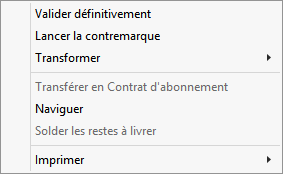
Si l'option Gestion de la Contremarque a été activée, il y un choix Lancer la contremarque qui permet de lancer la contremarque à partir d'un bon de commande client :
NB : ce choix est interdit si la commande est solde (sans reste à livrer), ou si la commande n'est pas validée et que le paramètre "contremarque autorisée sur commandes non validées" est à non.
Si l'option Gestion des Contrats et Facture d'Abonnements a été activée, il y a un choix supplémentaire Transférer en contrat d'abonnement qui permet de créer un contrat d'abonnement à partir d'une pièce de vente client, à condition que la pièce soit validée définitivement.
Bons de retour : Dans le cas des bons de livraison vous avez une fonction supplémentaire permettant de créer un bon de retour des marchandises à partir d'un bon de livraison. Cette fonction est accessible par un clic droit dans la liste :
Menu contextuel affiché après un clic droit sur un bon de livraison, avec l'option "Transférer en Bon de Retour" mise en surbrillance. Les bons de livraison validés sont listés avec leurs numéros et clients respectifs.
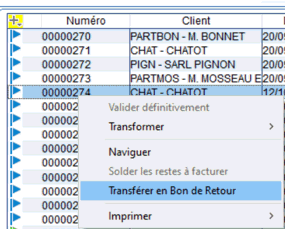
Seuls les bons de livraison validés sont concernés. Un bon non validé ne peut pas donner lieu à un retour de marchandises. Le bon de retour se génère avec le contenu du bon de livraison d'origine, et avec la case "bon de retour" cochée. Vous pouvez procéder à un retour complet ou partiel des articles du bon d'origine.
Un bon de retour peut donner lieu à une facture qui sera alors négative si vous le facturez séparément des autres bons à facturer.
Si vous voulez regrouper les bons de retour avec les bons de livraison lors de la facturation il faut activer l'option de regroupement dans les paramètres de votre dossier de gestion commerciale, onglet "Docs" sous onglet "ventes" ici :
L'écran présente une liste d'options de paramètres de gestion commerciale, avec l'option "Regroupement des bons de retour et des bons de livraison" mise en évidence et cochée.
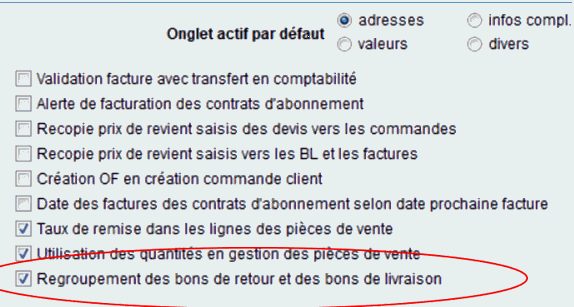
Cette option de regroupement des bons de retour avec les bons de livraison ne sera pas possible si vous utilisez les lots séries dans votre dossier, en effet dans ce cas on ne peut pas intégrer dans une facture des lots entrés et des lots sortis.
La gestion des documents
Si vous cliquez sur "Voir" Voir , vous entrez directement en consultation, par défaut, sur la pièce sur laquelle vous êtes positionné dans la liste. Vous pourrez ensuite, si vous le souhaitez, passer à la pièce suivante ou précédente. Pour modifier la pièce, passer en modification après avoir cliqué sur le bouton de consultation ou bien utiliser le bouton "Modifier" Modifier .
Si vous cliquez sur "Créer" Créer , une pièce vierge apparaît.
Le choix de cette action vous permet d’entrer directement en création sur une pièce et d’enchaîner la création de plusieurs pièces.
En cliquant sur "Valider" Valider , vous validez définitivement la pièce sur laquelle vous êtes positionné dans la liste. Une fois la pièce validée, elle sera alors transformable mais plus modifiable. (Cf. « Validation de pièces »).
Le bouton "PDF Mail" Pdf Mail permet de sauvegarder les pièces sous forme de fichiers PDF et permet également de les envoyer par e-mail (pour plus d'informations sur cette fonction, cf. rubrique d'aide " PDF et envoi de e-mails ")
Les transformations de pièces
En cliquant sur "Transformer" Transformer , vous lancez l’assistant de transformation de pièces (Cf. « Transformation de pièces » dans ce chapitre). La pièce une fois transformée ne pourra être que consultée.
Par la commande Naviguer accessible à partir du menu contextuel ou du menu déroulant Commandes, vous avez également accès à l'historique de la pièce sur laquelle vous êtes positionné. Ainsi vous pouvez connaître la pièce d'origine et la ou les pièces générées à partir de cette pièce. (pour plus de précisions, consulter le paragraphe "Historique des pièces" de ce chapitre).
Si vous cliquez sur Imprimer , vous pouvez imprimer la pièce sur laquelle vous êtes positionné dans la liste du tableau de bord et demander préalablement un aperçu à l’écran.
Si vous cliquez sur Impr. liste , vous pouvez imprimer la liste des pièces en tenant compte des sélections posées auparavant. Par exemple on peut imprimer la liste des commandes non validées d'un client pour une période donnée, et demander préalablement un aperçu à l’écran. Ces listes sont de ce type :
Liste des bons de commande avec les colonnes Numéro, Client, Total HT Brut, Total HT Net, Total TVA, Total TTC et État. Les montants sont affichés pour chaque commande, avec un total général en bas.
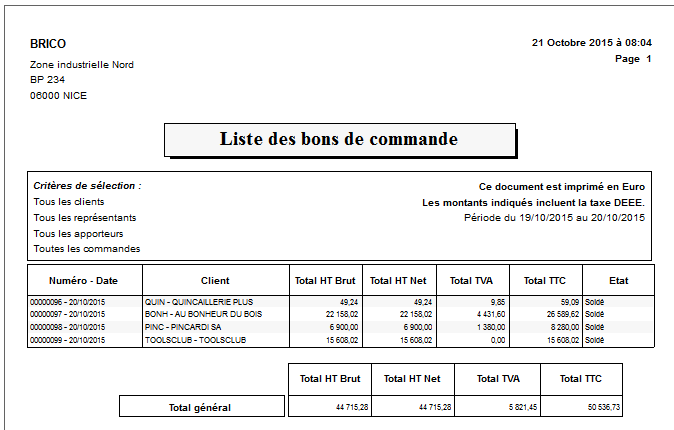
NB : les montants HT imprimés sont les montants nets HT, c'est à dire avec les remises et escomptes des pieds de pièce, et avec les frais et les ports.
Le bouton Impr. lot permet d'imprimer les documents en lot.
Cela vous permet de lancer l'impression des pièces mais avec une possibilité de sélections multiples par la fenêtre ci-dessous :
Exemple pour les commandes clients :
Fenêtre de dialogue pour l'impression de duplicata, avec des champs pour sélectionner la période, le numéro de pièce, le nombre d'exemplaires, et des options pour filtrer les bons de commande par statut et type de client. Boutons "Valider" et "Annuler" en évidence.
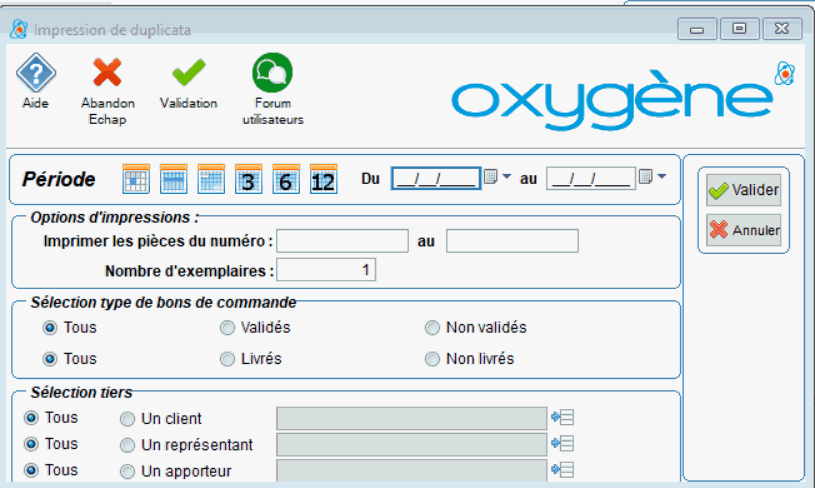
Vous pouvez sélectionner les bons de commande que vous souhaitez imprimer, par date , statut (validé / livré) pour un client, un apporteur et / ou un commercial.
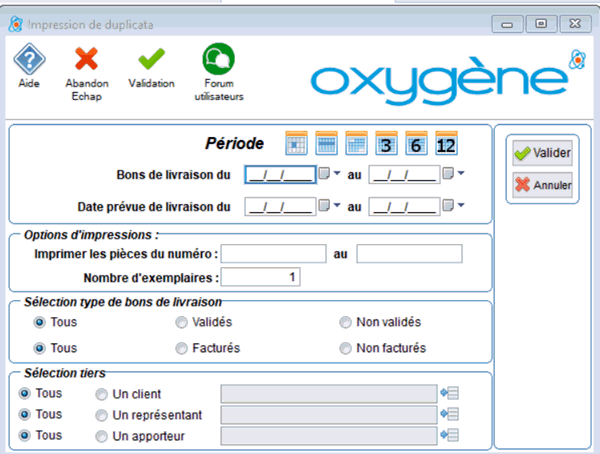
Exemple pour les bons de livraison :
Les sélections sont similaires, avec une sélection supplémentaire par les dates de livraison prévues, et les sélections selon le statut sont différentes :
Fenêtre de dialogue "Impression de duplicata" avec des champs pour sélectionner une période, des options d'impression, et des critères de sélection pour les bons de livraison. Les cases "Tous" sont cochées pour les types de bons de livraison et les tiers.
Etiquettes Dans le cas des bons de livraison, le bouton "Etiquettes" vous permet d'imprimer des étiquettes des articles contenus dans le bon de livraison sélectionné. Ce bouton est présent à la fois dans l'écran liste des bons de livraison, et dans l'écran de gestion d'un bon de livraison.
Cette impression s'effectue avec un modèle d'état d'étiquettes personnalisable, le choix du nombre d'exemplaires, et une étiquette par article / quantité. Par exemple si un bon de livraison contient 2 lignes d'articles avec une quantité 5 pour l'article 1 et une quantité 3 pour l'article 2, le traitement imprimera 5 étiquettes de l'article 1 et 3 de l'article 2, si vous avez choisi d'imprimer en un seul exemplaire.
Il n'y aura pas d'étiquette imprimée si la quantité de la ligne article est négative ou si l'article n'est pas géré en stock . En effet ces étiquettes sont censées correspondre à de la livraison de marchandises.
Exemple d'impression de ces étiquettes :
Quatre étiquettes sont affichées, chacune contenant le nom d'un article, une illustration, un code-barres et une numérotation. Les articles incluent des boîtes à outils et un abri en PVC.

Dans le modèle d'état de ces étiquettes livré en standard, on a la photo de chaque article, le logo de la société, la numérotation des étiquettes par article (1/N, 2/N,...) et le code barre des articles.
Le bouton "Chercher" Chercher permet de trouver une pièce par son numéro de pièce. bouton_chercher