Tarif croisé par quantité et par famille de clients
- Environnement de gestion
- Gestion des tarifs
- Tarif croisé par quantité et par famille de clients
Tarif croisé par quantité et par famille de clients
Ce mode de création de tarif est similaire à celui par plages de quantités, sauf qu'il permet de calculer en mode automatique une combinaison de 2 taux de remise successifs, un taux par plage de quantité d'abord, puis un 2ème taux par famille de client. Mais une fois le tarif créé, le contenu est identique à un tarif par quantités. Ce calcul automatique ne se fait que lors de la création du tarif.
L'écran présente une option de tarification croisée, avec le choix "Tarif croisé : par famille de clients et par quantité" sélectionné. Deux autres options de tarification sont également visibles, accompagnées d'une explication en dessous.
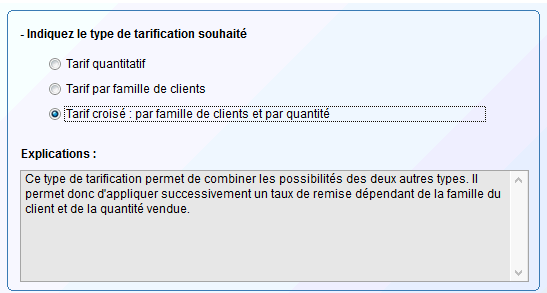
Cliquez sur "Suivant" Suivant pour continuer la définition du modèle de tarif.
Fenêtre de définition des plages quantitatives avec des cellules vides pour entrer des valeurs. La cellule (4) est mise en évidence avec une valeur de 10,00. La zone « Résultat obtenu » affiche trois intervalles de prix. Boutons « Précédent », « Suivant », « Annuler » et « Valider » en bas.
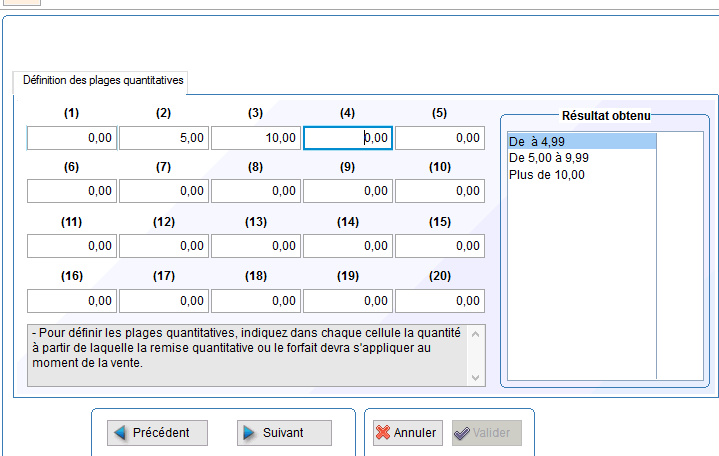
Définissez les plages quantitatives pour lesquelles vous souhaitez associer des remises différentes. La zone « Résultat obtenu » vous indique au fur et à mesure de la définition de vos plages les intervalles correspondants.
Pour obtenir un premier intervalle de quantité de produits allant de 0 à 5, par exemple, vous devez laisser 0 dans la première case et noter 5,01 dans la seconde. Le chiffre indiqué dans la premier case de la grille correspond à la quantité minimale sur laquelle il y aura des remises. Si vous notez 5, par exemple, dans cette première case, aucune remise, qu’elle soit quantitative ou par famille de clients, ne sera accordée pour une quantité de produits inférieure à 5.
Cliquez sur Suivant pour continuer la définition du modèle de tarif.
Tableau indiquant les plages quantitatives et les remises en pourcentage correspondantes. Les valeurs de remise sont affichées à côté de chaque plage, avec une mise en évidence sur la remise de 14 % pour la plage "Plus de 100,00".
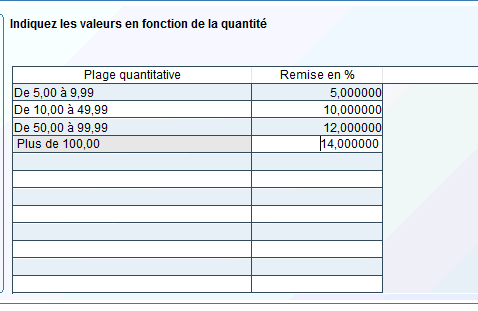
Indiquez, pour chaque plage quantitative précédemment définie, le 1er taux de remise en pourcentage.
Cliquez sur "Suivant" Suivant pour continuer la définition du modèle de tarif.
Tableau indiquant les familles de clients et leurs remises en pourcentage. Les familles "ARTISAN" et "ENTREPR" affichent respectivement 10,00 % et 15,00 %, tandis que "PARTICUL" montre une remise de 0,00 %.
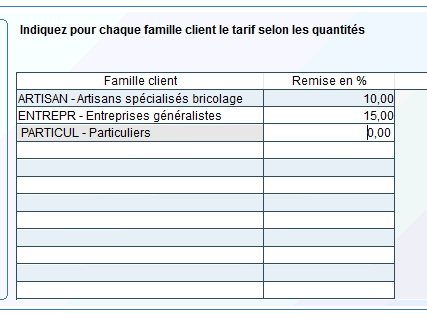
Attribuez à chaque famille de clients, apparaissant dans la liste de gauche, le 2ème taux de remise en pourcentage, qui se combinera ensuite avec les remises quantitatives.
Cliquez sur "Suivant" Suivant pour continuer la définition du modèle de tarif.
Récapitulatif des tarifs affichant les familles de clients avec "ARTISAN - Artisans spécialisés bricolage" en surbrillance. À droite, les remises accordées selon les plages quantitatives sont listées.
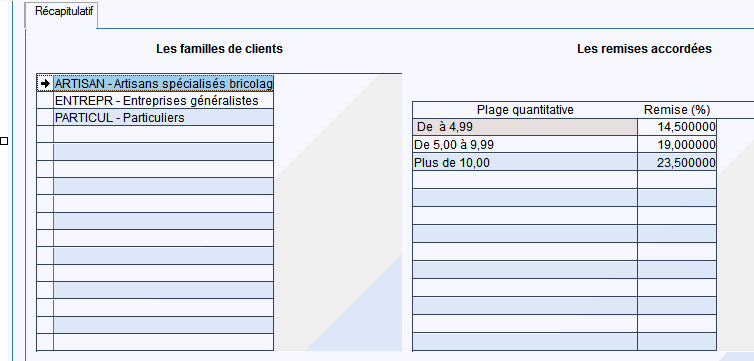
Vous obtenez alors un récapitulatif de votre modèle de tarif tenant compte à la fois des remises quantitatives et des remises par familles de clients. Vous visualisez ainsi, en vous déplaçant sur chaque famille de clients, les remises par famille de clients croisées avec les remises associées à chaque plage quantitative.
Vous obtenez donc des remises croisées intégrant ces deux taux de remise.
Vous pouvez également modifier ces remises cumulées directement dans cet écran avant d’enregistrer votre modèle de tarif.
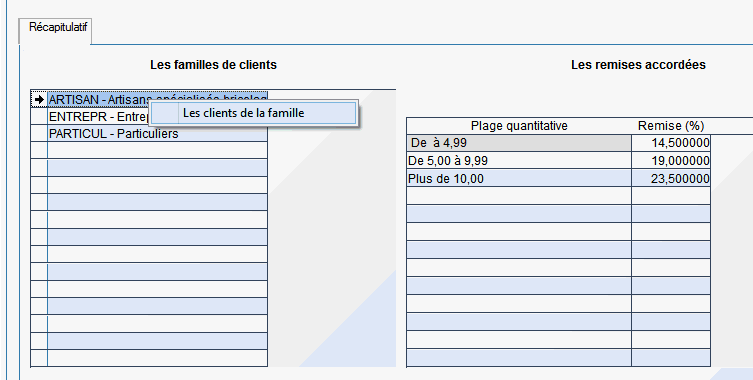
Aussi, vous avez accès aux différents clients composant chaque famille de clients, et avez la possibilité de modifier ces remises. Pour cela cliquez simplement avec le clic droit sur la famille de clients concernée, ou double cliquez sur celle-ci.
L'image montre une fenêtre avec une liste de familles de clients à gauche, où "ENTREPR" est sélectionné, et un tableau à droite indiquant les remises accordées selon des plages quantitatives.
Fenêtre de gestion des tarifs par client, affichant une liste de clients à gauche et des remises accordées à droite. Les clients sont listés avec "BONH - AU BONHEUR DU BOIS" en surbrillance. Les remises sont détaillées par plages quantitatives.
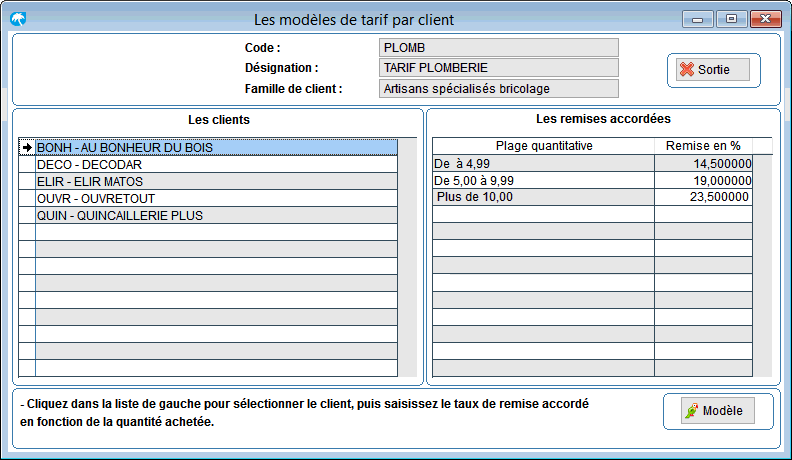
Bien entendu, la remise définie au niveau du client est prioritaire à la remise définie par famille de clients.
Cliquez sur "Sortie" Sortie pour fermer cet écran.
Votre modèle est terminé, cliquez sur "Valider" Valider pour fermer l’assistant et enregistrer le modèle que vous venez de créer.
Votre modèle est maintenant enregistré et peut être choisi dans la fiche de l’article (Cf. Articles dans ce chapitre).
Il vous reste à l'attribuer à une population d'articles.
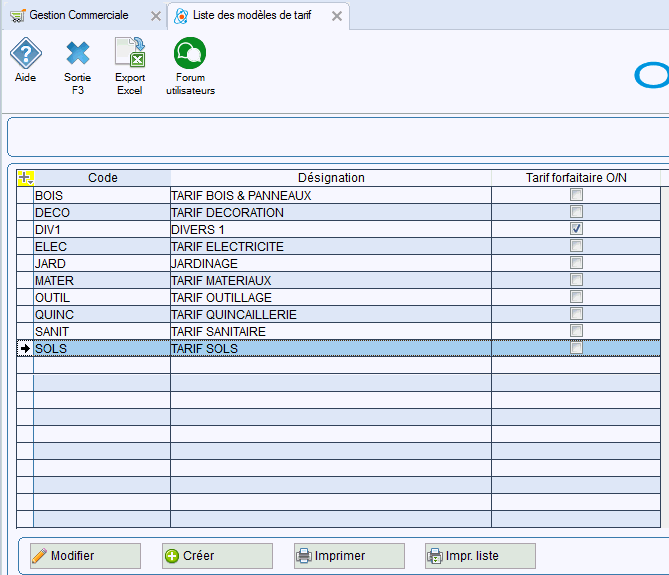
Il apparaît dans la liste des modèles de tarif. Vous pouvez alors le consulter, le modifier et l’imprimer.
Liste des modèles de tarif affichant plusieurs options. La ligne "DIV1" est surlignée, indiquant qu'elle est sélectionnée. Les colonnes incluent le code, la désignation et le tarif forfaitaire. Des boutons pour modifier, créer et imprimer sont présents en bas.
Le modèle de tarif choisi dans la fiche de l’article s’appliquera sur le prix de base H.T. de l’article lors du choix de celui-ci dans une pièce.
Exemple Vous avez défini un modèle de tarif « DECORATION » pour les articles du rayon Décoration (peintures, papiers etc...). Vous souhaitez accorder des remises par famille de clients car vous savez que le comportement d’achat varie selon qu'il s’agit d’artisans, d’entreprises ou de particuliers. Dans l’assistant de création de modèles de tarif, vous choisirez « Tarif par famille de clients ». Vous définirez ensuite: · 5 % de remise pour les particuliers · 10% de remise pour les entreprises · 15 % de remise pour les artisans Lors de la saisie du bon de livraison pour M. Henri (enregistré en tant qu'artisan) qui vient acheter du crépi pour 60 € H.T. (prix de base), le prix inscrit sur la facture sera automatiquement égal à 60-15% soit 48 € H.T.. De plus, sur la période mai/juin, les artisans ont une forte activité dans la décoration avant les départs en vacances et font des achats quotidiens en petites quantités. Au 1 er mai, vous modifiez votre modèle de tarif "Décoration" pour privilégier les artisans en mettant une remise de 25% au lieu de 15%. La tarification de tous les articles basés sur ce modèle de tarif s'en trouvera automatiquement modifiée.