Tarif Famille de clients
Ce modèle de tarif par client ne permet pas de gérer des valeurs par plages de quantités, il n'est donc pas possible de l'utiliser pour le cas d'un tarif au forfait. Une fois ce type de tarif choisi vous ne pourrez pas en changer, il restera un tarif sans notion de quantités.
L'écran présente trois options de tarification, avec "Tarif par famille de clients" sélectionné. Une explication sur ce type de tarification est fournie en dessous.
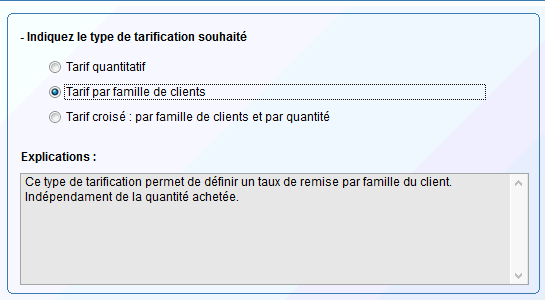
Cliquez sur "Suivant" Suivant pour continuer la définition du modèle de tarif.
Tableau indiquant les remises en pourcentage pour chaque famille de clients : ARTISAN (10,00 %), ENTREPR (15,00 %), et PARTICUL (0,00 %). Les colonnes sont intitulées "Famille client" et "Remise en %".
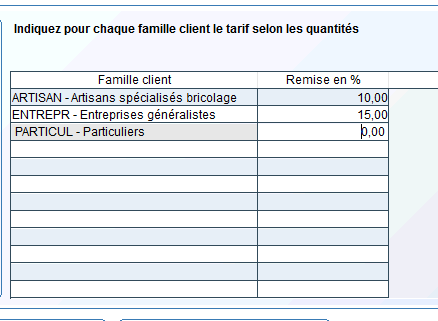
Attribuez, à chaque famille de clients, une remise en pourcentage. Cette remise sera appliquée quelle que soit la quantité vendue.
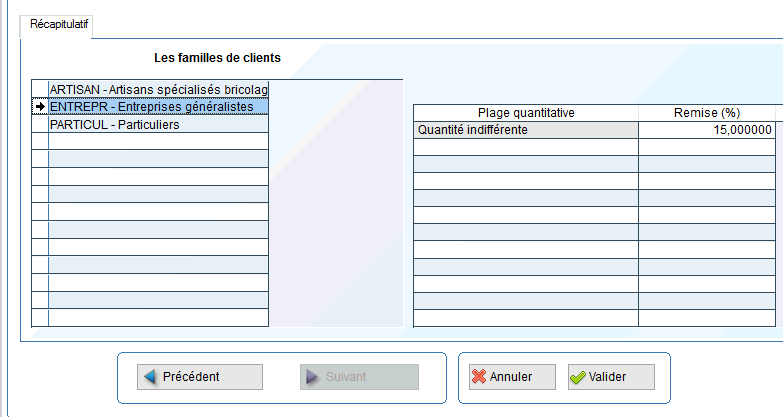
Passez à la page suivante . Vous obtenez alors un récapitulatif de votre modèle de tarif basé sur des remises par famille de clients. En vous déplaçant sur la liste de gauche, vous visualisez, pour chaque famille de clients, les remises associées, et vous pouvez les modifier si besoin.
Récapitulatif des familles de clients avec "ENTREPR" sélectionné. À droite, la remise de 15% est affichée pour une quantité indifférente. Boutons "Précédent", "Suivant", "Annuler" et "Valider" en bas.
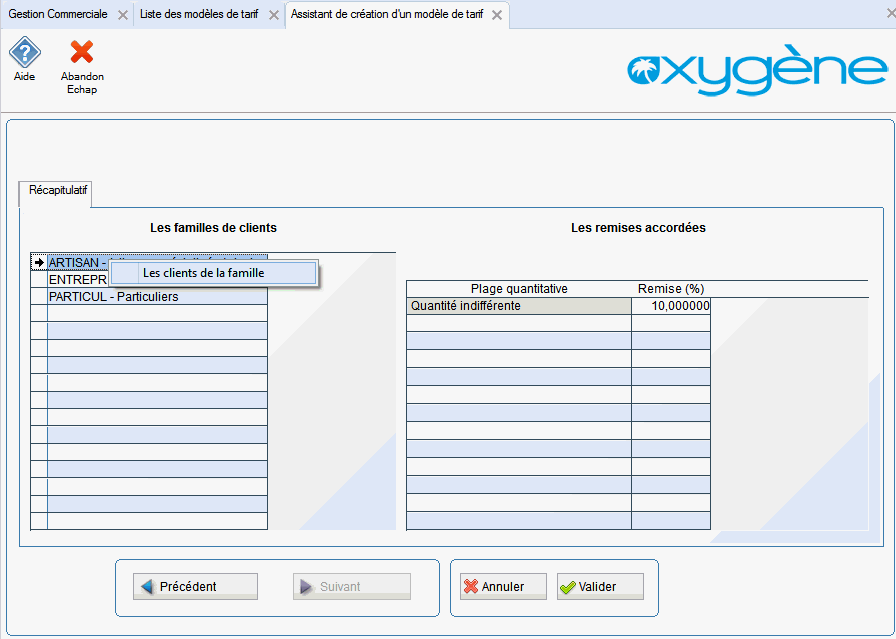
Aussi, vous avez accès aux différents clients composant chaque famille de clients, et avez la possibilité de modifier ces remises. Pour cela cliquez simplement avec le clic droit sur la famille de clients concernée, ou double cliquez sur celle-ci.
L'interface montre une fenêtre avec deux sections : "Les familles de clients" à gauche, où "ARTISAN" est sélectionné, et "Les remises accordées" à droite, affichant une remise de 10%. Des boutons "Précédent", "Suivant", "Annuler" et "Valider" sont en bas.
Fenêtre affichant les modèles de tarif par client, avec une liste de clients à gauche, le client "QUIN - QUINCAILLERIE PLUS" sélectionné, et les remises accordées à droite, indiquant une remise de 10 % pour une quantité indifférente.
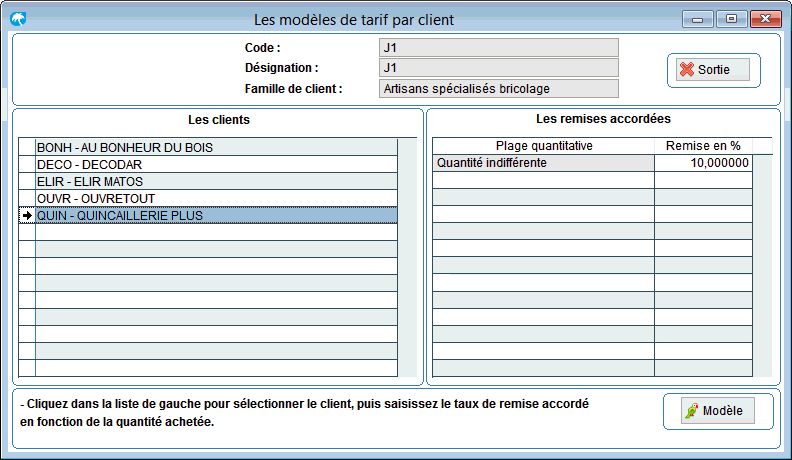
Bien entendu, la remise définie au niveau du client est prioritaire vis à vis de la remise définie par famille de clients.
Cliquez sur "Sortie" Sortie pour fermer cet écran.
Votre modèle est terminé, cliquez sur "Valider" Valider pour fermer l’assistant et enregistrer le modèle que vous venez de créer. Il reste une dernière étape pour utiliser ce tarif : affecter le tarif à une population d'articles. Voir page suivante.