Tarif quantitatif
- Environnement de gestion
- Gestion des tarifs
- Tarif quantitatif
Tarif quantitatif
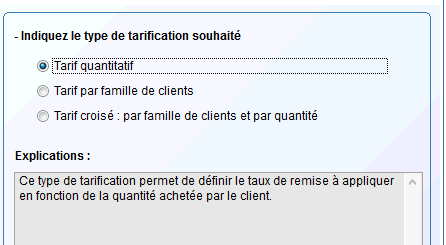
Sélection du type de tarification souhaité avec l'option "Tarif quantitatif" cochée. Explication sur la définition du taux de remise en fonction de la quantité achetée par le client.
Cliquez sur "Suivant" Suivant pour continuer la définition du modèle de tarif.
Fenêtre de définition des plages quantitatives avec des cellules vides pour entrer des valeurs. La cellule (4) est mise en évidence avec une valeur de 10,00. La zone « Résultat obtenu » affiche trois intervalles de prix. Boutons « Précédent », « Suivant », « Annuler » et « Valider » en bas.
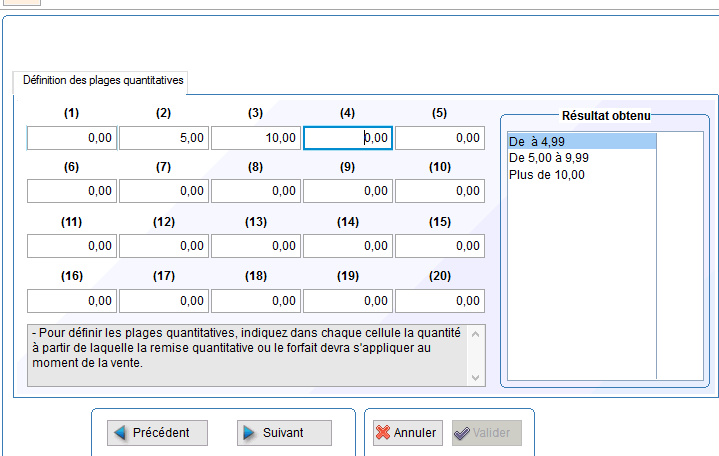
Définissez les plages quantitatives pour lesquelles vous souhaitez associer des remises différentes. La zone « Résultat obtenu » vous indique au fur et à mesure de la définition de vos plages, les intervalles correspondants.
Dans le cas d'un tarif forfaitaire, la définition des plages de quantité est identique : vous indiquez les quantités qui seront les seuils de changement du prix.
Exemple ci-dessous :
Fenêtre de définition des plages quantitatives avec des valeurs numériques dans les colonnes. La colonne (5) est mise en surbrillance avec "b,00" et le résultat obtenu affiche des plages de montants.
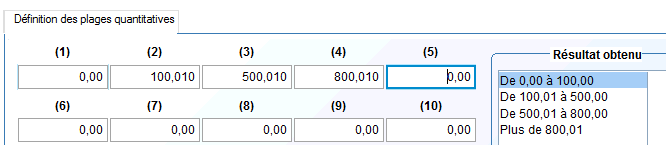
Tableau indiquant les plages quantitatives et les montants forfaitaires hors taxes correspondants : de 0 à 100 (20,00 €), de 100,01 à 500 (40,00 €), de 500,01 à 800 (50,00 €), et plus de 800,01 (70,00 €).

Dans cet exemple, on obtiendra un montant forfaitaire de 20 euros HT pour les quantités jusqu'à 100. Puis un montant de 40 euros pour les quantités de 100,01 à 500. Et ainsi de suite.
Pour obtenir un premier intervalle de quantité de produits allant de 0 à 5, par exemple, vous devez laisser 0 dans la première case et noter 5,01 dans la seconde. Le chiffre indiqué dans la premier case de la grille correspond à la quantité minimale sur laquelle il y aura des remises. Si vous notez 5, par exemple, dans cette première case, aucune remise ne sera accordée pour une quantité de produits inférieure à 5.
Cliquez sur "Suivant" Suivant pour continuer la définition du modèle de tarif.
Tableau indiquant les plages quantitatives et les remises en pourcentage correspondantes. Les plages vont de 0,00 à 5,00, 5,01 à 10,00, 10,01 à 20,00, et plus de 20,01, avec les remises respectives de 0%, 5%, 12% et 18%.

Indiquez pour chaque plage quantitative précédemment définie une remise en pourcentage si tarif non forfaitaire, et saisir le montant du forfait HT si tarif forfaitaire. Le titre de la colonne et le format saisissable sont différents selon le type de tarif.
Cliquez sur "Suivant" Suivant pour continuer la définition du modèle de tarif.
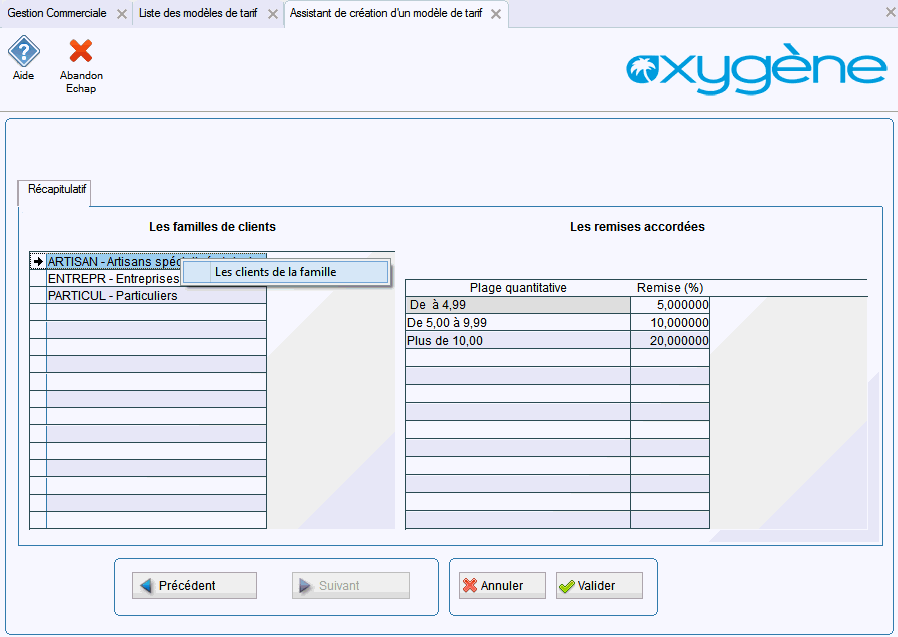
Vous obtenez alors un récapitulatif de votre modèle de tarif basé sur des remises ou le montant forfaitaire, par quantité et avec les familles de clients à gauche.
Récapitulatif des tarifs affichant les familles de clients à gauche, avec "ARTISAN - Artisans spécialisés bricolage" sélectionné, et les remises correspondantes par plage quantitative à droite. Boutons "Précédent", "Suivant", "Annuler" et "Valider" en bas.
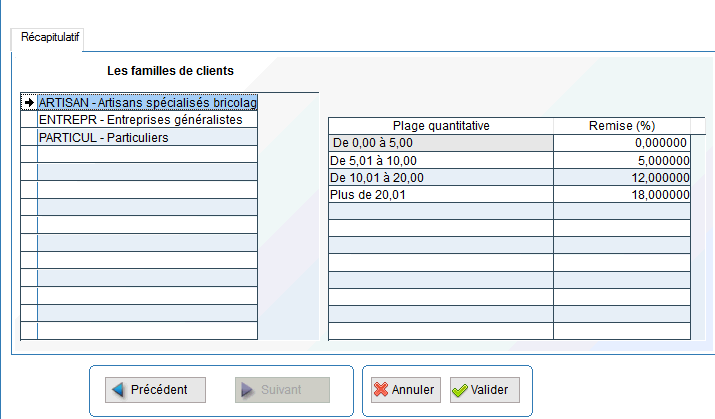
En vous déplaçant sur la liste de gauche, vous constatez que quelle que soit la famille de clients, les remises / forfaits sont rigoureusement identiques car votre sélection « Tarif par quantité » implique une tarification variable uniquement en fonction de la quantité.
Votre choix de départ « Tarif quantitatif » n’est pas bloquant car vous avez tout de même la possibilité de modifier, pour les familles de clients, les remises ou les montants forfaitaires définis pour chaque plage quantitative.
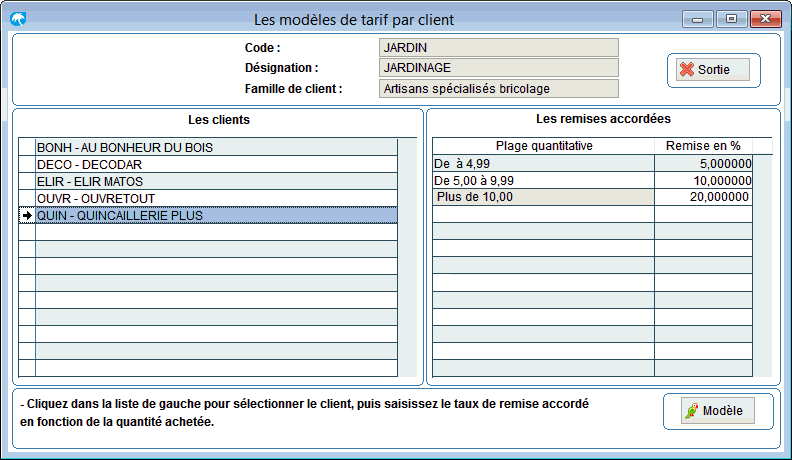
Aussi, vous avez accès aux différents clients composant chaque famille de clients, et avez la possibilité de modifier ces remises ou forfaits. Pour cela cliquez simplement avec le clic droit sur la famille de clients concernée, ou double cliquez sur celle-ci.
Fenêtre de gestion des tarifs affichant les familles de clients à gauche, avec "ARTISAN - Artisans spécialisés" sélectionné. À droite, les remises accordées selon les plages quantitatives sont visibles, avec des valeurs de remise en pourcentage.
Fenêtre de gestion des tarifs par client, affichant une liste de clients à gauche et les remises accordées à droite. Le client "QUIN - QUINCAILLERIE PLUS" est sélectionné, avec des remises de 5%, 10% et 20% selon les plages quantitatives.
Exemple si tarif forfaitaire : saisie de montants et pas de taux de remise, mais le principe reste le même : on a un tarif modèle, et on peut modifier les valeurs à la fois au niveau d'une famille de client, mais aussi au niveau d'un client.
Fenêtre de modèle de tarif par client, affichant les clients à gauche et les plages quantitatives avec montants forfaitaires à droite. Le client "VELO - LES ROIS DU VELO" est sélectionné. Bouton "Sortie" en haut à droite.
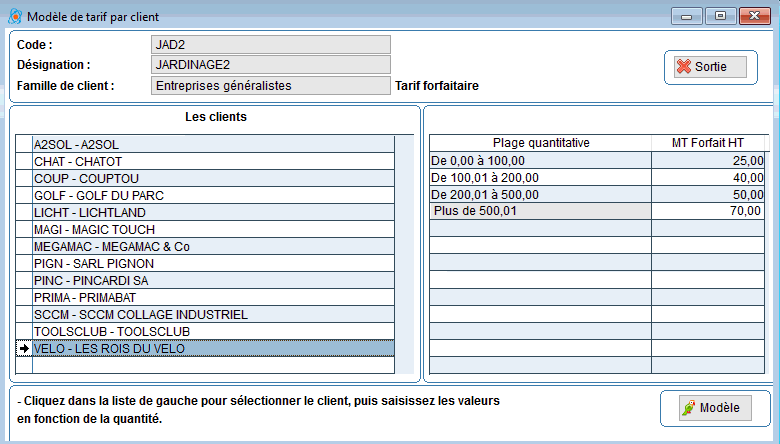
Cliquez sur "Sortie" Sortie pour fermer cet écran.
Votre modèle est terminé, cliquez sur "Valider" Valider pour fermer l’assistant et enregistrer le modèle que vous venez de créer. Il reste une dernière étape pour utiliser ce tarif : affecter le tarif à une population d'articles. Voir page suivante.