Tableau de bord des lots entrés
- Option Numéros de Lots et Séries
- Gestion des stocks
- Entrées en stock
- Tableaux de bord des lots entrés
Tableau de bord des lots entrés
Lots / Séries
Entrées en stock des articles avec lots série
Soit on passe par une consultation de pièce d'achat ou d'un ordre de fabrication, et on consulte les lots série associés à une ligne d'un article par le bouton
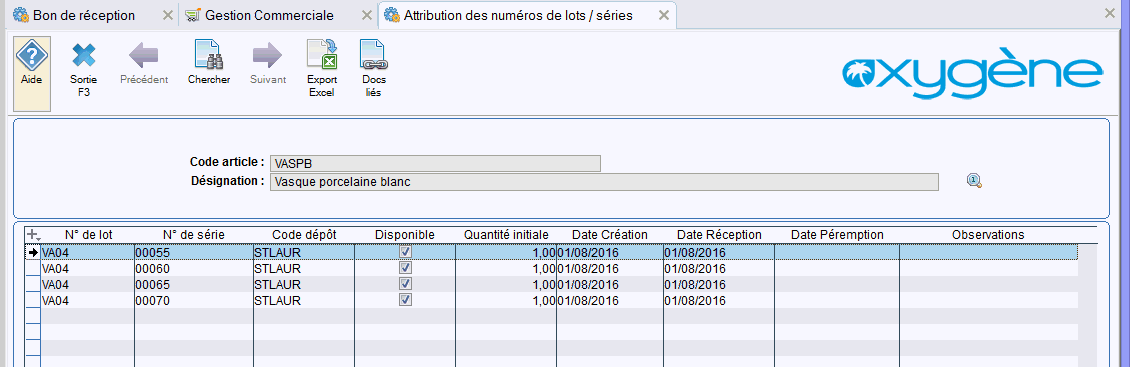
On a alors uniquement les numéros attribués à la ligne de la pièce en cours. La présence des colonnes dépend des paramètres de gestion des lots et de la personnalisation des colonnes que vous avez effectué.
Par ce procédé on peut seulement consulter les données, la modification ou création n'est possible que si on a d'abord demandé de modifier la pièce achat en cours.
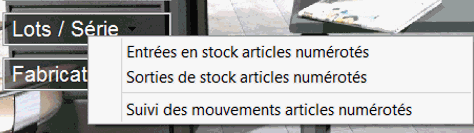
Soit on passe par le menu "Lots / Série ", choix "entrées en stock articles numérotés", et on a alors la totalité des entrées de lots de tous les articles..
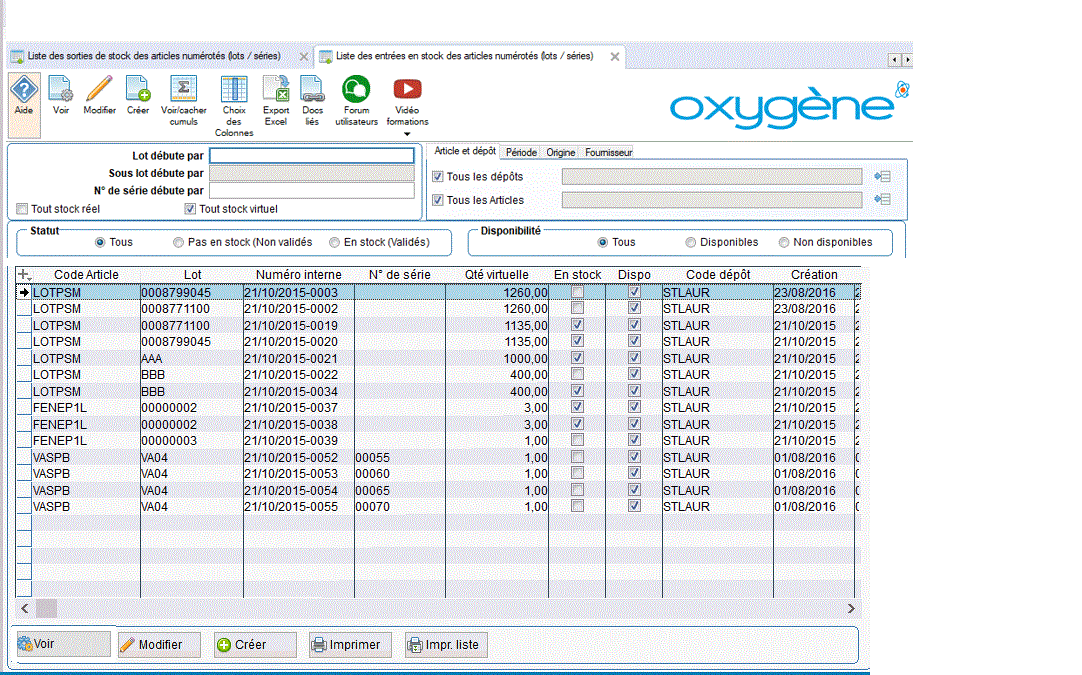
L'image montre une interface de gestion des entrées en stock d'articles numérotés, avec une liste de lots, numéros de série, quantités et statuts d'inventaire. Des cases à cocher indiquent les articles en stock.
Icône représentant une option de personnalisation des colonnes, avec un tableau stylisé et le texte "Choix des Colonnes" en dessous. Vous pouvez ajouter des colonnes contenant des informations diverses, par la personnalisation des colonnes. Par exemple vous pouvez afficher le client de chaque pièce de vente des lots. La personnalisation des colonnes peut s'effectuer aussi par un clic sur le "+" jaune du bandeau du titre des colonnes.
Menu déroulant affichant les options de personnalisation des colonnes dans une interface logicielle. Les éléments "Identifiant", "Code Article", "Numéro interne", et "Nom client" sont surlignés, indiquant qu'ils sont sélectionnés pour affichage.
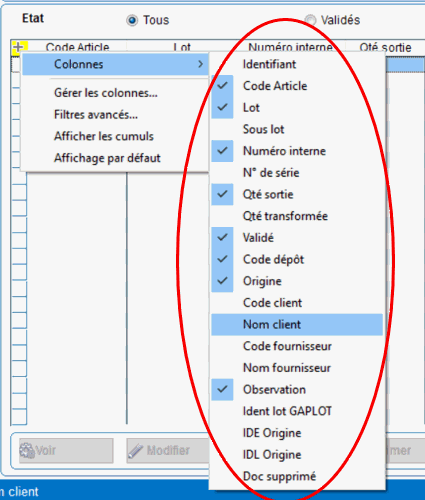
Les données de type numéro interne et identifiant peuvent avoir un intérêt lors d'interventions de hotline, si vous avez des lots incohérents. Ces données facilitent les recherches des liens entre les lots et les pièces d'achat. En utilisation normale ces données ne sont pas affichées.
Pour les entrées de lot provenant des commandes achat, on aura une entrée avec comme origine "bon de commande fournisseur" et lors de la transformation de la commande en bon de réception ou en facture on aura une 2ème ligne dans la liste pour l'entrée du lot avec le n° de bon de réception ou le n° facture.
Mais la quantité entrée en stock sera celle du BR ou de la facture, la ligne de l'entrée liée à la commande n'est affichée que pour information, il ne faut pas penser que l'entrée est doublée en quantité.
Les lots entrés par des commandes d'achat ne sont jamais avec le statut "validé", à l'inverse des commandes vente. Même si la commande achat est validée, les lots associés sont affiché ici comme non validés et pas en stock. Ce n'est pas très important car il est très rare de saisir des lots dans les commandes achat, en général on connaît les lots au moment de la réception des articles, pas au moment de la saisie des commandes.
Exemple ci-dessous :
L'écran affiche la liste des entrées en stock des articles numérotés, avec des colonnes pour le code article, le lot, le stock initial, le stock réel et les dates de réception. La ligne du lot 0008771100 indique un stock réel de 1135.
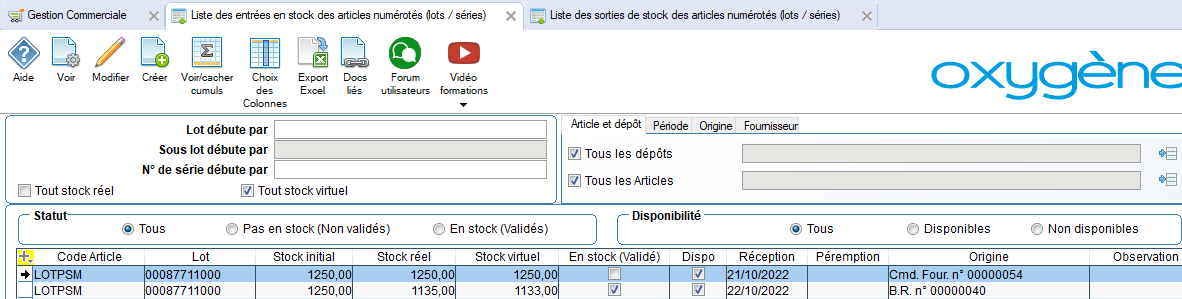
Le lot 0008771100 est en stock pour une quantité de 1135, il ne faut pas tenir compte de la ligne issue du bon de commande (elle a sa case à cocher "en stock" non cochée). Ce lot a été entré en stock au moment de la validation définitive du bon de réception n° 54.
Filtres
Dans ce tableau de bord, il est possible de filtrer les numéros de lot série entrés en stock, par dépôt, par article, par fournisseur ou par type d'entrée (commande, B.R, facture, entrée manuelle, bon de transfert ou fabrication, retour client par un avoir, ou par un bon de retour de livraison). On peut aussi sélectionner seulement les entrées de lot validées : celles liées à des pièces validées.
Depuis la version 11.03 Oxygène un filtre a été ajouté pour cacher les lots associés à des articles non gérés en stock. Ceci pour ne pas surcharger la liste si des articles ont été gérés avec des lots ou série dans le passé, puis ont été désactivés de la gestion des stocks.
Voici les filtres que vous pouvez activer selon vos besoins.
Trois zones de saisie sont affichées : "Lot débute par", "Sous lot débute par" et "N° de série débute par", avec la zone "Sous lot débute par" en surbrillance.

Ces 3 filtres permettent de filtrer les lots entrés en stock, grâce aux premières lettres du numéro de lot, de sous-lot ou de série. Ces 3 zones sont saisissables ou pas selon l'activation de leur utilisation dans les paramètres de votre dossier. Par exemple si utilisation des sous lots non activée la zone "sous lot" est grisée.
Nouveauté depuis la version 11.01 Oxygène : des filtres ont été ajoutés pour faciliter les recherches parmi les lots entrés de votre historique.
Tout stock réel Par défaut cette case n'est pas cochée : on ne voit pas les lots dont le stock réel est de zéro pour ne pas encombrer la liste avec tout l'historique des entrées de lots de votre dossier. Cocher cette case permet de voir les lots entrés même si leur stock réel est de zéro. Si vous la cochez cela coche automatiquement la case "tout stock virtuel". C'est intéressant par exemple pour consulter les lots totalement sortis, pour connaître le détail de l'entrée, sa date, son numéro interne, sa péremption..
Tout stock virtuel Par défaut cette case est cochée, cela permet de voir les lots entrés qui ont un stock virtuel à zéro. Si vous décochez cette case les lots totalement utilisés seront cachés. Si vous cochez cette case cela décoche automatiquement la case "tout stock réel", et vous voyez les lots de stock virtuel zéro ET de stock réel différent de zéro.
Ce choix est intéressant pour retrouver l'historique d'un lot même après qu'il ait été entièrement utilisé dans des sorties, en cas de sorties pas encore validées,
Ces 2 cases à cocher peuvent aussi vous être utiles en cas de lots incohérents, avec des quantités en stock inférieures à zéro. Ces cas sont rares mais peuvent se produire, les outils de maintenance des lots permettent de les détecter, et ensuite selon le type d'erreur, il faut corriger par ces outils ou faire intervenir le prestataire de hotline qui gère votre dossier.
La notion de stock réel est à considérer avec précaution : un lot non validé a un stock réel affiché = quantité initiale alors que ce lot n'est pas encore réellement en stock.
Si vous voulez comparer le stock réel d'un article avec le cumul du stock réel de ses lots, pensez à filtrer sur les lots validés.
Options de filtre pour le statut des lots : "Tous" est sélectionné, tandis que "Pas en stock (Non validés)" et "En stock (Validés)" sont non cochés.

Ce filtre permet de sélectionner les lots entrés liés à des pièces validées, non validées ou toutes. Vous pouvez par exemple utiliser ce filtre pour cacher les entrées de lot pas encore réellement en stock.
Options de filtre de disponibilité : "Tous" est sélectionné, tandis que "Disponibles" et "Non disponibles" ne le sont pas. Le titre "Disponibilité" est affiché en haut.

Ce filtre sert pour afficher uniquement la liste des lots disponibles ou intégrer des lots mis en quarantaine.
Deux cases à cocher sont présentes : "Tous les dépôts" et "Tous les Articles". Les dépôts et articles disponibles sont listés en dessous, avec "STLAUR - SAINT LAURENT DU VAR" et "LOTPSMI - article avec lot".

Permet de trouver le ou les lots d'un article et pour un dépôt.
Il est conseillé de poser ces 2 filtres en cas de recherche de lots si vous avez un gros volume de données, afin de réduire la liste avant de poser les autres filtres comme ceux de type "code débute par".
Options de filtrage pour les lots : "Date de réception" est sélectionnée, avec des icônes de calendrier. Les champs "Du" et "au" sont visibles pour entrer des dates. Les autres options de date sont également présentes mais non sélectionnées.

Sélectionnez ici les lots selon leur date de réception qui est la date de la pièce associée ou du mouvement de stock associé en cas d'entrée par un autre procédé, par exemple par un inventaire ou une entrée manuelle de stock. Vous pouvez aussi filtrer selon les dates de péremption ou les dates de création des lots entrés.
Fenêtre de filtrage avec les onglets "Article et dépôt", "Période", "Origine" et "Fournisseur". Le champ "Type de pièce" affiche "Bons de réception" et un numéro de référence "00000040" est visible dans un champ de saisie.

Ici vous pouvez filtrer pour un type de pièce en entrée, c'est à dire selon le type de pièce qui a déclenché l'entrée en stock des lots :
Menu déroulant affichant les options de filtrage pour le type de pièce, avec "Toutes les pièces" sélectionné et les choix suivants : Commandes, Bons de réception, Factures, Fabrications, Entrées manuelles, Bons de transfert, Avoirs clients, Bons de retour clients.
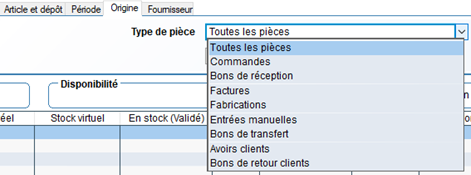
Et ensuite si c'est un type comme les bons de réception ou les factures d'achat, vous pouvez sélectionner une pièce du type choisi. Exemple ci-dessus avec type "bons de réception", on aura les lots entrés liés au bon de réception n° 40. Mettre le type "toutes les pièces" pour désactiver ce filtre.
Section "Fournisseurs" avec une case cochée pour "Tous les Fournisseurs". Un champ de texte vide est présent pour la saisie. Les onglets "Article et dépôt", "Période", "Origine" et "Fournisseur" sont visibles en haut.

Ce filtre permet de sélectionner selon un fournisseur, dans ce cas les lots affichés seront liés à des pièces achat. en effet il n'y a pas de fournisseurs pour les lots entrés par un inventaire par exemple.
Depuis cet écran on visualise pour chaque lot entré, la totalité des informations le concernant :
Ø Le code de l'article du lot
Ø Le numéro interne du lot (utile si un numéro de lot a fait l'objet de plusieurs entrées, par exemple avec un inventaire)
Ø La quantité en stock du lot : stock initial, stock virtuel et stock réel
Ø la disponibilité
Ø le dépôt
Ø La date de création des entrées
Ø La date de réception de l'article
Ø La date de péremption
Ø La quantité initiale du lot lors de son entrée
Ø La quantité actuelle en stock (stock réel du lot : égal à la quantité initiale du lot entré moins la quantité de toutes les sorties de ce lot validées, sans compter les commandes vente)
Ø La quantité virtuelle en stock (stock virtuel du lot : égal à la quantité initiale moins la quantité de toutes les sorties de ce lot, validées ou non),
En cas de commande vente, la quantité sortie sur la commande est décomptée uniquement pour la part non transformée en BL ou en facture. La saisie des lots dans les commandes achat ou vente est rarement utilisée, il est en effet difficile de savoir quels lots vont provenir du fournisseur en achat, et quels lots vont être utilisés en livraison lors des ventes. Les lots associés à des commandes achat sont particuliers, ils s'affichent en plus de ceux des bons de réception,
Ø L'origine de la création du lot entré : type et numéro de pièce, ou si inventaire, entrée manuelle, etc
Ø Les observations éventuelles le concernant.
Voir Permet d'accéder à chaque fiche d'entrée en stock.
Modifier Permet de corriger la fiche, même si peu d'informations sont modifiables à ce niveau, mais on peut par exemple changer le numéro de lot, sa date de péremption, le commentaire.
Permet de réaliser une entrée manuelle en stock.
L'image montre une fenêtre de gestion commerciale affichant la liste des articles, avec le code composé "BOITAOUTILS" et les détails des articles, y compris les quantités, C.U.M.P. et prix unitaire. Permet d'imprimer la fiche d'entrée de lot.
L'image montre une fenêtre de gestion commerciale affichant l'historique du stock valorisé. Les colonnes incluent la date, l'article, la quantité, le prix unitaire, la quantité en stock, le CUMP et la valeur du stock, avec des articles spécifiés comme "Assemblage". Permet d'imprimer toutes les entrées de lots de la liste en cours en tenant compte des filtres posés.