Création d'un article assemblé
- Option Nomenclatures & Articles Assemblés
- Nomenclature d'un produit
- Création d'un article assemblé
Création d'un article assemblé
La procédure de création d'un article assemblé est la même que celle de tout article de la base de données :
Articles
L'image montre une interface de gestion commerciale avec une liste d'articles. Les colonnes incluent "Code article", "Désignation article", "Famille", "Sous-famille", "Catégorie", et "Prix unitaire". Une case "Tous les articles" est cochée.
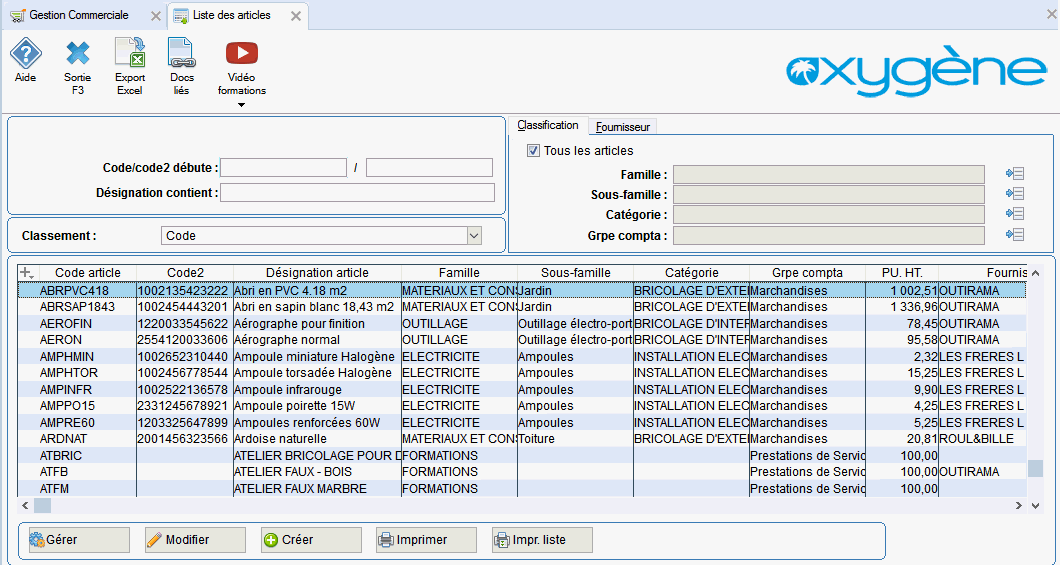
Par Créer , l'utilisateur procède à la définition de l'article assemblé et après en avoir défini les principales caractéristiques (famille, catégories … TVA ), l'utilisateur doit cocher l'option de gestion de cet article en article assemblé et en définir la nomenclature, c'est à dire sa composition.
Création d'un nouvel article
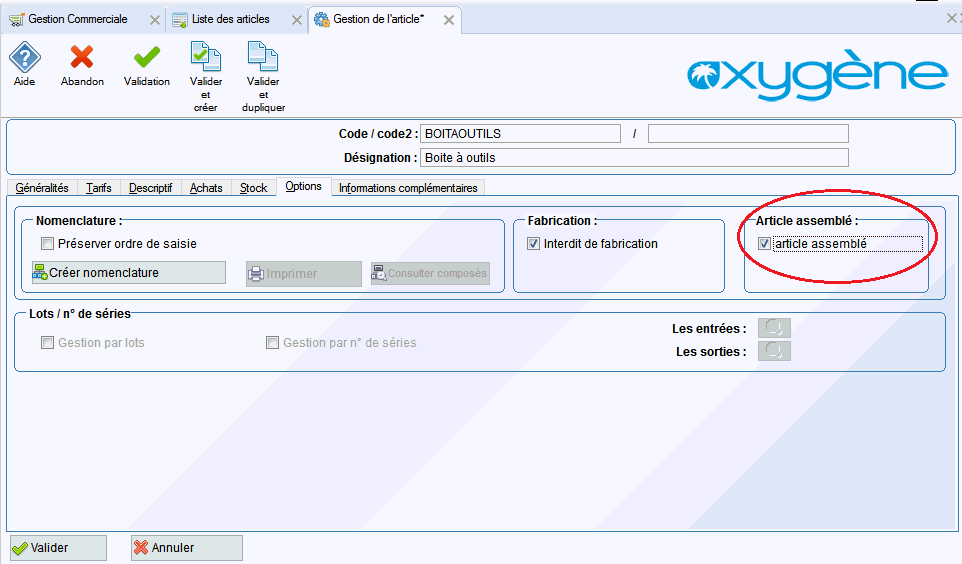
Cette option s'exerce dans la fiche de l'article dans l'onglet des options :
L'image montre une fenêtre de gestion d'article avec l'option "Article assemblé" cochée, dans l'onglet des options. Les sections "Nomenclature" et "Fabrication" sont également visibles, ainsi que des boutons de validation.
Création d'un article assemblé par modification d'un article existant
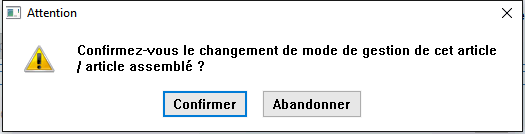
En cas de modification d'un article existant (article fabriqué ou article simple) qui n'était donc pas préalablement défini comme un article assemblé, le logiciel indique cette modification à l'utilisateur par le message suivant :
Fenêtre pop-up d'avertissement avec le message : "Confirmez-vous le changement de mode de gestion de cet article / article assemblé ?" Deux boutons sont présents : "Confirmer" en bleu et "Abandonner" en gris.
Un contrôle est effectué avant le changement de gestion d'un article existant en article assemblé concernant le stock de ce dernier :
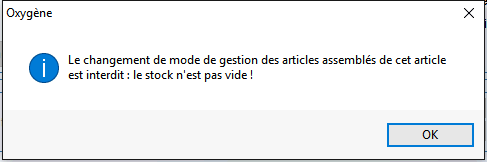
Par définition, un article assemblé n'est pas géré en stock, le stock de l'article qui doit être modifié doit donc être égal à zéro. Si cette condition n'est pas remplie, le logiciel le signale à l'utilisateur et interdit cette modification:
Fenêtre pop-up avec le titre "Oxygène" affichant un message d'information : "Le changement de mode de gestion des articles assemblés de cet article est interdit : le stock n'est pas vide !" avec un bouton "OK".