Création de la nomenclature
- Option Nomenclatures & Articles Assemblés
- Nomenclature d'un produit
- Définition de la nomenclature
- Création de la nomenclature
Création de la nomenclature
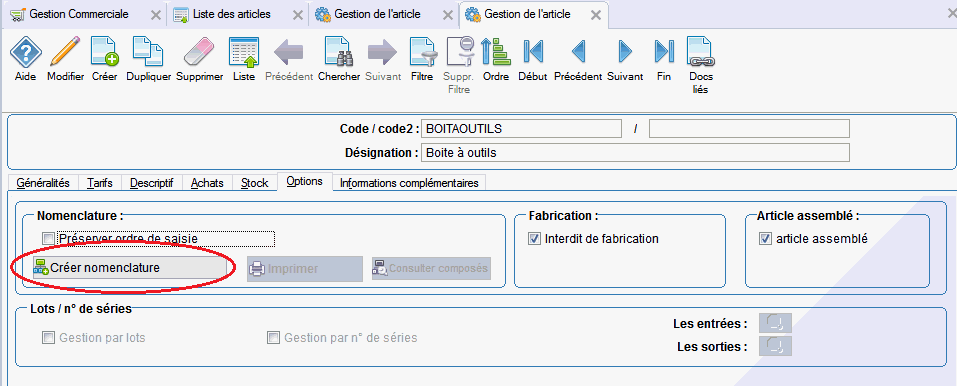
L'utilisateur actionne le bouton Créer nomenclature présent dans l'onglet Option de la fiche article :
Une plume, un encrier et un livre ouvert sont représentés, symbolisant l'écriture et la gestion des articles. Le livre est posé sur un autre livre, avec un marque-page visible.
La création de cette nomenclature est très proche de celle du module de fabrication. Il convient de sélectionner tour à tour les produits composant le produit assemblé en actionnant le bouton Liste article ou dans le tableau de saisie :
L'interface montre une liste d'articles pour un produit assemblé, avec des colonnes pour le code, la désignation, la quantité, le prix unitaire et le montant. Les boutons en bas permettent de valider, annuler ou imprimer.
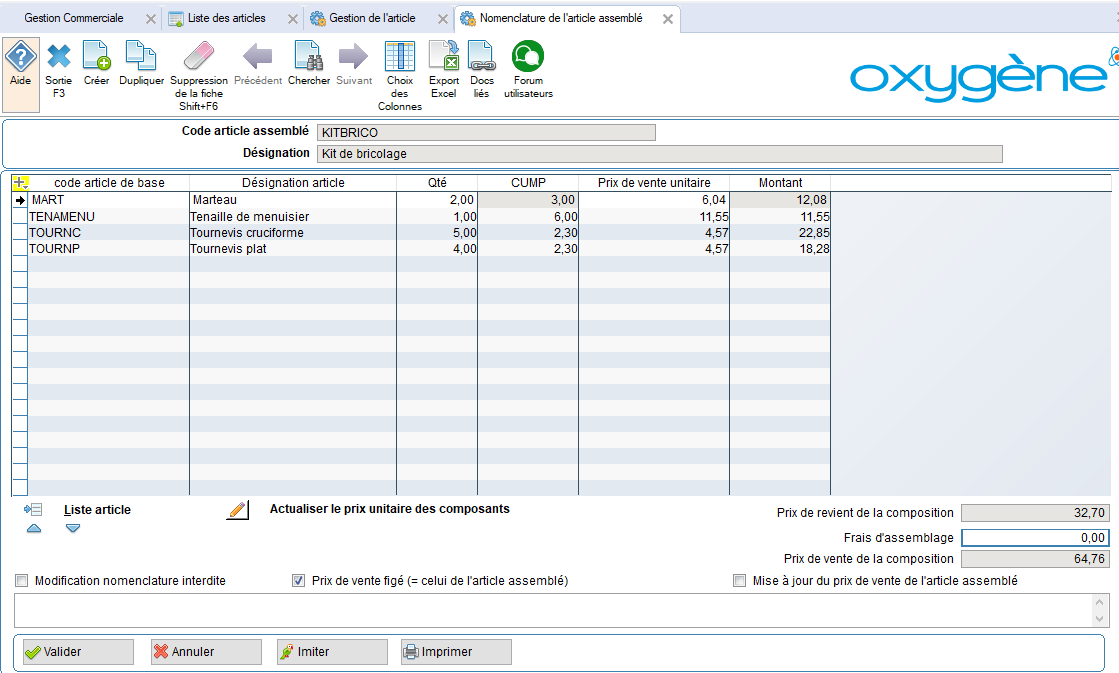
Il s'agit d'une saisie en liste, les boutons du haut concernent cette saisie, par exemple le bouton supprimer permet d'enlever une ligne d'un article composant dans la liste.
Les boutons du bas permettent de déplacer facilement une ligne dans la liste. L'ordre de la saisie est conservé dans la gestion de l'article assemblé en saisie et en impression des pièces de vente, si vous avez coché la case "préserver ordre de saisie"
Une fenêtre affiche la section "Nomenclature" avec la case "Préserver ordre de saisie" cochée et un bouton "Gérer nomenclature" en dessous, illustrant les options de gestion de l'ordre des articles.
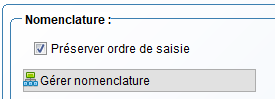
Si vous ne cochez pas cette case, la liste sera triée selon les codes articles des composants.
Les zones qui apparaissent dans cet écran de saisie sont les suivantes :
Dans la liste qui permet de saisir la composition de l'article assemblé :
Code de l'article de base
Référence de l'article composant
Désignation de l'article
Libellé de l'article composant
Quantité entrant dans la nomenclature
Quantité du produit composant entrant dans la nomenclature de l'article (quantité pour 1 article assemblé),
CUMP
Coût Unitaire Moyen Pondéré de l'article composant (cette donnée est indicative, elle permet de savoir le prix de revient de la composition à un instant T).
Prix de vente unitaire
Il s'agit du prix de vente du composant sélectionné.
Montant : prix de vente du composant * quantité du composant, Cette valeur est non saisissable, elle sert pour le calcul du prix de vente de la composition affiché en bas à droite de l'écran.
Zones en bas de l'écran :
Prix de revient de la composition
Ce prix de revient est le cumul des montants des composants au CUMP. Ce prix de revient est fourni à titre indicatif.
Frais d'assemblage
Des frais d'assemblage peuvent majorer le prix de vente de l'article assemblé.
Prix de vente de la composition
Il s'agit du cumul des montants de vente des composants, majoré des frais d'assemblage. Ce prix de vente sera repris si vous décidez de mettre à jour le prix de vente de l'article assemblé, par la case à cocher de mise à jour du prix de vente en bas de l'écran.
3 options en bas de l'écran permettent de décider comment on va gérer l'article assemblé :
Trois options de gestion d'article assemblé sont présentées : "Modification nomenclature interdite", "Prix de vente figé" et "Mise à jour du prix de vente de l'article assemblé", avec des cases à cocher à gauche de chaque option.

option de modification de la nomenclature
option du prix de vente figé
option de mise à jour du prix de vente de l'assemblé