L'onglet Descriptif
L'onglet "Descriptif" affiche un abri en PVC avec une photo à gauche, un champ pour saisir un descriptif à droite, et un bouton "Sélectionner" en dessous de l'image. Une case à cocher est présente en bas à droite.
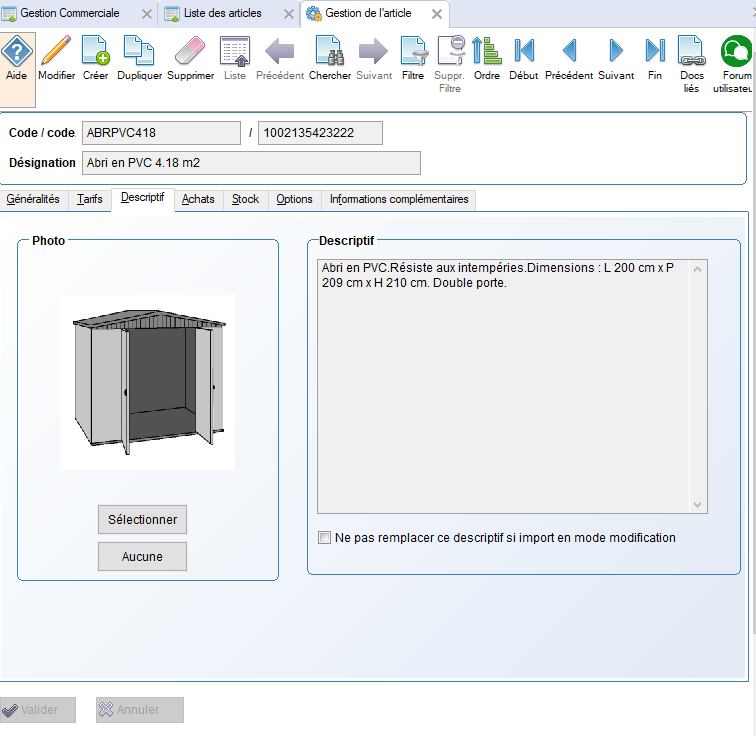
Dans cet onglet de la fiche article, vous pouvez insérer la photo de l'article et vous pouvez saisir le descriptif complet de votre article. Ce descriptif vous permet de compléter le libellé de l'article qui est limité en taille. Si vous le souhaitez ce descriptif pourra être modifié lors de la gestion des pièces de vente, il pourra aussi être intégré dans les impressions des pièces de vente et d'achat.
Le fait d'imprimer ou pas les descriptifs des articles dépend du modèle de l'état que vous utilisez : il existe des modèles avec et sans descriptif articles.
La case à cocher "ne pas remplacer le descriptif si import en mode modification" permet de décider article par article, si lors d'un import de données on veut ou pas remplacer le descriptif existant dans Oxygène par celui se trouvant dans les données importées. Le fait de cocher cette case permet d'éviter de perdre des descriptifs lors des imports de données, cf le détail de la procédure d'import de données.
Si votre descriptif contient des caractères CR LF (saut de ligne) ces caractères seront remplacé par un caractère spécial lors des exports des données articles. Et si ensuite vous réimportez les données articles, le caractère spécial sera remplacé par un CR LF afin que l'on retrouve les sauts de lignes initiaux.
Ce procédé permet de modifier le fichier exporté avec EXCEL sans que les données soient décalées, en effet les CR LF sont considérés par EXCEL comme des sauts de ligne, et cela décalerait les données à tort.
Pour associer une photo ou une image à un article, vous pouvez utiliser le bouton "sélectionner", cela ouvre l'explorateur Windows et vous pouvez alors choisir un fichier de format JPG, BMP ou GIF. Le fichier que vous choisissez est automatiquement copié dans un répertoire dédié aux photos des articles, et il est renommé selon le code article. Les photos ou images des articles peuvent ensuite être utilisées lors des impressions, par exemple pour vos pièces de vente.
Vous pouvez aussi cliquer directement dans la partie réservée à la photo, pour activer l'explorateur Windows.
Une fois le fichier sélectionné, l'image ou la photo est affichée sur la fiche article. Cette sélection peut se faire même en mode visualisation article, ce n'est pas utile de passer en mode modification.
Pour enlever une photo d'un article il faut simplement cliquer sur le bouton "Aucune". Ce bouton supprime le fichier image qui est stocké dans le répertoire dédié aux photos des articles. En cas de purge des données anciennes si vous demandez de supprimer des articles inutilisés depuis longtemps, les photos de ces articles seront supprimées aussi.