La gestion des chapitres et options
- Gestion des ventes
- Opérations courantes
- Saisie de pièces
- La gestion des chapitres et options
La gestion des chapitres et options
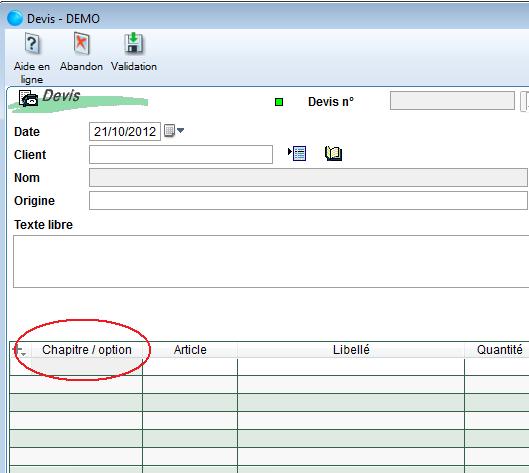
Si l'option a été activée au niveau des paramètres généraux dans l'onglet Docs ( Options_de_la_gestion_des_pieces_de_ventes ), il est possible des gérer des codes chapitres et options dans les lignes des documents, permettant entre autre de faire des sous-totaux et de modifier ainsi la présentation des documents lors de leur impression : une nouvelle colonne " Chapitre / option " apparaît alors dans le corps des documents.
L'image montre une interface de logiciel avec un tableau. La colonne "Chapitre / option" est entourée en rouge, indiquant où gérer les codes chapitres et options dans les documents.
La définition d'un chapitre
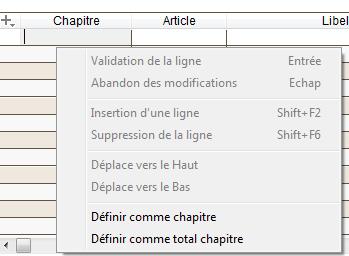
La création d'un chapitre se fait par clic droit sur la ligne puis " Définir comme chapitre " :
Menu contextuel affiché après un clic droit sur une ligne, avec les options "Définir comme chapitre" et "Définir comme total chapitre" mises en évidence, ainsi que d'autres actions disponibles.
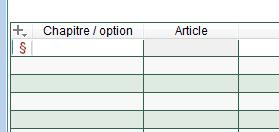
Le caractère § apparaît alors en début de ligne.
Une fenêtre de tableau avec trois colonnes : "Chapitre / option" contenant un symbole § en début de ligne, et une colonne "Article" vide. Les lignes sont surlignées en vert.
La saisie du code chapitre s'effectue dans la colonne " Chapitre / option " : cette saisie est manuelle et le code doit être unique dans la pièce en cours. Sur cette ligne de définition du chapitre, la saisie d'une référence article est interdite. Après saisie de ce code chapitre, il est possible de renseigner un libellé.
Une fenêtre de tableau affiche une ligne avec "CH1" dans la colonne "Chapitre / option" et "CHAPITRE CH1" en surbrillance dans la colonne "Libellé". Les autres colonnes sont vides.

Il convient ensuite de saisir toutes les lignes à prendre en compte dans ce chapitre
Un simple clic droit / "Définir comme total chapitre " sur la ligne suivante, permet de calculer le total du chapitre.
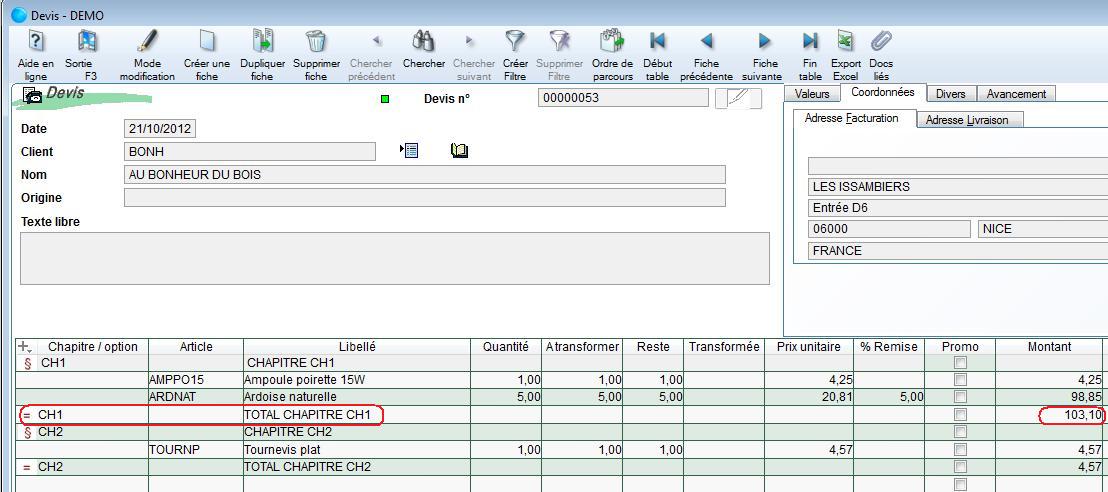
Le caractère = suivi du code chapitre apparaît alors en début de ligne, avec un libellé de ligne par défaut, sous la forme « TOTAL CHAPITRE xxx » avec xxx = le code chapitre.
La colonne " Montant " présente le total de ce chapitre : il correspond à la somme des montants des lignes incluses dans ce chapitre.
L'image montre une interface de devis avec une liste de chapitres. Le total du chapitre CH1 est mis en évidence, affichant un montant de 103,10. Les lignes détaillent les articles et quantités associées.
Il est possible d'imbriquer des chapitres, jusqu'à 6 niveaux :
Exemple :
CH 11.01
Lig1
Lig2
CH02.22
Lig3
Lig4
TOTAL 02.22 = total lig3 + lig4
TOTAL 11.01 = total lig1 + lig2 + lig3 + lig4
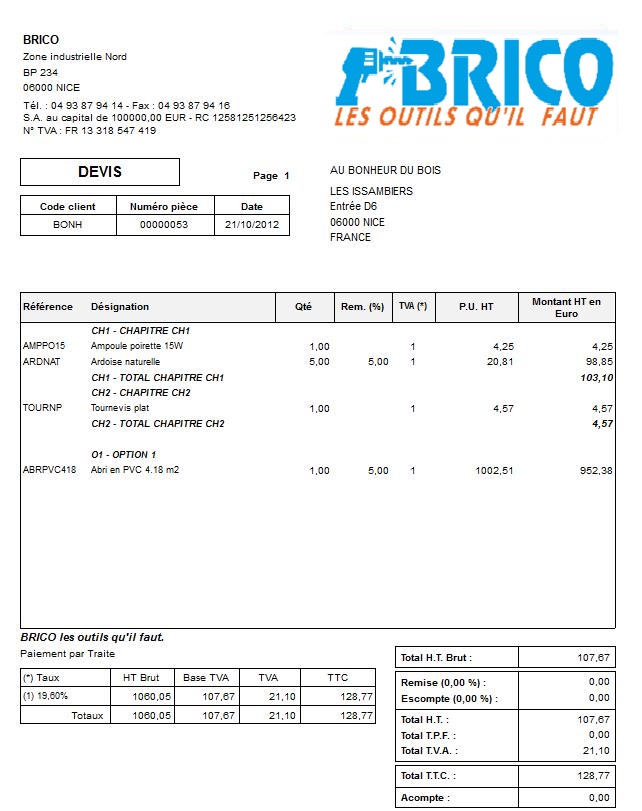
Exemple d'impression d'un devis avec des chapitres :
Devis détaillant les articles avec leurs références, quantités, prix unitaire et montants totaux, incluant des chapitres et un total général. En-tête avec logo "BRICO" et informations de contact en haut.
La définition d'une option
La saisie d'une option est possible uniquement pour la saisie des devis clients.
La saisie d'une option est possible uniquement pour la saisie des devis clients. Une option a pour caractéristique de ne pas être prise en compte dans le calcul du total du devis, tant qu'elle n'a pas été acceptée .
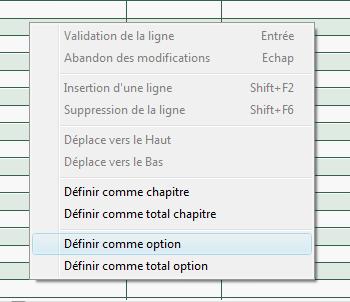
La création d'une option se fait par clic droit sur la lign e puis "Définir comme option" :
Menu contextuel affichant plusieurs options, avec "Définir comme option" surligné en bleu. Les autres options incluent "Définir comme chapitre", "Définir comme total chapitre" et "Définir comme total option".
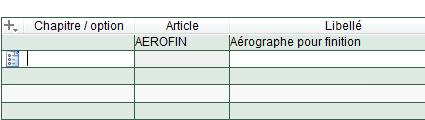
Le sigle apparaît alors en début de ligne
Une fenêtre de tableau affiche trois colonnes : "Chapitre / option", "Article" et "Libellé". La cellule sous "Chapitre / option" contient un champ vide, tandis que "AEROFIN" est inscrit sous "Article" et "Aérographe pour finition" sous "Libellé".
La saisie du code option s'effectue dans la colonne "Chapitre / option". Sur cette ligne de définition de l'option, la saisie d'une référence article est interdite. Après saisie de ce code option, il est possible de renseigner un libellé.
Contrairement aux chapitres, il n'est pas possible d'imbriquer des options.
Une option ne peut être insérée à l’intérieur d’un article assemblé.
Un simple clic droit / " Définir comme total option " sur la ligne suivante, permet de calculer le total d'une option.
Le caractère = suivi du code option apparaît alors en début de ligne, avec un libellé de ligne par défaut, sous la forme « TOTAL OPTION xxx » avec xxx = le code chapitre.
La colonne " Montant " présente le total de cette option : il correspond à la somme des montants des lignes incluses dans cette option.
La colonne "Montant" affiche le total de l'option O1, qui est de 1030,39. Les lignes incluses dans cette option sont mises en évidence, indiquant leur contribution au total.
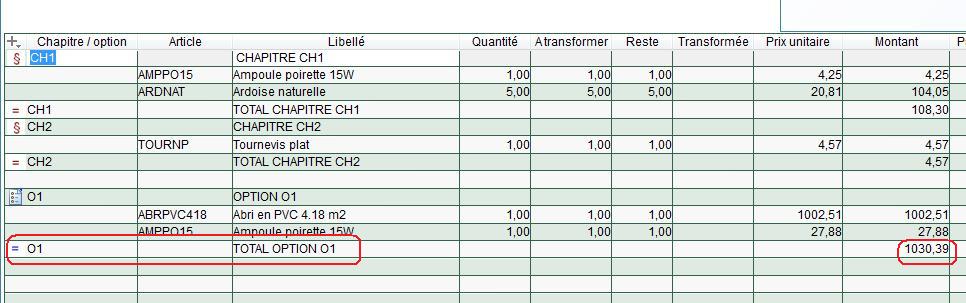
Tant que l'option n'a pas été acceptée, le lignes incluses dans cette option ne sont pas prises en compte dans les calculs de sous totaux "chapitre", ni dans les calculs du pied du devis. De même, les lignes de cette option seront ignorées lors de la transformation du devis.
Un simple clic droit / " Accepter option" sur la ligne de définition de l'option, permet d'inclure les lignes de l'option dans les calculs des totaux du devis (et des chapitres). La ligne portant la mention "OPTION" est supprimée et les lignes incluses dans cette option sont intégrées dans le devis comme des lignes standards.
Menu contextuel affiché avec les options "Accepter option" et "Refuser option" mises en évidence, permettant de gérer les lignes d'options dans le devis.
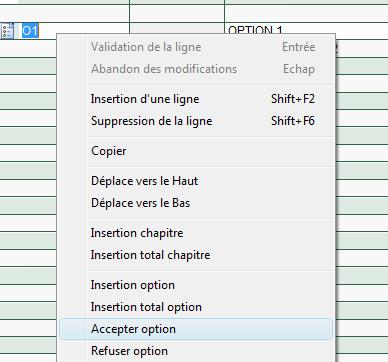
Un clic droit / " Refuser option" a pour effet de supprimer l'option (avec toutes les lignes qui la composent) dans le corps du devis.
Une plume et un encrier sont posés à côté d'un livre ouvert, symbolisant l'écriture et la documentation.