Les mouvements de stock
- Gestion des stocks
- Les mouvements de stock
Les mouvements de stock
Pour consulter les mouvements de stock, accédez au menu contextuel par le clic droit de la souris sur dans le menu graphique sur le bouton Stocks puis faites le choix "les mouvements de stock" dans le menu :
Menu déroulant affichant les options liées aux stocks, avec "Les mouvements de stock" mis en évidence en bleu. Les autres options incluent l'historique du stock valorisé et diverses saisies de mouvements de stock.

Ce qui vous donne l'écran ci-dessous :
L'écran affiche une liste des mouvements de stock avec des colonnes pour la nature, la date, l'article, la quantité, le prix unitaire, le montant HT, et d'autres détails. Certaines lignes sont mises en évidence, indiquant des transactions spécifiques.

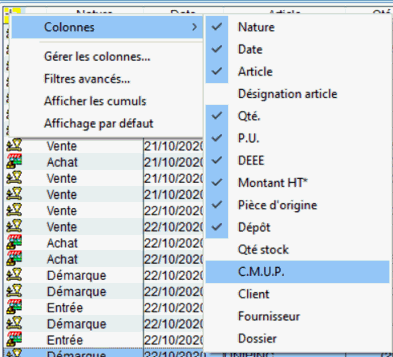
Par défaut les colonnes de cette liste sont celles ci-dessus mais vous pouvez en ajouter d'autres par la fonction de personnalisation des colonnes, par un clic sur le "+" dans le bandeau de titre des colonnes. Par exemple vous pouvez ajouter les colonnes suivantes : CMUP, quantité en stock après chaque mouvement, client / fournisseur pour les mouvements liés à des pièces vente ou achat, code dossier si la gestion de l'analytique est activée. En cas d'utilisation de l'application de gestion d'affaires, ce code dossier représente le code affaire saisi dans les pièces achat et vente.
Menu déroulant affichant les options de colonnes à sélectionner dans une interface de gestion de stock. L'option "C.M.U.P." est mise en surbrillance, indiquant qu'elle est sélectionnée pour l'affichage.
Ce traitement reprend les mouvements de stock existants, avec des sélections possibles sur l'article, le dépôt, les dates de mouvements, et selon la dernière purge si une purge a eu lieu.
Dans le cas de ce filtre de l'onglet "purge" : Par défaut le filtre est activé pour ne pas montrer les données avant purge, et si vous voulez les afficher vous devez modifier ce filtre par défaut et demander "toutes les pièces".
Options de filtre dans l'onglet "purge" : deux choix sont présentés, avec "Que les pièces après purge" sélectionné. L'option "Toutes les pièces" est également visible mais non cochée.
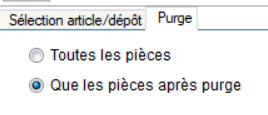
Vous pouvez faire afficher les données antérieures à la date de la dernière purge. Ces données peuvent avoir été conservées et non purgées dans certains cas de figure, par exemple une facture ne sera pas purgée si elle n'a pas été réglée. Et les mouvements de stock liés à une facture non purgée sont également conservés.
En cas de purge, le traitement recalcule le stock initial de chaque article et il crée un mouvement d'initialisation du stock sans date : si vous voulez voir ces mouvements d'initialisation, il faut modifier ce filtre "purge" car par défaut ces mouvements sans date sont cachés dès qu'une purge a été réalisée.
Il y a aussi une sélection possible par la nature des mouvements :
Menu déroulant affichant les options de sélection pour la nature des mouvements, avec "Achat" mis en surbrillance. Les autres options incluent "Vente", "Rebut", "Indéterminée", "Entrée", "Retour", "Consommation", "Démarque", "Vol", "Fabrication", "Transfert de dépôt" et "Assemblage".
Une autre sélection est possible par le code analytique ou code dossier si vous avez activé l'utilisation de l'analytique dans votre dossier de gestion commerciale.
Champ de saisie pour le code dossier avec le texte "002PARTICUL" et une case à cocher "Tous" à droite.

Ce filtre peut se faire en saisissant directement un code analytique, ou en utilisant le bouton de choix . Cochez la case "tous" si vous voulez supprimer ce filtre.
Vous pouvez également filtrer selon le filtre "désignation article contient ". Ce filtre est à utiliser avec précaution car en cas de gros volume de données il peut prendre un temps assez conséquent. Le mieux est de poser au préalable un filtre par dates avant de demander une sélection sur la désignation article.
A partir de ce tableau de bord vous pouvez imprimer un mouvement ou une liste de mouvements par les boutons Imprimer Impr. liste .
Vous pouvez créer des entrées / sorties manuelles de stock par le bouton Créer .
Vous pouvez consulter le détail d'un mouvement par le bouton Voir .
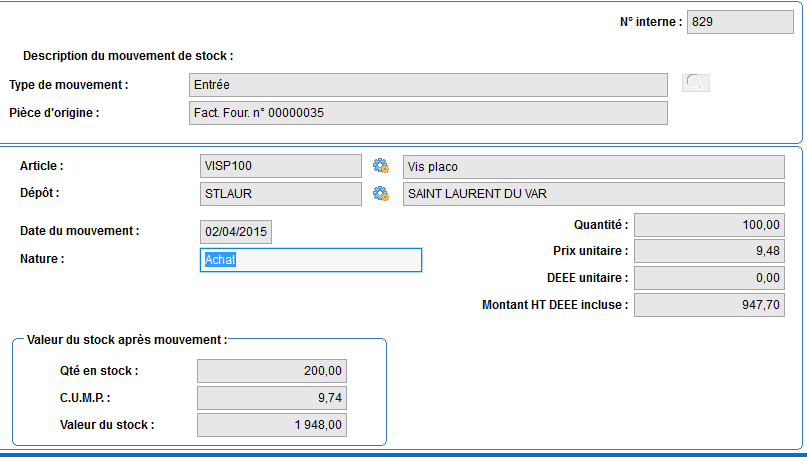
Vous avez alors accès à l'écran ci-dessous qui vous présente le détail du mouvement sélectionné :
Exemple d'un mouvement d'achat issu d'un facture d'achat :
Description d'un mouvement de stock d'entrée, indiquant l'article VISP100, la quantité de 100, le prix unitaire de 9,48, et le montant total HT de 947,70. Les valeurs du stock après mouvement sont également présentées.
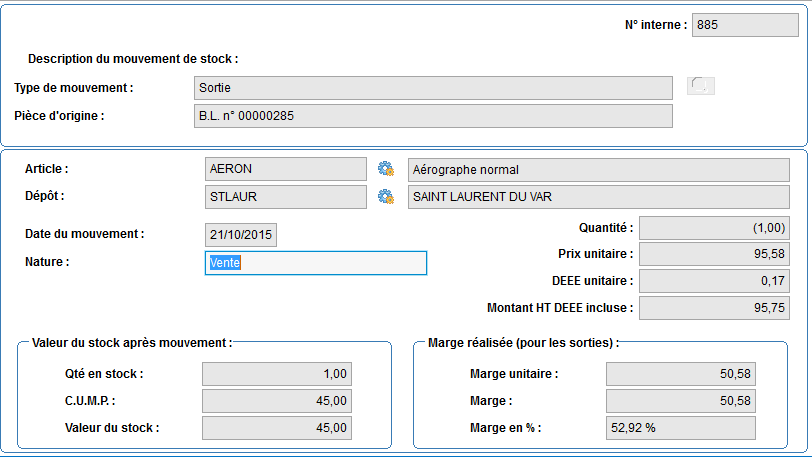
Exemple d'un mouvement de vente issu d'un bon de livraison :
L'image montre une fenêtre de mouvement de stock avec des champs remplis pour une sortie. Les détails incluent l'article "AERON", la date "21/10/2015", et des valeurs de stock et de marge.
Le bouton Modifier vous permet de modifier uniquement la nature d'un mouvement existant. Vous ne pouvez pas modifier d'autres éléments d'un mouvement.