Marge sur ventes par client
- Gestion des ventes
- Impressions
- Les impressions pré-définies
- Marge sur ventes par client
Marge sur ventes par client
Ecran de sélection
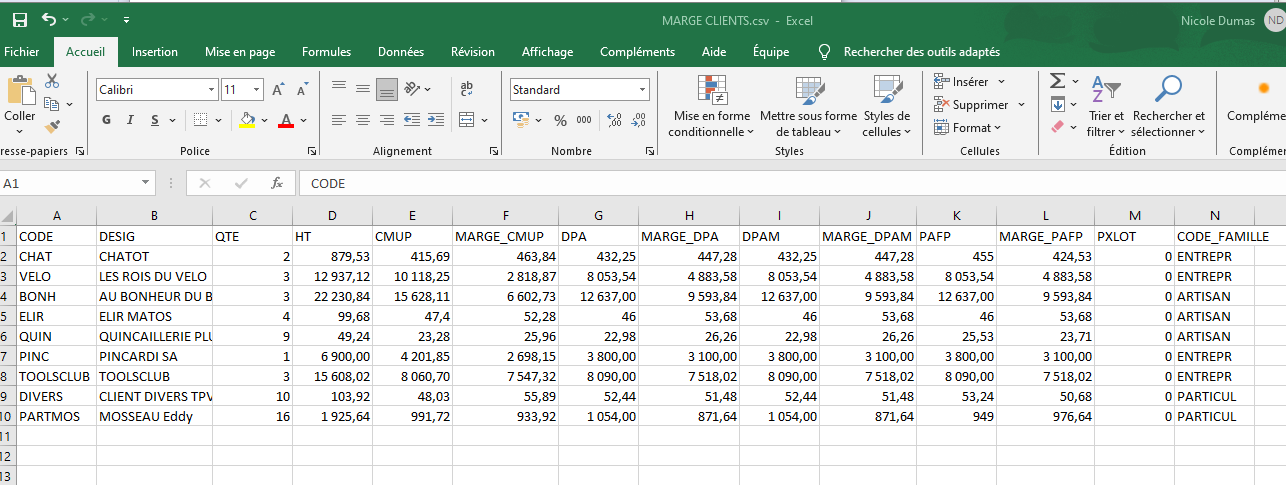
Écran de sélection des ventes par client avec des options pour choisir la période, les clients, les articles concernés et les dépôts. Les boutons "Valider" et "Annuler" sont visibles, ainsi que des cases à cocher pour les sélections.
Le fonctionnement de cette impression est similaire au traitement des marges sur ventes mais sans le détail par article. Les sélections sont un peu différentes, car vous pouvez sélectionner des populations d'articles, dans la partie de l'écran appelée "Articles concernés". Vous pouvez également sélectionner un client, ou une famille de clients, ou une liste de clients dont le code correspond à un bornage de type "De" "à".
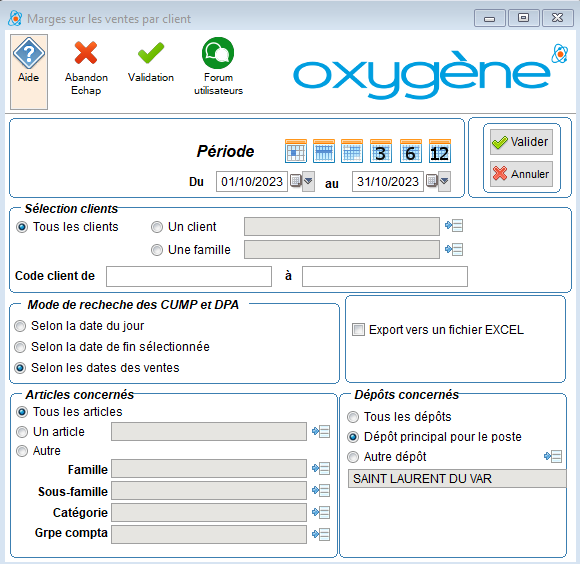
La sélection des articles peut s'effectuer de plusieurs façons, soit en choisissant un seul article, soit une famille, et / ou une catégorie et / ou un groupe. Par exemple comme ceci :
L'image montre une interface de sélection d'articles avec des options pour choisir une famille, des articles, et des dépôts. La famille "Entreprises généralistes" est sélectionnée, ainsi que le dépôt principal "SAINT LAURENT DU VAR".
Cette sélection va faire que votre impression ne tiendra compte que des ventes aux clients de la famille "entreprises généralistes", et que des articles répondant aux 4 critères de sélection choisis, et uniquement pour le dépôt principal ST LAURENT.
Vous pouvez également exporter les données de marges vers un fichier EXCEL au format CSV. en cochant la case "Export vers un fichier EXCEL".
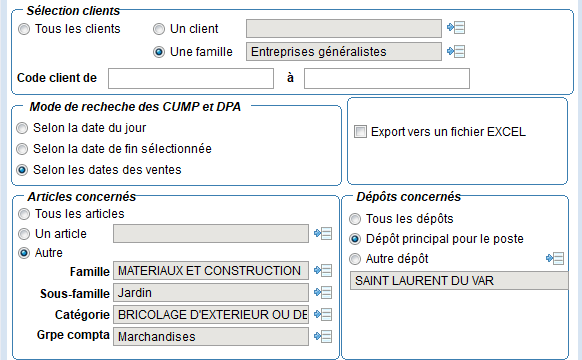
Le choix du modèle d'impression permet d'opter pour la présentation et le contenu souhaités : en fonction du modèle vous aurez les marges aux différents prix de revient que l'application gère. cf Marge sur les ventes pour les explications des prix de revient que l'on peut imprimer.
Liste des états disponibles avec "Marges sur ventes par client au CUMP et DPA" sélectionné. Options d'impression monétaire : "Option par défaut", "Monnaie de travail", "Monnaie complémentaire". Bouton "Personnaliser" à droite.
Exemple d'impression
Tableau récapitulatif des ventes par client, indiquant les quantités vendues, les valeurs, et les marges en pourcentage pour CMUP et DPA. Le total général des ventes et marges est également présenté en bas du tableau.
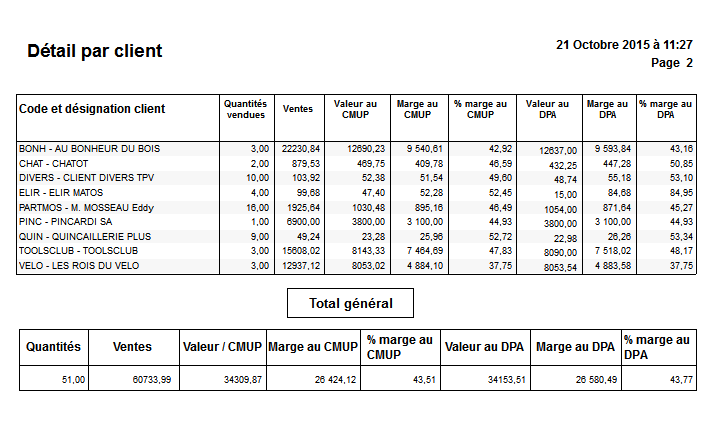
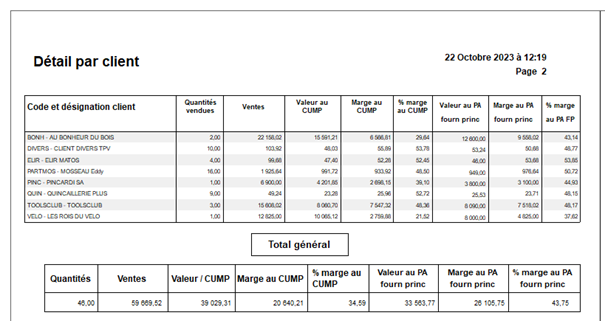
Contrairement au cas de l'impression des marges sur vente, il n'y a pas ici de récapitulatif en fin d'impression. Exemple avec la marge au PAFP :
Tableau détaillant les ventes par client, incluant les colonnes pour les quantités vendues, les ventes, la valeur au CUMP, la marge au CUMP, ainsi que les valeurs et marges au PA pour chaque produit. Total général en bas.
Si vous avez demandé l'export des données vous aurez le choix du répertoire et du nom du fichier CSV avec la fenêtre suivante :
Fenêtre de sauvegarde sous Windows avec le répertoire "EXPORTS" affiché. Le nom de fichier proposé est "MARGE CLIENTS.csv" et un fichier "MARGE ARTICLES.csv" est visible dans la liste. Options pour enregistrer ou annuler sont présentes.
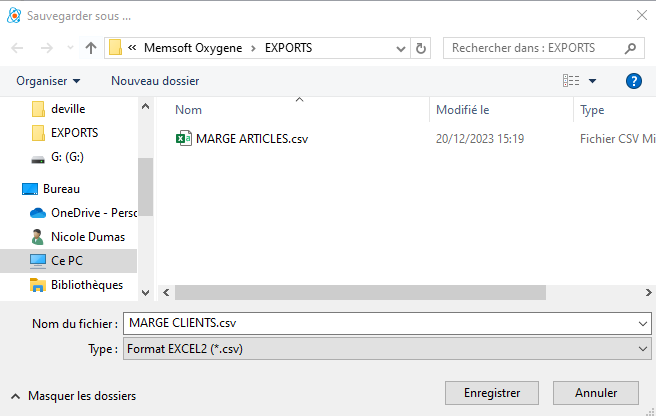
Dans cette fenêtre avec l'explorateur Windows, vous pouvez choisir votre emplacement et le nom du fichier. Le nom du fichier proposé par défaut est MARGE CLIENTS mais vous pouvez le changer. Les fois suivantes le traitement vous proposera à nouveau le même emplacement.
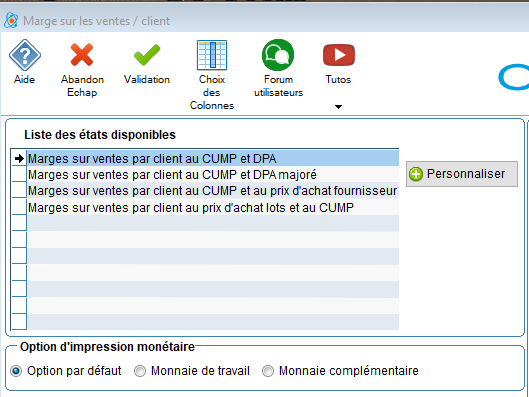
Le fichier généré par l'export va contenir toutes les données de marge, avec tous les montants de marge (celle au CUMP, au DPA, au DPAM, au PAFP, et par lot), sans tenir compte du modèle d'impression que vous avez choisi. Il y a également les codes familles des clients. Il n'est pas possible de choisir les colonnes de ce fichier, vous aurez systématiquement toutes ces données même celles que vous n'utilisez pas, par exemple la marge au DPAM sera dans les colonnes I et J même si vous ne gérez pas de frais d'approche dans vos pièces d'achat.
Chaque client qui a eu au moins une vente pour les sélections choisies sera intégré dans le fichier CSV, à raison d'une ligne par client, et avec les valeurs de vente et de marge. Ce fichier export correspond au détail de l'impression, vous retrouvez tous les éléments imprimés.
Exemple de contenu de ce fichier CSV :
Tableau Excel affichant des données de clients, avec des colonnes pour le code, la désignation, la quantité, le prix hors taxe, et divers marges. Les cellules contiennent des valeurs numériques et des titres de colonnes en haut.