Mise en oeuvre
- Ecotaxe (DEEE)
- Mise en oeuvre
Mise en oeuvre
Le passage d’un site existant à la version 7.11 de la gestion commerciale ou le démarrage d'un nouveau dossier nécessite des paramétrages complémentaires si l’utilisateur décide d’utiliser les fonctions de gestion de l’écotaxe.
Les étapes à respecter sont les suivantes :
1. Indiquer que l’on souhaite gérer l’écotaxe
Dans les paramètres généraux, onglet "Options" , cliquer sur Gestion de l’écotaxe : Oui .
L'onglet "Options" des paramètres généraux affiche trois sections : "Gestion de l'écotaxe" avec "Oui" sélectionné, "Gestion de la TPF" avec "Non", et "Gestion Comptabilité Analytique" avec "Oui".

Ensuite, dans les paramètres généraux, onglet " Divers ", vous trouverez la mention à faire figurer sur les documents de ventes concernant la DEEE
Fenêtre des paramètres généraux, onglet "Divers", avec une case cochée pour l'option "Impression d'un tableau récapitulatif des coûts DEEE par catégorie en deuxième page des documents de vente". Texte explicatif en dessous.

Par défaut, la liste des catégories d’éco-participations des produits du document sera imprimée sur une seconde page. Si l’utilisateur a prévu du pré-imprimé avec les informations au dos, modifier ce paramétrage et le texte en conséquence.
2. La table des barèmes d’éco-participations
Le logiciel doit connaître le barème des éco-participations. Le logiciel dispose d’une table par défaut que l’on va vous proposer d’importer. Vous pouvez aussi reprendre une table réalisée pour un autre dossier.
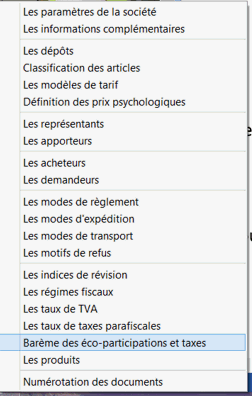
La table pourra être modifiée ou complétée depuis le menu des paramètres généraux.
Menu déroulant affichant les options des paramètres généraux, avec "Barème des éco-participations et taxes" surligné en bleu. Les autres options incluent des catégories comme "Les dépôts", "Les modèles de tarif", et "Les produits".
Il y a deux niveaux : catégorie et sous-catégorie. Par exemple 1.1.
Fenêtre affichant la liste des barèmes des éco-participations et des taxes, avec des colonnes pour le code éco-part, la catégorie, et les montants HT et TTC. Les éléments de la catégorie "Gros appareils ménagers" sont visibles.
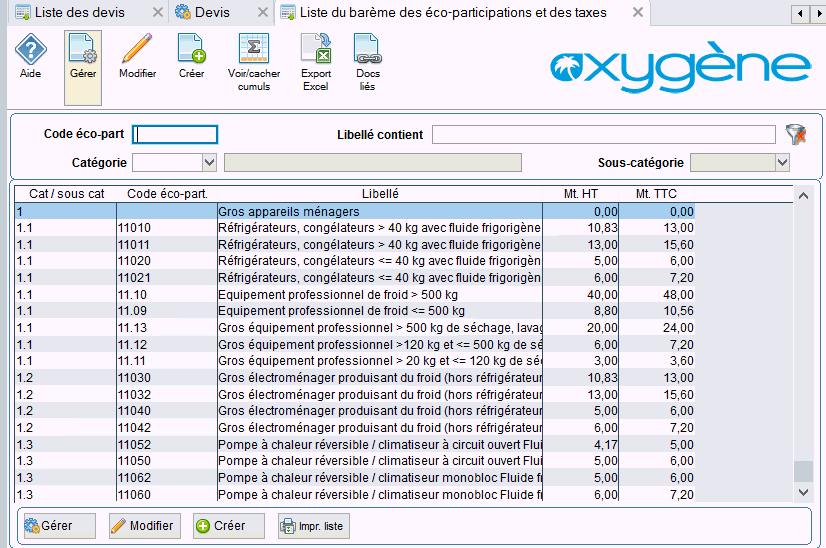
Lors de la création d'un barème, on pourra créer une catégorie manquante si nécessaire, en cliquant sur le bouton Créer .
Pour chaque code éco-participation, on saisit un montant unitaire HT ou TTC, qui sera ajouté au prix unitaire de l'article.
3. La table des articles
Pour chaque article, dans l'onglet " Généralités ", il faut indiquer le code éco-participation, ce qui permettra :
- d’en connaître le montant
- d’imprimer la liste à joindre à chaque document de vente.
Champs "Ecotaxe" et "Produit" dans une interface, avec "Ecotaxe" affichant la valeur 6.1. Le champ "Produit" est vide. Des icônes de recherche sont présentes à droite de chaque champ.

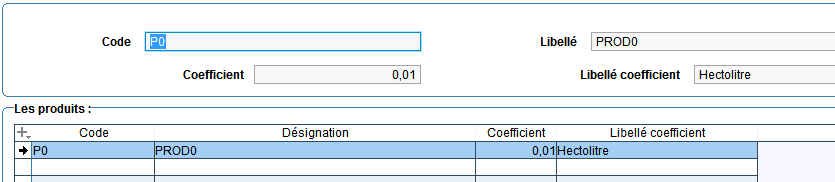
Il est aussi possible d'indiquer un code Produit : u n code produit est un type d’article, qui va servir à la fois pour la filière bois mais aussi pour le cas de la taxe sur les boissons sucrées : en effet, on est censé imprimer mensuellement une liste récapitulative des quantités et des montants écotaxe par type de produit (avec un calcul selon un coefficient pour obtenir les quantités par hectolitre pour certaines boissons).
Exemple des boissons vendues au litre, on créera un produit de code "P0", et on pourra mettre le coefficient à 0,01 et le traitement d'impression nous donnera la quantité en litre et en hectolitres.
Autre exemple : Si des boissons sucrées sont vendues en canettes de 0,30 litre et que l’on veut une quantité en hectolitre il faudra créer un produit pour les canettes de 0,30 litre et mettre le coefficient de ce produit à 0,003.
Champ de saisie pour le code "P0" et le coefficient "0,01" en haut, suivi d'un tableau listant le produit "PROD0" avec le même code et coefficient, le tout dans une interface de gestion de produits.
Pour les articles composés, la règle est la suivante :
Assemblés : L’écotaxe du produit assemblé est la somme des éco-taxes des composants, sauf si une écotaxe spécifique a été définie.
Fabriqués : Le code écotaxe du produit fabriqué doit toujours être spécifié.
Vous pouvez aussi indiquer que vous êtes producteur d'un article (toujours dans l'onglet " Généralités " de la fiche article), ce paramètre sera utilisé lors de l'impression de la synthèse des taxes DEEE (voir le chapitre des impressions).
Options avec plusieurs cases à cocher. La case "Producteur pour écotaxe" est cochée, tandis que les cases "Interdit à l'achat", "Interdit à la vente", "Géré en contremarque", "Non géré en stock" et "Stock non valorisé" sont décochées.

Le paramètre "producteur pour écotaxe" et le code DEEE peuvent être paramétrés dans des familles d'article ici :
L'image montre une fenêtre de gestion des articles avec des champs pour le code, la désignation, et l'écotaxe par défaut. Une case à cocher indique "écotaxe : producteur des articles de cette famille par défaut".
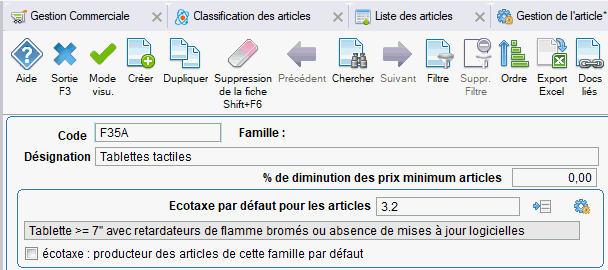
De cette façon lors de la saisie des articles, au moment de la saisie du code famille, le traitement reprend ces 2 éléments de la famille pour les intégrer à l'article.
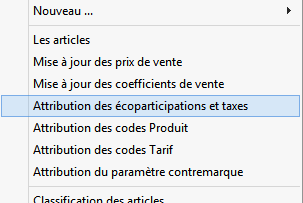
Un outil a été prévu pour attribuer automatiquement un code écotaxe à chaque article, ainsi qu'un code produit. Il est accessible en faisant clic droit sur le menu des articles. Vous pouvez consulter l'aide sur cet outil dans le chapitre Outil d'attribution des taxes DEEE par article.
Menu contextuel affichant les options liées aux articles, avec "Attribution des écoparticipations et taxes" en surbrillance.
4. Régimes TVA
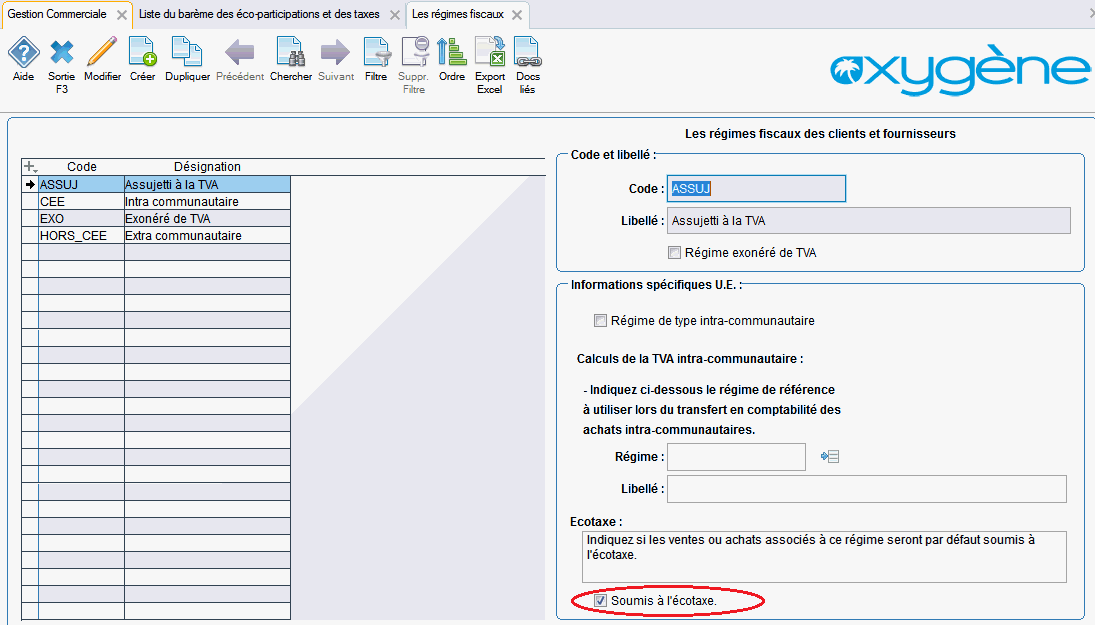
Pour simplifier le paramétrage des clients, il faut indiquer dans les fiches "régime de TVA" les régimes soumis à l'écotaxe. En effet, l’écotaxe n’est due que pour les produits commercialisés sur le territoire national, ce qui correspond en général aux clients de code régime fiscal ASSUJ (le régime de TVA est indiqué dans chaque fiche client).
Ce paramètre va éviter d’avoir à paramétrer la majorité des clients.
L'image montre une fenêtre de gestion des régimes fiscaux avec le code "ASSUJ" et la désignation "Assujetti à la TVA" en surbrillance. Une case "Soumis à l'écotaxe" est cochée en bas de la fenêtre.
5. Clients
Il est toutefois possible, pour chaque client, de préciser sa situation, dans l'onglet " Généralités ".
Section "Ecotaxe" avec trois options : "Soumis à l'écotaxe", "Non soumis à l'écotaxe", et "Comme indiqué dans le régime fiscal" sélectionnée. Les options sont présentées sous forme de boutons radio.

6. Documents
Lors de la création d’un document, le logiciel détermine automatiquement si l’écotaxe doit être calculée ou non. Il est néanmoins possible de forcer un choix contraire.
Lorsque le document contient des articles soumis à écotaxe, l'état est modifié de la façon suivante :
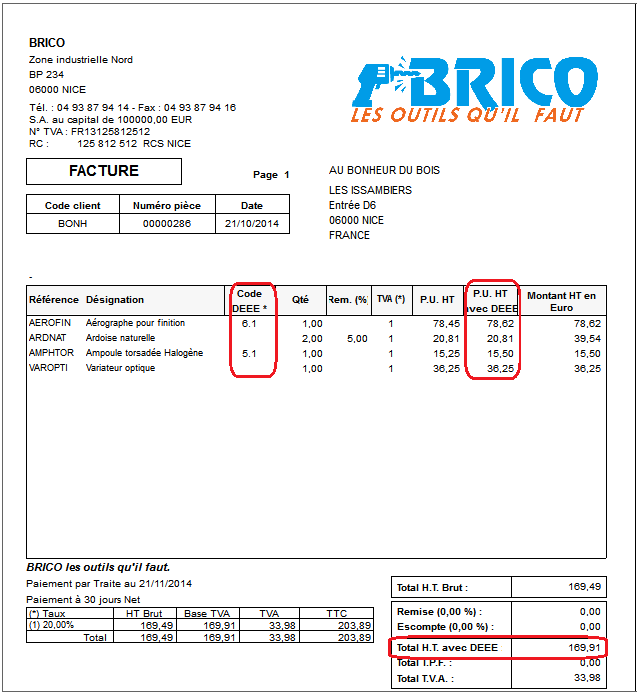
ajout des informations complémentaires dans le document lui même (colonne catégorie DEEE, prix unitaire et HT ligne avec DEEE, totaux modifiés)
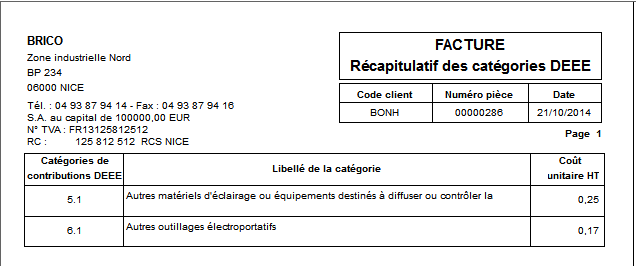
Sur les documents de vente : - mention spécifique en bas de document (voir paramétrage en 1) - impression d'une page additionnelle avec les DEEE utilisées.
Facture affichant des articles soumis à écotaxe, avec les colonnes "Code DEEE", "P.U. HT" et "Montant HT en Euro" mises en évidence. Les codes DEEE 6.1 et 5.1 sont indiqués pour les articles AEROFIN et AMPHTOR.
Facture de l'entreprise BRICO, indiquant un récapitulatif des catégories DEEE avec les libellés et coûts unitaires HT pour deux catégories : "Autres matériels d'éclairage" et "Autres outillages électroportatifs".