Modifier un état
Un état contient les éléments suivants :
des propriétés générales tels que son titre : cliquez sur le bouton Propriétés Icône représentant un engrenage gris avec un crayon orange à côté, symbolisant l'accès aux propriétés d'un élément dans un logiciel sous Windows. du haut pour différencier votre état des autres en changeant son nom.
une partie centrale représentant le contenu des pages
sur le bas, les " folios " permettent de définir des pages différentes selon un contexte (page de garde, page des totaux ou page sans commentaires). Les impressions de la Gestion Commerciale possèdent souvent plusieurs folios ; notamment pour un rendu différent selon que la gestion de l'écotaxe (DEEE) est activée ou non.
Dans la partie centrale, on dessinera notre impression à l'aide de différents éléments. Les plus courants sont :
Date
Le" Libellé " : il contient simplement un texte immuable, par exemple le titre 'Date' précédent la date de la facture.
CONTEXT_ENTETES.DATE_CREATION

Une " Zone " : il contient une "variable" qui sera souvent un champ de la base de données, par exemple le champ contenant la date de création de votre facture.
La variable CONTEXTE_ENTETES.DATE_CREATION correspond au champ DATE_CREATION de la table CONTEXTE_ENTETES qui contient les entêtes des pièces de ventes.
La table des lignes est CONTEXTE_LIGNES. Cela peut être une expression avec par exemple le signe "+" pour concaténer un texte à un champ :
"Date de création : "+CONTEXTE_ENTETES.DATE_CREATION
Un rectangle gris est affiché, représentant une image fixe ou liée à une donnée, avec des repères de positionnement visibles autour. Les coins du rectangle sont marqués par des petits carrés noirs.
Un " Dessin " : c'est une image fixe ou liée à une donnée, par exemple le logo de votre société. Si l'image dépend d'une donnée, pendant la modification, vous ne verrez qu'un rectangle gris définissant sa taille et son emplacement. Lors de l'impression, la lecture de la donnée permettra d'afficher l'image en question.
Interface d'un logiciel sous Windows affichant une section de tableau avec des colonnes pour "Référence", "Désignation", "Quantité", "Prix unitaire" et "Montant". Des champs de données sont visibles, incluant des mentions de "Total HT", "Total TVA" et "NET A PAYER".
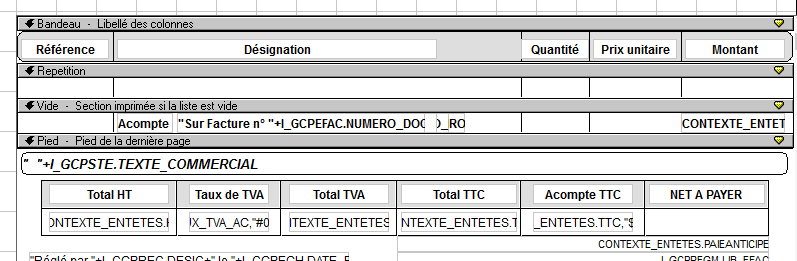
Une " Liste " : toujours liée à une table de données, c'est la lecture des données qui conditionnera le nombre de lignes et donc la hauteur de votre liste.
Une liste contient plusieurs sections avec des conditions d'affichage :
un Bandeau (en général avec les titres des colonnes)
Un Corps : c'est cette section qui sera dupliquée autant de fois que nécessaire, c'est-à-dire suivant le nombre de lignes de la table (par exemple les lignes d'une facture)
Un Pied : cette section sera toujours affichée après les lignes et contiendra en général les totaux.
Vous pouvez sans risque déplacer ces différents ou en modifier la taille ou encore la couleur et la police. Cependant, prenez une attention particulière lorsque vous en modifiez le contenu (les zones Variables) car une syntaxe incorrecte pourra provoquer des effets inattendus.
Pour plus d'informations sur la modification d'un état, consultez cette aide .
Comment ajouter la photo des articles dans un modèle d'état
Dans tous les modèles de type pièce achat ou vente vous pouvez intégrer la photo des articles, dans la section "Corps - corps de la liste" intégrée dans la liste et qui correspond aux lignes articles de la pièce :
L'image montre une fenêtre d'interface avec des colonnes intitulées "Référence et Désignation", "Qté", "LCUL <> 'TTC' Alo" et "% Remise". Les champs "CONTEXTES_LIGNES.GCPARTIC_CODE" et "CONTEXTES_LIGNES.DESIG" sont visibles dans la section "Corps de la liste".
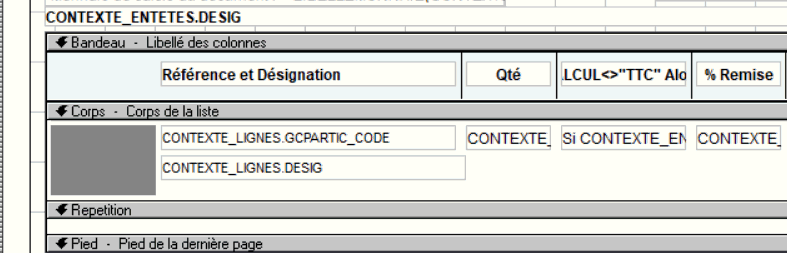
Cette photo est déjà présente dans les modèles appelés "avec photo des articles", par exemple dans les devis vente. Vous pouvez l'ajouter dans tous les type de modèles de pièce, achat ou vente.
Pour ajouter cette photo dans vos modèles personnalisés, vous devez d'abord agrandir vers le bas la section Corps, afin de permettre l'ajout du dessin pour la photo de chaque article. Pour agrandir la section, cliquez sur la limite basse de celle-ci et glissez vers le bas.
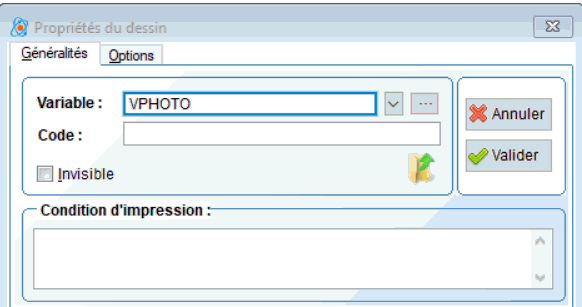
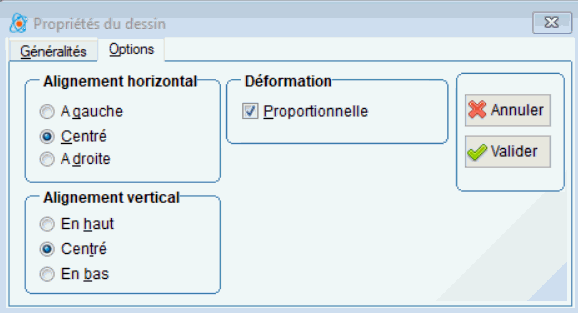
ensuite utiliser le bouton "Ajouter un dessin" Icône représentant un paysage avec un soleil et un arbre, accompagnée du texte "Ajouter un dessin" en dessous. pour créer l'emplacement du dessin (cadre en gris ci-dessus). L'emplacement doit être dans la section corps. Une fois l'élément dessin ajouté, dans ses propriété mettre comme ceci, Nom de la variable VPHOTO :
Fenêtre des propriétés d'un dessin avec le champ "Variable" rempli par "VPHOTO", boutons "Annuler" et "Valider" visibles, et sections pour le "Code" et "Condition d'impression". Fenêtre de propriétés d'un dessin avec options d'alignement horizontal (gauche, centré, droite) et vertical (haut, centré, bas). La case "Déformation" est cochée sur "Proportionnelle". Boutons "Annuler" et "Valider" en bas à droite.
Si vous voulez insérer la photo des articles dans un modèle d'impression des ordres de fabrication il y a 2 variables : VPHOTO pour la photo de l'article fabriqué et VPHOTOCOMP pour la photo des articles composants.
Insertion des conditions de règlement dans les pièces de vente :
Depuis la version 11.01 oxygène, vous avez la possibilité d'utiliser la variable VCONDITION pour toutes les pièces de vente et pas seulement les factures. Cette variable contient les conditions de règlement prévues, par exemple sur une commande avec ces conditions dans l'onglet "divers" :
Fenêtre de saisie des conditions de règlement avec les options "Règlement par" (CHQ, Chèque) et les champs "A", "Jours", "Fin de mois", "Le" et une case à cocher pour "FDIM puis nb de jours".

Cela sera imprimé comme ceci : (30 jours fin de mois le 15). Tableau récapitulatif des montants : Total HT 77,46 €, Taux de TVA 20 %, Total TVA 15,49 €, Total TTC 92,95 €, Acompte 0 €, NET À PAYER 92,95 €. Mention de paiement par chèque avec délai de 30 jours fin de mois le 15.

Nouveauté version 10.07 pour les modèles d'états des devis et factures vente de type "simplifié" :
Dans ces modèles il a été ajouté en haut de chaque folio "corps" un texte en bleu permettant de savoir à quoi correspond chaque folio "corps".
L'image montre une interface de logiciel avec une barre d'outils en haut, contenant des icônes pour des actions comme ouvrir, enregistrer, couper, et coller. En bas, un texte en bleu indique "CETTE FEUILLE CORRESPOND AU CAS SUIVANT : AVEC LES QUANTITES ET AVEC LES REMISES".
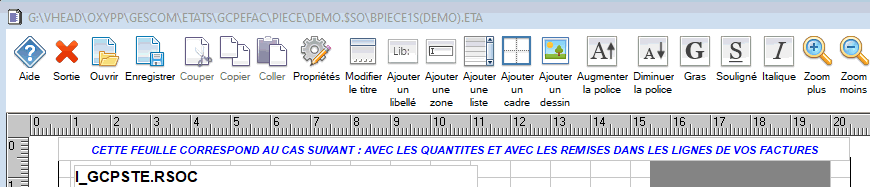
Cette indication vous permet de bien apporter vos modifications dans le bon folio selon votre utilisation des 2 notions de quantité et remise à la ligne.
Depuis la version 11.01 Oxygène, le folio ouvert par défaut est celui qui correspond à votre utilisation : en effet l'outil de personnalisation se base sur vos 2 paramètres pour ouvrir le folio adéquat.
La différence entre ces folios est que les colonnes et les traits verticaux sont paramétrés selon les 4 cas de figure possibles. Et la largeur des colonnes est différente dans chaque cas, par exemple la désignation est plus large si pas de colonne de quantité.
Exemple si on utilise la colonne des quantités mais pas celle des remises à la ligne :
Devis N° 00000056 pour COBAMAT, incluant la date, le code client et l'adresse. Détails des articles avec références, désignations, quantités, prix unitaires et montants HT. Deux articles listés : "ATELIER MODELAGE" et "Baignoire émail blanc".

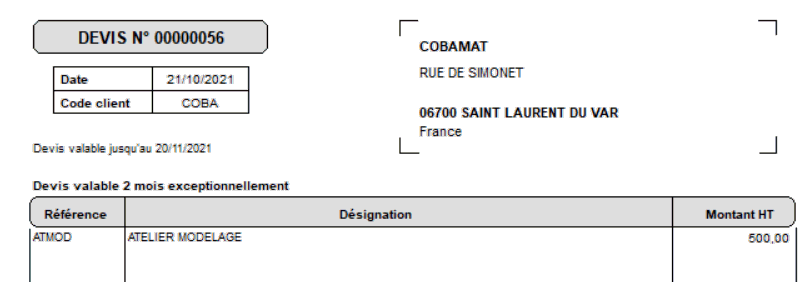
Exemple si on utilise ni l'une ni l'autre :
Devis numéro 0000056 daté du 21/10/2021 pour le client COBAT. Détails de l'atelier modélage avec un montant HT de 500,00 €. Adresse de l'entreprise : COBAMAT, Rue de Simonet, 06700 Saint Laurent du Var, France.
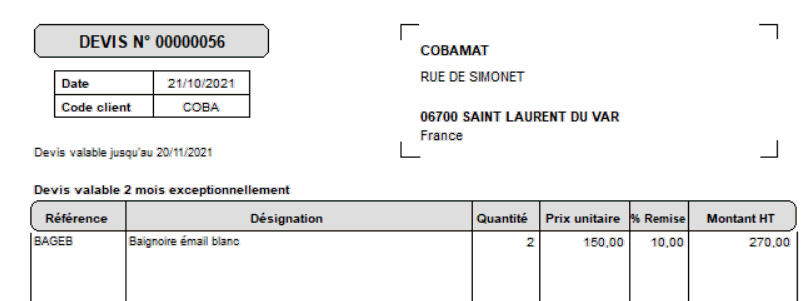
Exemple si on les utilise toutes les 2 :
Devis N° 00000056 pour COBAMAT, daté du 21/10/2021. Détails d'un produit : baignoire émail blanc, quantité 2, prix unitaire 150,00 €, remise 10 %, montant HT 270,00 €. Devis valable jusqu'au 20/11/2021.
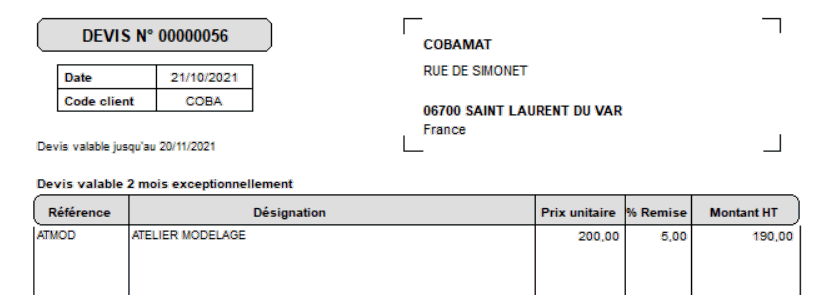
Exemple si on utilise les remises ligne mais pas les quantités :
Devis N° 00000056 daté du 21/10/2021 pour le client COBAT. Détails de l'atelier modelage avec prix unitaire de 200,00 €, remise de 5,00 %, montant HT de 190,00 €. Validité jusqu'au 20/11/2021.
Voici les folios de l'état simplifié des factures :
Quatre onglets sont visibles en bas de l'interface : "Corps", "Corps2", "Corps3" et "Corps4", avec "Corps" mis en évidence.

les 4 folios "Corps", "Corps2", "Corps3" et "Corps4" correspondent respectivement aux 4 cas de figure possibles :
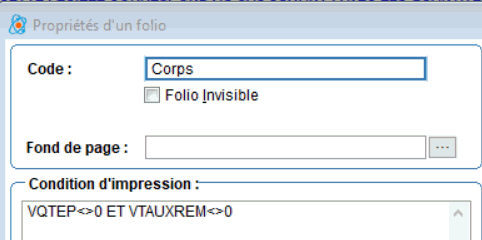
Corps : avec utilisation des quantités et des taux de remise ligne
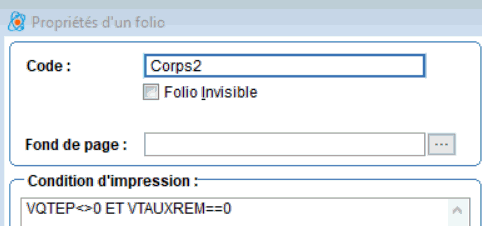
Corps2 : avec utilisation des quantités mais pas des remises ligne
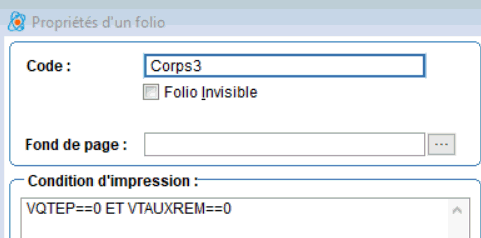
Corps3 : sans utilisation des quantités ni des remises ligne
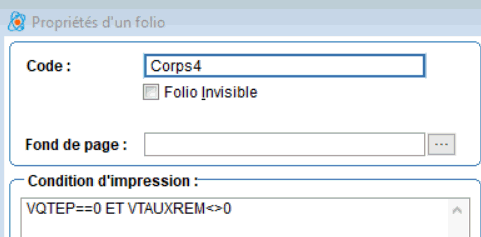
Corps4 : sans utilisation des quantités et avec les taux de remise ligne
Voici les conditions d'impression respectives de ces 4 folios :
Fenêtre des propriétés d'un folio, affichant les champs "Code" avec la valeur "Corps", une case "Folio Invisible" non cochée, et la section "Condition d'impression" avec le texte "VQTEP<>0 ET VTAUXREM<>0".
Fenêtre des propriétés d'un folio avec les champs "Code" rempli par "Corps2", une case "Folio Invisible" cochée, et une condition d'impression indiquée en bas.
Fenêtre des propriétés d'un folio avec les champs "Code" (rempli avec "Corps3"), "Folio Invisible" coché, "Fond de page" vide et "Condition d'impression" indiquant "VQTEP==0 ET VTAUXREM==0".
Fenêtre des propriétés d'un folio avec les champs "Code", "Folio Invisible", "Fond de page" et "Condition d'impression" remplis. Le champ "Code" contient "Corps4".
Selon votre utilisation vous devez impérativement cliquer sur le folio correspondant avant de commencer à faire les modifications du modèle .
Si vous vous trompez de folio, vous ne verrez pas vos modifications lors des impressions.
Cas des CGV (conditions générales de vente) pour les intégrer sur un modèle personnalisé créé avant la mise à jour de la version Oxygène 10.07
Depuis la version 10.07 Oxygène, les modèles d'état des pièces de vente incluent un folio dédié à l'impression des CGV. Si vos modèles personnalisés sont antérieurs à l'installation de cette version, vous pouvez avoir besoin de modifier vos modèles pour intégrer ce folio des CGV.
Voici comment procéder : il faut ajouter un folio "CorpsN" à votre modèle avec N = 6 ou un autre chiffre selon si votre modèle a déjà un folio "Corps6" ou pas. Puis une fois ce folio ajouté, créer une zone multi lignes, cf la vidéo ci-dessous qui vous montre pas à pas comment procéder.
ERRATUM : dans cette vidéo d'explication il y a une erreur dans le commentaire parlé concernant la condition d'impression du folio VAVEC_CGV<>0 et concernant la propriété de la zone VTEX_CGV : il s'agit de caractères _ (souligné) et pas de caractères - (tiret).
Le commentaire stipule que ce sont des - "tiret du 6" or ce sont des _ "souligné".
Cette vidéo donne les explications pour imprimer des CGV sur une seul page, voir ci-dessous si vous devez les imprimer sur plus d'une page (nouveauté possible depuis la version 11.01 Oxygène).
Cas des CGV sur plusieurs pages à partir de la version Oxygène 11.01
Depuis la version 11.01 Oxygène, les modèles d'état des pièces de vente avec un folio dédié à l'impression des CGV ont été revus afin de pouvoir imprimer plusieurs pages de CGV .
Si vos modèles personnalisés sont antérieurs à l'installation de cette version, vous pouvez avoir besoin de modifier vos modèles pour intégrer cette nouvelle manière de gérer les CGV.
Vous devez le faire seulement si vos CGV ne tiennent pas en une seule page. Si une page de CGV vous suffit, vous pouvez conserver vos états personnalisés tels quels.
Si vous voulez imprimer des CGV sur plusieurs pages, voici comment procéder dans votre modèle d'état. Créer le folio et mettez sa condition d'impression comme expliqué ci-dessus, mais ne créez pas la zone multi lignes.
A la place de cette zone multi lignes il faut créer une liste, qui va occuper toute la place de la page comme ceci :
L'image montre une interface de logiciel avec un en-tête "CONDITIONS GENERALES DE VENTE" et un corps de liste vide. Des outils de formatage sont visibles en haut, incluant des options pour ajouter une liste et modifier le texte.
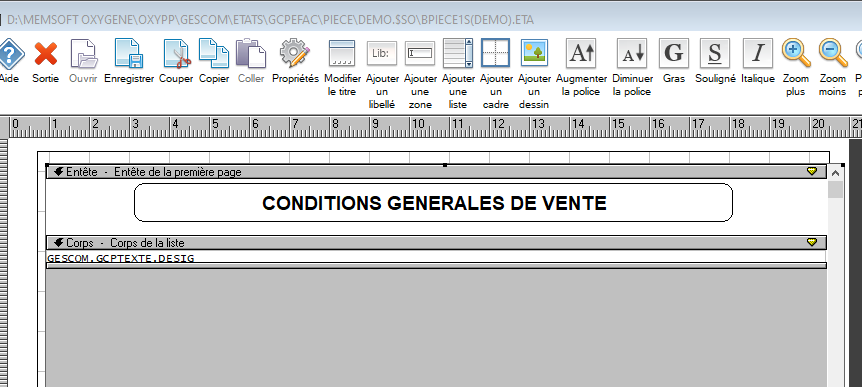
Coordonnées : X: 9 Y: 8 L:200 H:279

Coordonnées : en bas à gauche, cela vous donne la taille de la liste, et sa position.
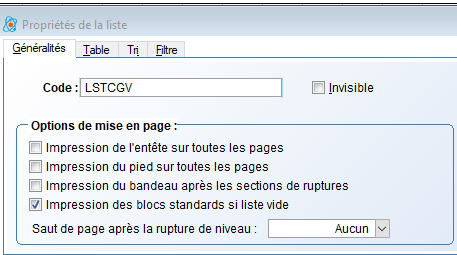
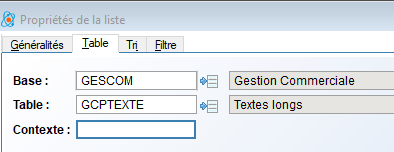
Dans cette liste voici les propriétés à indiquer onglet par onglet :
Fenêtre des propriétés de la liste avec le code "LSTCGV". Options de mise en page affichées, avec la case "Impression des blocs standards si liste vide" cochée et les autres options non sélectionnées.
Fenêtre des propriétés de la liste avec les onglets "Généralités", "Table", "Tri" et "Filtre". Les champs "Base", "Table" et "Contexte" sont visibles, avec "GESCOM" et "GCPTEXTE" remplis, et le champ "Contexte" vide.
Onglet "Tri" des propriétés de la liste, affichant "GCPEXTE.NUMERO dans l'ordre croissant". Les boutons "Liste des champs Indexés" et "Définition du critère de tri" sont visibles en bas.

Fenêtre des propriétés de la liste avec l'onglet "Filtre" sélectionné. Le champ "Filtre de sélection" contient des éléments de texte, dont des instructions et des paramètres spécifiques.
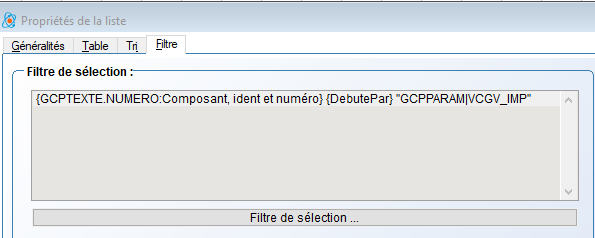
Dans l'en tête vous mettez le texte du titre, et dans la liste vous gardez uniquement la section en tête 1ère page et corps de la liste, vous pouvez supprimer les autres sections comme pied , répétition, etc
Et dans la section corps vous mettez une zone avec ceci :
Fenêtre de propriétés d'une zone avec les champs "Variable" et "Code" remplis. Un bouton "Valider" et un bouton "Annuler" sont visibles. La case "Invisible" est cochée. Les onglets "Généraux", "Options", "Encadrement", "Couleurs & trame" sont affichés.
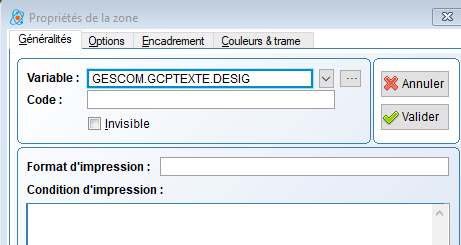
Et pour le style de cette zone vous mettez de préférence une police de caractères de type non proportionnelle, par exemple la police Courrier ou Lucida Console
Fenêtre de définition du style d'impression avec les champs "Code style", "Fondé sur", "Police" (Lucida Console), "Taille" (8), et des cases à cocher pour "Gras", "Italique", "Souligné". Boutons "Annuler" et "Valider" en bas.
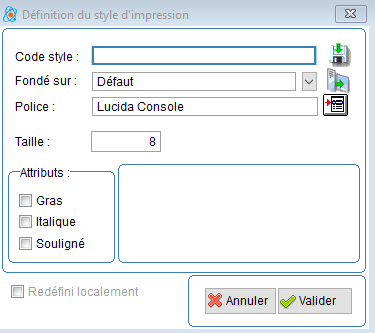
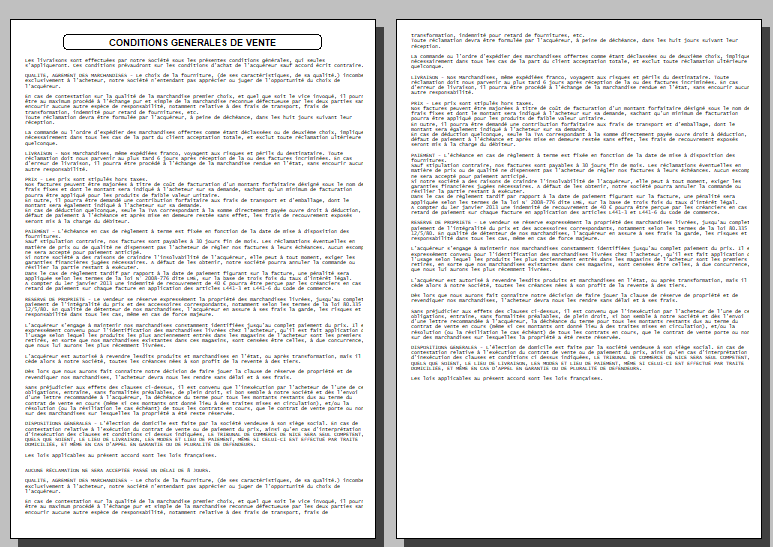
L'avantage de ce type de police est que chaque caractère occupe la même place. Vous pouvez retrouver tous ces éléments dans les modèles standard livrés avec la version 11.01 Oxygène. Exemple du résultat obtenu avec 2 pages de CGV :
Deux pages de texte affichant les conditions générales de vente, avec un en-tête en gras "CONDITIONS GENERALES DE VENTE". Le texte est justifié, sans éléments graphiques ou mises en évidence particulières.