Sélection du générateur PDF
- PDF et envoi de e-mails
- Paramétrage du générateur PDF
Sélection du générateur PDF
Les informations concernant le générateur PDF sont spécifiques à chaque poste de travail si vous utilisez PDF Creator, Mais depuis la version Oxygène 10.04 vous avez une imprimante PDF Memsoft intégrée dans vos application, donc il est préférable d'utiliser celle livrée dans Oxygène.
Voici comment procéder pour paramétrer cette imprimante PDF Memsoft,si vous n'avez pas réalisé ce paramétrage au moment de la mise à jour de la version Oxygène 10.04 ou au moment de l'installation d'une version Oxygène plus récente.
Lors de l'installation d'Oxygène, au moment du 1er lancement de l'application vous avez un message qui vous demande de confirmer que vous souhaitez utiliser l'imprimante PDF Memsoft comme outil de génération de vos fichiers PDF. Vous devez répondre oui à ce message, il est affiché une seule fois pour chaque utilisateur Oxygène.
Si vous n'avez pas répondu oui, ou si vous avez besoin de refaire ce paramétrage, vous pouvez aller au menu d'accueil Oxygène ici :
Le menu Oxygène affiche les options "Paramètres du dossier" et "Paramétrage PDF" en surbrillance rouge, indiquant que l'utilisateur peut accéder aux paramètres liés aux fichiers PDF.
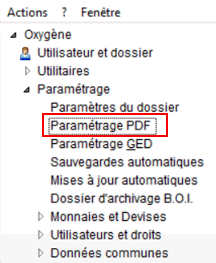
Ce paramétrage correspond à cette fenêtre :
Fenêtre de paramétrage de l'imprimante PDF, affichant le nom de l'imprimante par défaut, le dossier de sauvegarde des PDF et l'option d'affichage après création. Les boutons "Modifier" et "Sortie" sont visibles en bas.
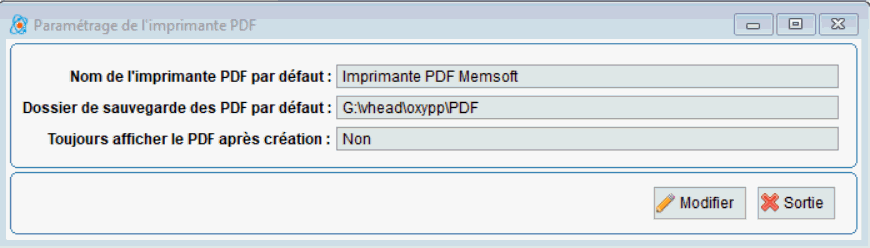
Vous pouvez le refaire en cliquant sur le bouton "modifier". Dans ce cas le traitement va afficher cet assistant :
Fenêtre de paramétrage de l'imprimante PDF, avec l'option "Imprimante PDF Memsoft" sélectionnée. Des boutons pour "Configuration automatique", "Aide", et "Vidéo" sont visibles, ainsi que des options pour "Suite", "Retour" et "Abandon".

Il est conseillé de choisir l'imprimante PDF Memsoft afin que le paramétrage soit réalisé de manière automatique. Dans le cas du choix d'une autre imprimante virtuelle,c'est à vous de la configurer.
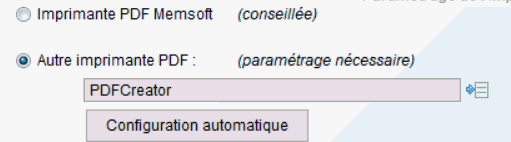
Toutefois si vous choisissez une imprimante PDF Creator, le bouton "configuration automatique" est accessible, et il vous permet de configurer facilement votre PDF Creator en lien avec Oxygène.
Fenêtre de configuration d'imprimante PDF, avec l'option "PDFCreator" sélectionnée. Le bouton "Configuration automatique" est visible en bas, permettant de configurer facilement l'imprimante.
Case à cocher intitulée "Toujours afficher le PDF après création", non cochée, permettant de configurer l'affichage automatique des PDF générés dans Oxygène. Cette case à cocher permet de lancer l'affichage de chaque PDF généré dans Oxygène, avec un outil adéquat, par exemple Adobe Reader. Nous vous conseillons de ne pas cocher cette case car dans ce cas le lancement de cet affichage peut prendre un temps assez long et ralentir votre utilisation de la gestion des PDF dans Oxygène.

Cette option n'est pas activée lors des envois PDF mail des pièces achat et vente en gestion commerciale Oxygène, ni sans l'application Activité Formation Oxygène. En effet, dans ces 2 applications, si envoi d'un seul PDF l'assistant permet de consulter le PDF avant envoi. Et si envoi groupé de plusieurs PDF cette consultation n'est pas possible, et l'option "toujours afficher le PDF" est automatiquement désactivée afin de ne pas ralentir le traitement.
Une fois les paramètres remplis dans l'assistant cliquer sur le bouton "suite" et vous avez cette 2ème fenêtre qui apparaît :
Fenêtre de paramétrage de l'imprimante PDF, indiquant le répertoire de stockage des fichiers PDF. Le chemin d'accès "G:\head\oxypp\PDF" est affiché, avec les boutons "Suite", "Retour" et "Abandon" visibles.

Vous devez indiquer ici le répertoire de stockage des fichiers PDF qui vont être générés dans toutes vos applications : gestion commerciale, paie, Activité Formation, etc.
Dans certains cas vous pourrez gérer un autre répertoire, par exemple en Gestion Commerciale vous avez un répertoire différent possible pour les factures vente.
Dans le cas de l'application paie, idem, vous avez un répertoire dédié pour les bulletins de paie.
Une fois le répertoire rempli, cliquer sur le bouton "suite" et vous avez cette 3ème fenêtre :
Fenêtre de paramétrage de l'imprimante PDF indiquant que la génération du fichier PDF est terminée. Deux boutons sont visibles : "Consulter" pour visualiser le document et "Sortie" pour confirmer.
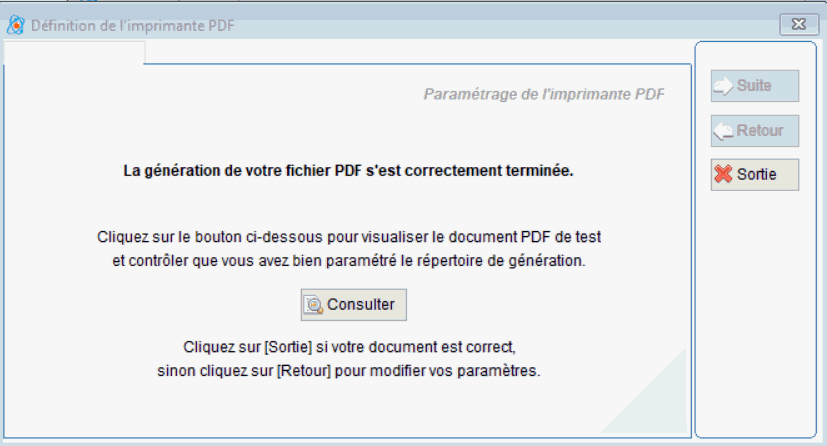
Si la création du fichier PDF de test a réussi vous devez le consulter puis cliquer sur "sortie".
Si la création du fichier PDF de test n'a pas réussi, vous aurez un message d'alerte et vous devez revenir dans les fenêtres précédentes et corriger vos paramètres.
Le programme préconisé par Memsoft en dehors de cette imprimante Memsoft, est PDFCreator de PDF Forge. Afin de paramétrer le générateur PDF Creator dans Oxygène, cf. l'aide https://aides.memsoft.fr/aide/oxygene/parametrage_pdfcreator.htm