Résultat du mailing et utilisation des données clients
- Résultat du mailing et utilisation des données clients
Résultat du mailing et utilisation des données clients
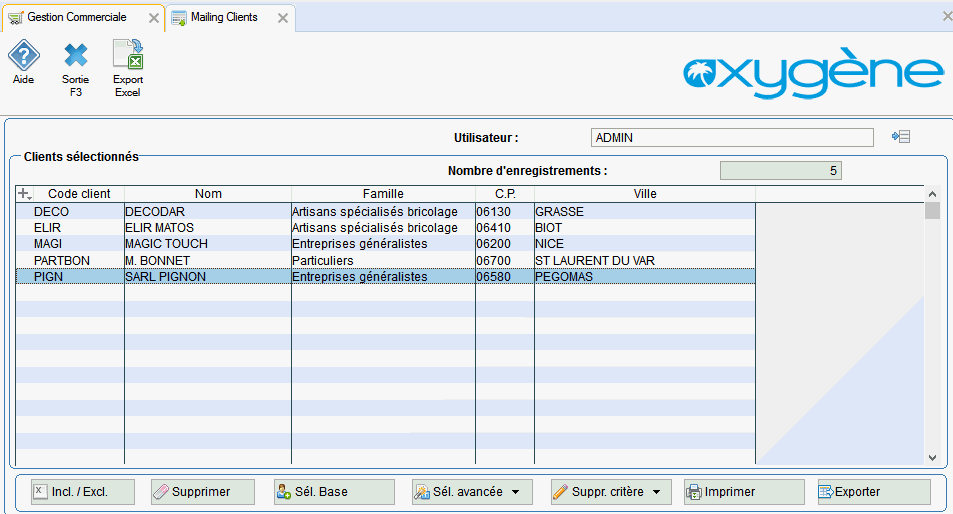
Lorsque votre sélection est terminée, vous obtenez la liste des clients répondant à vos critères. Le nombre de clients est actualisé.
Liste des clients sélectionnés affichant les colonnes Code client, Nom, Famille, Code Postal et Ville. Cinq enregistrements sont visibles, avec des clients tels que DECODAR, ELIR MATOS et SARL PIGNON.
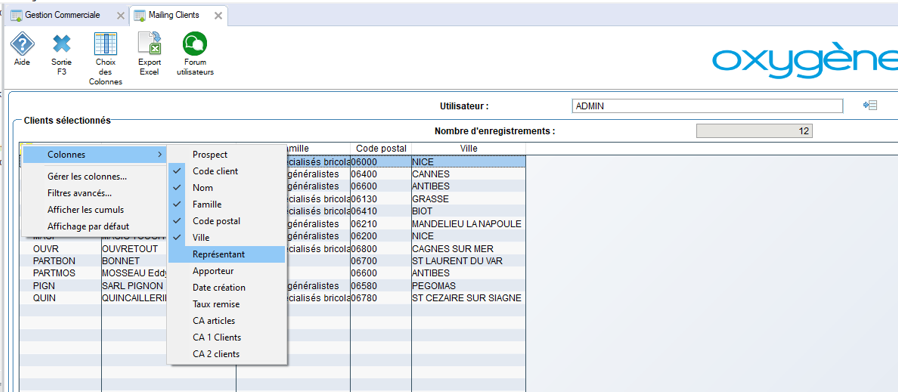
Depuis la version 11.02 Oxygène, vous pouvez ajouter dans cette liste les colonnes avec toutes les données utilisées pour sélectionner les clients, que ce soit les critères de base (représentant, code postal, apporteur,...) ou les sélections avancées (chiffre d'affaire, date de création, ...)
Menu déroulant affichant les options de colonnes à ajouter à la liste des clients sélectionnés, avec "Représentant" coché. La fenêtre montre également des informations sur les clients, incluant leur nom, code postal et ville.
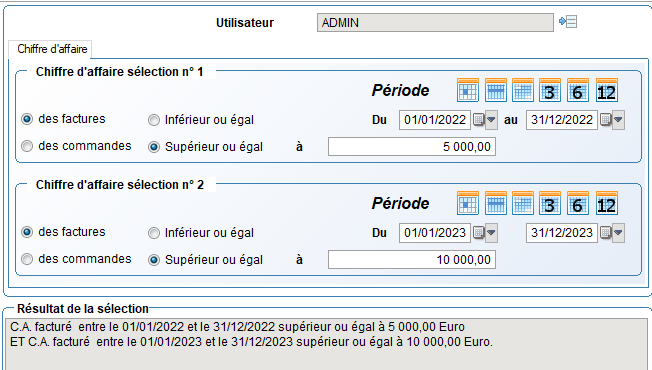
Exemple avec l'utilisation de la sélection avancée sur le chiffre d'affaire :
L'image montre une interface utilisateur avec deux sections pour sélectionner des chiffres d'affaires. Chaque section permet de définir une période et des critères de sélection, avec des cases à cocher pour "des factures" et "des commandes". Les résultats de la sélection sont affichés en bas.
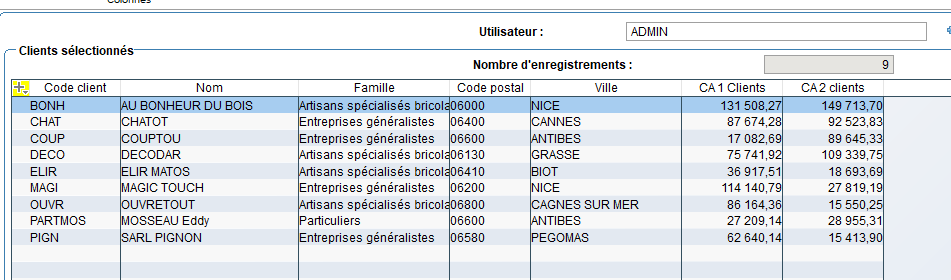
Résultat avec affichage des 2 colonnes des 2 chifrres d'affaires trouvés pour les clients qui correspondent à cette sélection
Tableau affichant les clients sélectionnés avec leurs codes, noms, familles, codes postaux, villes, et chiffres d'affaires (CA 1 et CA 2) correspondants. Neuf enregistrements sont listés.
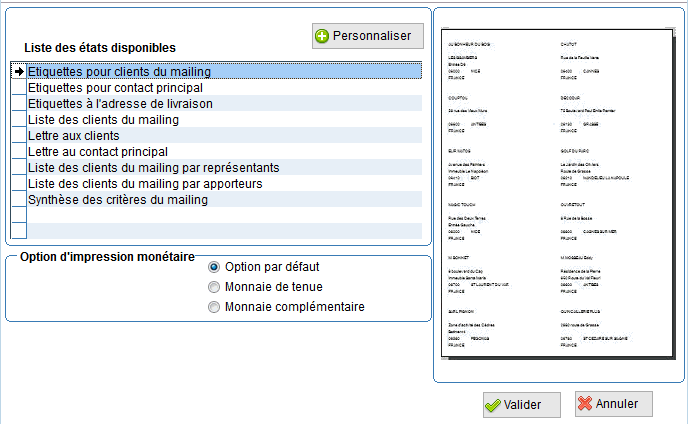
Imprimer Permet d’imprimer la liste des clients sous différentes formes (étiquettes, lettres...). des états standards sont proposés par défaut mais cette liste peut être complétée par des états personnalisés. la personnalisation de ces états peut être limitée car elle est basée sur un contexte précis et les données disponibles ne sont pas illimitées. Si vous avez besoin de données supplémentaires il faudra envisager un ajout d'états spécifiques. Pour cela, contactez votre Partenaire ou Revendeur Agréé MEMSOFT, ou MEMSOFT si vous n'avez pas de revendeur..
Liste des états disponibles avec "Étiquettes pour clients du mailing" sélectionnée. Options d'impression monétaire avec "Option par défaut" cochée. À droite, un aperçu d'un document d'étiquettes. Boutons "Valider" et "Annuler" en bas.
Exporter Permet d’exporter les données dans le but de réaliser une fusion avec un document Microsoft Office Word, par la fonction de publipostage, ou bien de créer un fichier au format EXCEL. Vous pouvez ainsi préparer le fichier pour le publipostage dans Word mais sans l'exécuter directement.
Nouveauté depuis la version 11.01 Oxygène : vous pouvez choisir le répertoire de cet export, avec cet assistant :
Vous pouvez choisir le répertoire dans lequel vont se créer les fichiers du mailing en cliquant sur ce bouton. Vous pouvez aussi saisir directement le répertoire dans la zone de saisie. Si vous indiquez un répertoire qui n'existe pas, le traitement le créra automatiquement. Si le répertoire existe déjà et que le fichier MAILCLI existe aussi, il sera supprimé par le traitement et recréé avec les données exportées.
Les fois suivantes cet assistant vous proposera les mêmes choix que la fois précédente : type d'export, et répertoire des fichiers. Ces 3 choix sont conservés par utilisateur et par dossier, ce qui permet de gérer des options différentes pour chaque utilisateur. Et si vous gérez plusieurs dossiers vous pourrez exporter dans des répertoires différents pour chaque dossier.
Fenêtre d'export des données du mailing clients, avec options de type d'export sélectionnables. La case "Lettre WORD à l'adresse de facturation" est cochée. Le répertoire d'export est indiqué en bas. Boutons "Valider" et "Annuler" à droite.
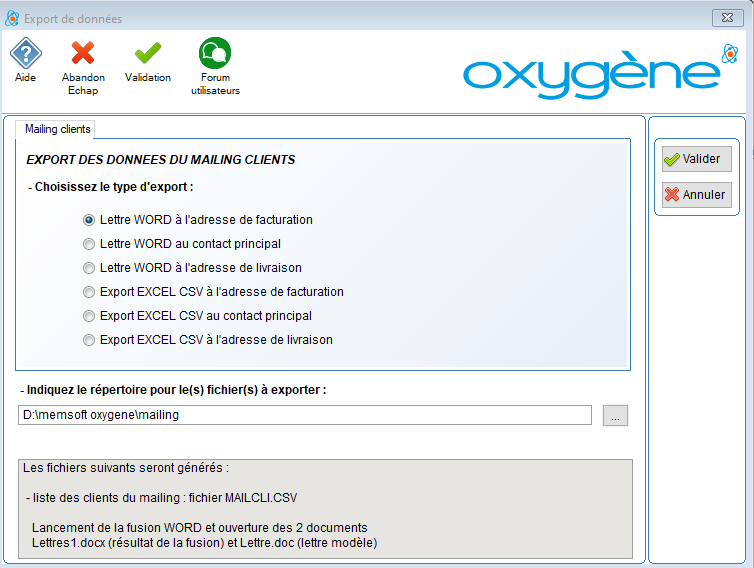
Formats d'export pour lancer le publipostage directement : tous les formats dont le nom commence par "lettre Word"
Formats pour un export vers EXCEL : ceux de nom "export EXCEL", dans ce cas vous pourrez faire le publipostage ensuite manuellement.
Le résultat de votre choix est affiché dans l'assistant d'export dans la partie grisée, on vous indique les fichiers qui seront générés et si la fusion va se réaliser. Le fichier des clients est exporté avec le nom MAILCLI.CSV, et il est au format CSV, avec des séparateurs de champs de type point virgule.
Dans le cas du lancement automatique et direct du publipostage avec Microsoft Word, (choix ci-dessus : "lettre Word") le traitement ouvre le document Word modèle de lettre, et il effectue aussi directement la création des lettres, une par client de notre mailing.
Vous avez donc à la fois la lettre modèle et le résultat de la fusion ouverts dans Microsoft Word. et vous pouvez directement modifier, sauvegarder, imprimer ces documents.
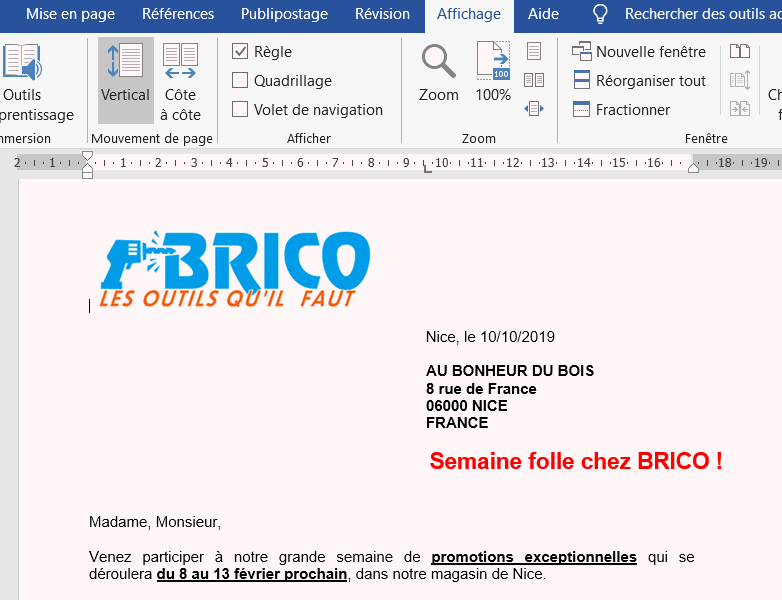
Résultat du publipostage dans Word, avec une page par client de votre mailing :
Document Word affichant une lettre avec l'en-tête "ABRICO - LES OUTILS QU'IL FAUT", la date "le 10/10/2019", l'adresse "AU BONHEUR DU BOIS, 8 rue de France, 06000 NICE", et le texte "Semaine folle chez BRICO !" en rouge.
Et la lettre modèle qui s'est ouverte également :
Document Word affichant un modèle de lettre avec le logo "ABRICO" en haut. La date est indiquée comme "Nice, le 10/10/2019". Le texte inclut des champs variables pour le client et annonce une "Semaine folle chez BRICO !" en rouge.
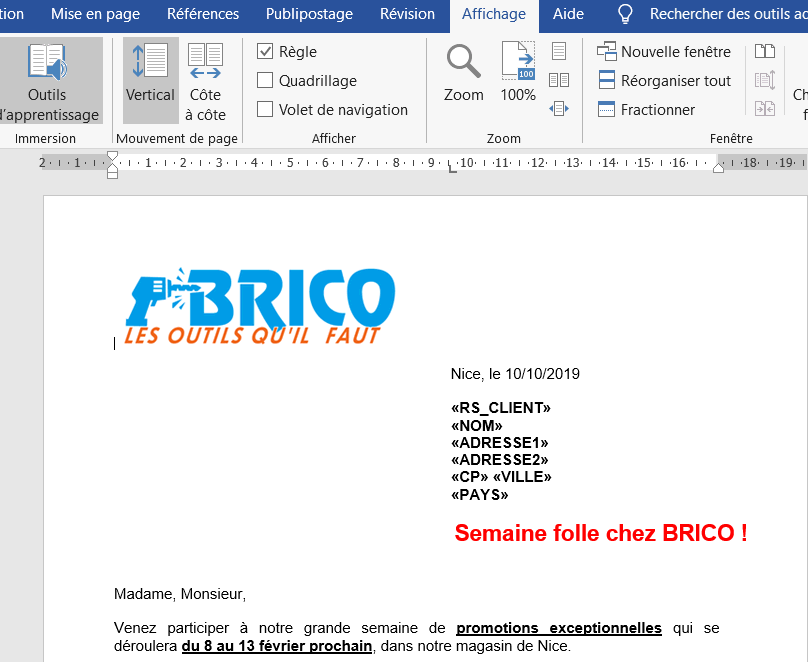
Le modèle de la lettre peut être modifié,c'est le fichier lettre.doc, et il est stocké dans ce répertoire :
Le fichier "Lettre.doc" est affiché dans un répertoire, avec des détails tels que la date de modification, le type de fichier et sa taille. Le nom du fichier est surligné en bleu.

Par contre il n'est pas possible de gérer plusieurs modèles de lettres. Si vous voulez le faire, vous devez créer des fichiers lettreX.doc en faisant varier X de 1 à N, et renommer celui à utiliser juste avant de lancer l'export du mailing dans Oxygène.
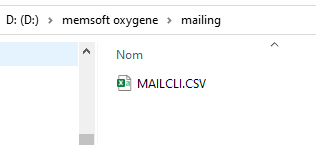
Le fichier CSV utilisé pour la fusion est dans le répertoire que vous avez choisi. Par exemple :
Le répertoire "mailing" contient le fichier "MAILCLI.CSV", affiché avec l'icône Excel. La barre de navigation indique le chemin d'accès sur le disque D:.
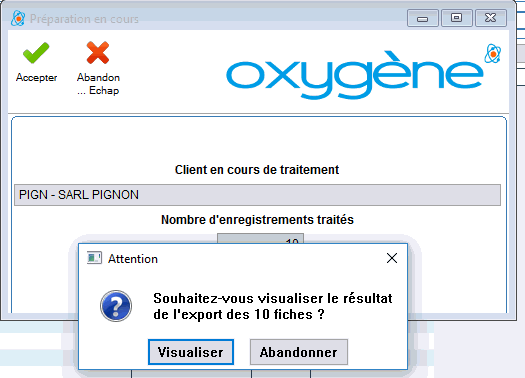
Dans le cas de l'export EXCEL (les 3 choix ci-dessus "Export EXCEL") vous avez une jauge et un message en fin de cet export :
Fenêtre pop-up avec le titre "Attention" demandant si l'utilisateur souhaite visualiser le résultat de l'export des 10 fiches, avec les boutons "Visualiser" et "Abandonner" en dessous.
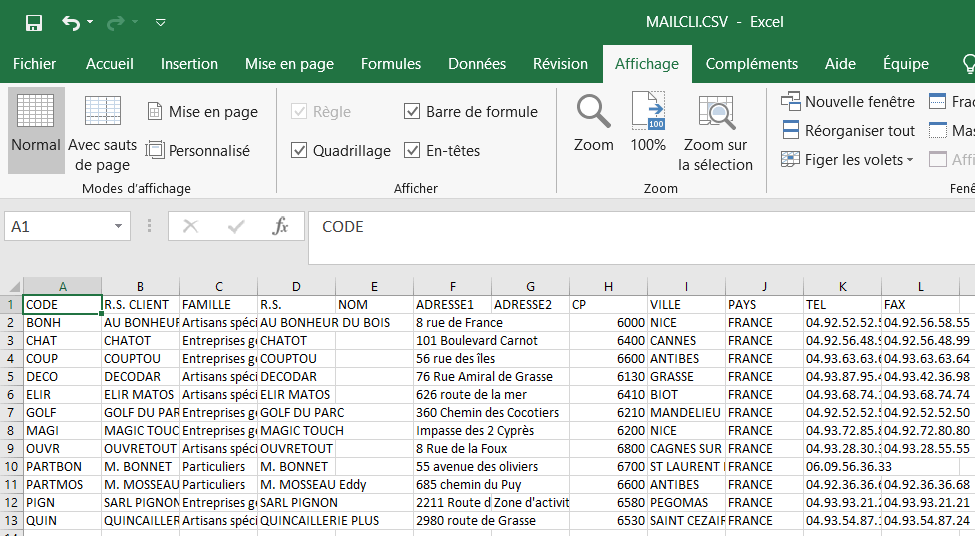
La visualisation du résultat ouvre le fichier export créé, il s'agit d'un fichier appelé MAILCLI et qui se trouve dans le répertoire que vous avez choisi dans l'assistant.
Le contenu de ce fichier est le suivant : liste des données des clients du mailing.
Tableau Excel affichant une liste de clients avec des colonnes pour le code, le nom, l'adresse, la ville, le pays, le téléphone et le fax. La première ligne contient les en-têtes des colonnes. La cellule A1 est sélectionnée.
Notez que si vous choisissez d’imprimer la « Synthèse des critères du mailing », vous obtenez un récapitulatif des différents critères utilisés.