Utilisation de la fonction e-facture
Si vous êtes assujettis à la facturation électronique, complétez votre enrôlement .
Depuis la version 11.03 Oxygène, le boutons "e-facture" e-facture remplace les boutons "PDF Mail" Pdf Mail et "PDF lot" Pdflot dans l'écran des factures clients.
L'écran affiche une liste de factures clients avec le bouton "e-facture" en surbrillance, remplaçant les anciennes options "PDF Mail" et "PDF lot". Les autres boutons incluent "Voir", "Créer", "Modifier", "Valider", "TrfAvir", "Perte" et "Imprimer".

Il n'est plus possible d'utiliser les 2 fonctions Pdf Mail et Pdf lot pour des envois par mail de fichiers PDF des factures vente depuis la version 11.03 Oxygène. Désormais seule la fonction d'envoi de facture vers Memsoft e-facture est proposée.
Réforme de la facturation électronique
Depuis la version 11.06, une nouvelle option est disponible dans la fiche client, onglet "Ventes". : Client enregistré auprès d'une plateforme Agréée
L'onglet "Ventes" de la fiche client affiche une case cochée pour l'option "Client enregistré auprès d'une Plateforme Agréée", mise en évidence en jaune, avec des informations sur les conditions de règlement et la facturation électronique.
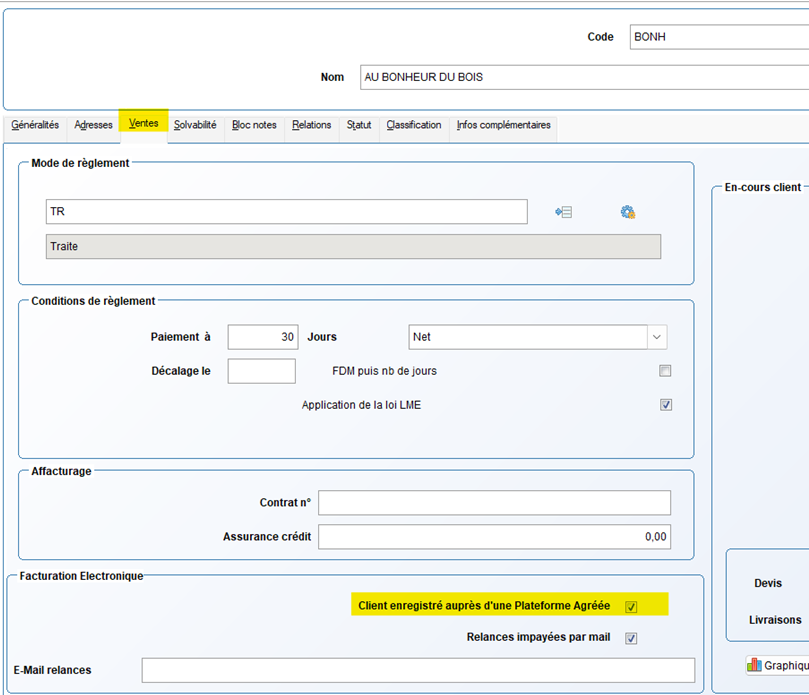
Si vous cochez cette option pour un client, lorsque vous cliquerez sur le bouton e-facture pour envoyer une facture à ce client, celle-ci sera envoyée au format facture-x par le biais de notre plateforme agréée Iopole. C'est grâce au numéro de SIRET renseigné dans la fiche du client qu'Oxygène va retrouver son adresse électronique.
Il faut donc renseigner le numéro de SIRET (ainsi que le pays) dans chaque fiche client.
Si l'option n'est pas cochée, les factures seront envoyées en simple PDF via le bouton e-facture aussi.
Envoi d'une facture
Deux cas d'usage existent selon l'écran depuis lequel vous lancez l'envoi :
- Depuis le tableau de bord des factures (GCPEFAC-ACCES)
- Depuis l'écran d'une facture (GCPEFAC-GESTION)
Envoyer une facture depuis le tableau de bord des factures (GCPEFAC-ACCES)
- Cliquez sur le bouton "e-facture" e-facture
- Choisissez l'option : "La facture courante" ou "Une sélection de factures".
- Validez pour ouvrir l'assistant d'envoi.
Fenêtre pop-up avec un message d'attention demandant l'envoi vers Memsoft e-facture. Trois options sont présentées : "La facture Courante" en surbrillance, "Une Sélection de factures" et "Abandonner".

Options d'envoi – GCPEFAC-ACCES
Remarque : l'option "La facture courante" n'existe pas dans l'écran GCPEFAC-GESTION .
Envoyer une facture depuis l'écran d'une facture (GCPEFAC-GESTION)
- Ouvrez la facture à envoyer et cliquez sur le bouton "e-facture" e-facture .
- Si la facture n'est pas validée, validez la pièce.
Les factures doivent être validées avant d'être envoyées vers e-facture. Un message proposera de valider la facture si celle-ci n'a pas été validée définitivement (drapeau vert).
Fenêtre pop-up avec le titre "Attention". Message indiquant que la facture n'est pas validée et que la validation doit se faire avant l'envoi eFacture. Deux boutons : "Oui" et "Non" pour confirmer l'opération.

- Choisissez le modèle de l'état de facture à utiliser pour créer le PDF, puis confirmez.
Fenêtre de génération de fichier PDF avec une liste d'états disponibles. L'option "Facture simplifiée" est sélectionnée. À droite, un aperçu de la facture est visible. Les boutons "Valider" et "Annuler" sont en bas.

- Assistant d'envoi : vérifiez le destinataire et cliquez sur "Valider" pour envoyer.
Après avoir choisi votre modèle et cliqué sur le bouton "Valider" Valider de l'écran de choix du modèle, un fichier PDF correspondant à la facture est généré (PDF simple ou Facture-x suivant le cas - cf. chapitre Reforme de la facturation électronique un peu plus haut), puis envoyée au client. Le client reçoit un mail avec un lien de téléchargement lui permettant de récupérer sa facture.
Si vous avez paramétré le stockage des factures PDF dans un répertoire dédié, et que ce répertoire n'est pas valide, lors de la génération du PDF un message vous le signale : Envoi impossible, le répertoire de stockage des factures PDF n'existe pas ou est incorrect.
Fenêtre pop-up avec le titre "Oxygène" indiquant un message d'erreur : "Envoi Impossible : le répertoire de stockage des factures PDF n'existe pas ou est incorrect : A:\MEMSOFT OXYGENE\OXYPP\PDF\FACTURES". Bouton "OK" en bas à droite.

Et le traitement ouvre directement la fenêtre de paramétrage. Le curseur est positionné sur le paramètre à corriger :
Fenêtre de paramétrage des fichiers PDF envoyés, avec l'option "Conserver le fichier PDF généré" cochée. Un champ pour le répertoire de stockage des fichiers PDF est visible, indiquant "C:\Factures PDF".

Il faut alors choisir un répertoire valide puis enregistrer votre choix, et relancer le traitement d'envoi e-facture. Une fois le PDF créé un assistant simplifié d'envoi s'affiche :
Informations de destinataire :
Fenêtre pop-up d'envoi de facture avec le logo e-facture. Champ "Destinataire" rempli avec l'adresse jbernardo@bonh.fr. Options pour envoyer une copie et boutons "Valider" et "Abandon" en bas. Message indiquant un envoi possible restant.
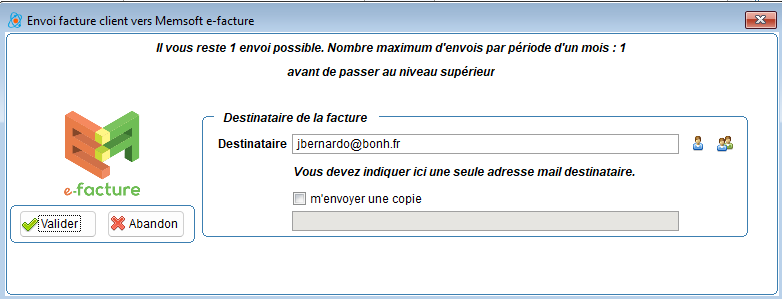
Assistant d'envoi – GCPEFAC-ENVOI
Voir à l'écran : Valider l'envoi
Vous avez dans cet assistant la possibilité de changer l'adresse mail du client soit par saisie manuelle soit avec les 2 boutons de choix de mails de clients ou de mails de contacts. Cette adresse mail est celle utilisée pour l'envoi du mail contenant le lien de téléchargement de votre facture.
Après l'envoi de la 1ère facture avec la fonction e-facture,vous êtes prévenu par un message, et un abonnement adapté vous est proposé afin d'augmenter le nombre d'envois mensuels.
Ensuite en cas de dépassement du maximum autorisé, l'ajustement de votre abonnement se fera automatiquement afin de passer au seuil suivant du nombre maximum d'envois par mois.
Votre abonnement vous sera facturé par Memsoft tous les mois en fonction du nombre réel de vos envois du mois. Par exemple si au cours d'un mois vous repassez en dessous du seuil prévu, la facturation sera effectuée avec le montant du seuil antérieur.
Exemple : vous avez un abonnement pour un envoi de 50 documents maximum. Vous avez envoyé 60 factures au mois de septembre, votre abonnement est passé automatiquement au seuil suivant de 200 envois. Vous serez facturé du prix de l'abonnement pour le cas de 51 à 200 envois pour ce mois de septembre. Au mois d'octrobre, vous avez effectué 48 envois de factures, votre abonnement reste avec ce seuil de 200 envois par mois mais vous serez facturé du du prix de l'abonnement pour le cas jusqu'à 50 documents pour ce mois d'octobre.
De cette façon, le montant de cet abonnement est automatiquement ajusté lors de la facturation par Memsoft, selon votre utilisation réelle mois par mois, ce qui est très pratique par exemple quand votre activité est variable au cours de l'année.
La case à cocher "m'envoyer une copie" permet de faire un envoi du même mail que celui au client mais vers votre adresse mail, celle de votre compte utilisateur dans Oxygène. Le bouton "valider" lance l'envoi, le bouton "Annuler" abandonne l'envoi. Une jauge animée vous permet de voir l'avancement de cet envoi.
Points d'attention
- La sélection "La facture courante" n'apparaît que sur le tableau de bord (GCPEFAC-ACCES).
- Le bouton Valider de l'assistant d'envoi confirme l'expédition (à ne pas confondre avec Valider de l'ecran d'accès des factures qui sauvegarde la facture).
Jauge d'avancement de l'envoi :
Fenêtre pop-up indiquant l'envoi de la facture vers Memsoft e-facture, avec un message "Envoi de la facture vers Memsoft e-facture" et une jauge d'avancement animée.

L'adresse mail du destinataire utilisée par défaut est celle renseignée dans l'adresse de facturation de la fiche client. Mais cela est paramétrable, il est possible par exemple de choisir l'adresse mail indiquée dans la fiche du contact principal (Cf. Parametrage de l'envoi des e-mails )
Si l'envoi n'a pas réussi un message vous en donne la raison :
Les causes d'un rejet sont :
- adresse mail client non renseignée
- adresse mail client incorrecte, par exemple si un caractère parasite s'y trouve, un CR LF, une tabulation, un espace...
Depuis la version 11.02 Oxygène, un rejet peut se produire si votre logo est trop volumineux et/ou si le fichier PDF de la facture est trop volumineux. En effet, l'application Memsoft e-facture ne peut pas stocker des PDF de la taille importante. Taille maximum autorisée : 1 Mo pour le logo et 6,4 Mo pour le logo + le PDF. (Le logo est envoyé uniquement lors des envois unitaires de factures et seulement au 1er envoi après le choix ou le changement du logo de votre société).
Envoi des factures en lots
Le bouton "e-facture" e-facture permet aussi d'envoyer les factures en lots, en cliquant sur "Une sélection de factures" dans l'écran qui s'affiche ;
Fenêtre pop-up d'avertissement demandant l'envoi vers Memsoft e-facture, avec les options "La facture Courante", "Une Sélection de factures" (soulignée en jaune) et "Abandonner".

Un écran de sélection s'ouvre alors :
Fenêtre de sélection pour l'envoi de factures PDF, avec des options pour filtrer par période, client, représentant et type de factures. Cases à cocher pour "Non soldées", "Soldées" et "Envoyées". Message indiquant le nombre d'envois restants.

Les critères de sélection permettent de filtrer les factures à traiter, par exemple vous pouvez décider d'envoyer seulement celles non encore envoyées. Vous pouvez filtrer sur les dates de facture, par client, etc
L'envoi se lance par un clic sur le bouton de validation, une jauge permet de voir l'avancement du traitement :
Fenêtre pop-up indiquant l'envoi des factures vers eFacture, avec une jauge de progression à 16 % et un bouton "Annuler" en bas.

Un compte-rendu est affiché à la fin de l'envoi et indique les factures qui n'ont pas pu être envoyées.
Fenêtre pop-up indiquant que le traitement est terminé avec 6 envois réussis vers eFacture et 1 échec, précisant la facture n°00000274 pour le client PINC, sans adresse mail de destinataire. Bouton "OK" en bas à droite.

Les cause d'un rejet sont les mêmes que dans le cas d'un envoi unitaire :
- adresse mail client non renseignée
- adresse mail client incorrecte
- nombre maximum de factures prévu dans votre abonnement e-facture atteint : votre abonnement vous donne la possibilité de réaliser un certain nombre d'envois de factures. Une fois ce nombre atteint vous aurez la possibilité de recharger un nouveau nombre de factures en modifiant votre abonnement.
- logo et / ou PDF facture de taille trop importante
Les factures non validées sont ignorées lors de cet envoi par lots vers e-facture. Il n'y a pas de validation automatique.
Visualisation du statut des factures envoyées
Les envois de vos factures réalisés ou pas vers e-facture sont visibles à tout moment dans le tableau de bord des factures clients, en effet on a le petit dessin de la colonne "PDF" qui change de couleur et de forme en fonction du statut de chaque facture. Si la facture n'a pas encore été envoyée le dessin est rouge et blanc. Si la facture a été envoyée vers e-facture ce dessin devient vert et blanc. Et enfin, depuis la version 11.02 Oxygène, si le client destinataire de la facture envoyée a téléchargé celle-ci, le dessin change de forme, il est vert et blanc avec une flèche orange.
L'actualisation du statut "facture téléchargée" s'effectue toutes les fois que vous appelez le tableau de bord des factures, à condition que le dernier appel date d'au moins une heure auparavant. De cette façon, le traitement va actualiser ces informations au moins une fois par heure.
Exemple ci-dessous, la facture 270 n'a pas encore été envoyée, la facture 274 a été envoyée mais pas téléchargée par son destinataire, et les factures 271 et 279 ont été envoyées et téléchargées par leur destinataire.
L'image montre une interface de gestion commerciale avec une liste de factures. Les factures sont classées par numéro, client, date, et statut. La facture 270 est non envoyée, tandis que les factures 274, 271 et 279 ont des statuts variés.

Ces différents statuts d'avancement des factures peuvent faire l'objet de sélections, dans l'onglet "Type". Par exemple vous pourrez facilement afficher la liste des factures du mois de décembre 2023 envoyées mais pas encore téléchargées, en posant les sélections suivantes :
L'interface montre des options de filtrage pour les factures, avec les cases "Non téléchargées" et "Envoyées" cochées. La période sélectionnée est du 01/12/2023 au 31/12/2023.

Dans ce tableau de bord, depuis la version 11.02 Oxygène, vous pouvez ajouter la colonne indiquant la date du téléchargement par le destinataire. Pour cela utiliser les fonctions de gestion des colonnes, en cliquant sur le signe "+" du bandeau de titre des colonnes de la liste, et aller chercher la colonne "" tout en bas de la liste des colonnes disponibles :
Menu déroulant affichant les options de colonnes disponibles dans une interface de logiciel. La colonne "Téléchargée le" est mise en évidence en bas de la liste, indiquant qu'elle peut être ajoutée à la vue.

Ce qui vous donnera ceci dans votre liste :
Liste de factures avec colonnes pour le numéro, PDF, échéance, client, date, statut de téléchargement et total HT. Certaines lignes affichent des icônes pour indiquer le statut des documents.

Pourquoi ma facture n'est-elle pas publiée ou pas reçue par mon client ?
Si une facture envoyée par e-facture n'apparaît pas comme transmise, ou si votre client indique ne pas l'avoir reçue, vérifiez dans l'ordre les points suivants :
- Identification de votre dossier : le numéro de SIRET et le numéro de TVA intracommunautaire de votre structure doivent être renseignés dans les paramètres du dossier Oxygène. Sans ces informations, la plateforme agréée ne peut pas identifier votre entreprise ni router vos factures.
- Enrôlement en émission : votre dossier doit être enrôlé en émission auprès de la plateforme agréée iOPOLE (Cf. Enrôlement à la facturation électronique ). Sans enrôlement validé pour l'émission, vos factures ne peuvent pas être transmises au format électronique réglementaire.
- Paramétrage de la fiche du client destinataire : le numéro de SIRET du client doit être renseigné dans sa fiche, et la case "Client enregistré auprès d'une plateforme Agréée" doit être cochée dans l'onglet "Ventes" (Cf. chapitre Réforme de la facturation électronique plus haut). Sans ces informations, Oxygène ne peut pas retrouver l'adresse électronique de facturation du client, et envoie la facture en simple PDF, hors circuit réglementaire.
- Vérification du statut réel de la facture : dans la liste des factures, cliquez sur le bouton "Actualiser" pour interroger la plateforme agréée et mettre à jour le statut affiché. Une fois correctement transmise et acceptée, la facture doit apparaître avec le statut "Déposée" : ce statut officiel du cycle de vie de la facture électronique atteste qu'elle a bien été reçue et validée par votre plateforme agréée, première étape avant son acheminement vers le client. Si le statut reste vide ou passe à "Rejetée", la facture n'a pas été acceptée : contrôlez les points précédents ainsi que le message d'erreur éventuellement associé.
Si tous ces points sont corrects et que le problème persiste, contactez le support Memsoft en précisant le numéro de la facture concernée et le statut affiché après actualisation.
Les mails envoyés par e-facture
Lors de la 1ère utilisation de e-facture, un mail vous est envoyé à l'adresse mail associée à votre compte Oxygène.
Email de bienvenue de e-facture, indiquant que la première facture a été transmise. Il contient l'identifiant et le mot de passe pour accéder à l'espace e-facture, ainsi qu'un lien pour se connecter.

Il contient vos identifiants de connexion à votre espace e-facture , il est donc important de conserver ce mail.
Vous pouvez accéder directement à votre espace e-facture depuis ce mail, en cliquant sur le lien accédez à votre espace ou en cliquant sur le bandeau Logo stylisé représentant les lettres "e-facture" en 3D, avec des couleurs orange, vert et jaune, symbolisant un service de facturation électronique. en haut du mail.
Vous pouvez également accéder à votre espace e-facture à partir de la Gestion Commerciale Oxygène, par le bouton qui est dans la fenêtre de la liste des factures vente, dans la barre des boutons du haut ici :
Bouton "Site web Memsoft e-facture" mis en évidence dans la barre d'outils supérieure de la fenêtre "Liste des factures" de la Gestion Commerciale Oxygène.

Fenêtre de création de compte avec les champs "Identifiant", "MEMSOFT", "Madame/Monsieur", et des cases à cocher. Le bouton "Confirmer les informations" est en bas, sur fond vert.

Après avoir confirmé ces informations, vous accédez à votre espace e-facture vous permettant entre autre de personnaliser le message contenu dans les mails e-facture envoyés à vos clients (cf. chapitre Votre espace e-facture plus bas)
L'image présente une interface de logiciel avec cinq icônes : "Factures Clients", "Factures Fournisseurs", "Mes Clients", "Perso. Mails" et "Mon Compte", chacune accompagnée d'un symbole illustratif.
- Le destinataire reçoit aussi un mail lui indiquant qu'un compte e-facture a été créé pour lui, avec ses identifiants e-facture :
Email adressé à Monsieur Philippe Durand, présentant l'accès aux factures via Memsoft e-facture. Contient un logo en haut, des identifiants et des liens pour accéder à l'espace client ou télécharger une facture.

Ce mail reprend les nom et prénom du contact principal de la fiche client si il y en a un, et il contient en entête votre logo (indiqué dans les paramètres de votre dossier Oxygène).
Le client peut depuis de mail accéder à son espace client (Cf. chapitre L'espace e-facture des clients plus bas) ou télécharger directement sa facture en cliquant sur les liens correspondants.
Lors des envois suivants, l'identifiant est rappelé au destinataire :
Un message d'accueil pour Madame Jocelyne Bernardo, indiquant qu'une facture de MEMSOFT est en attente. Deux liens sont proposés : "accéder à votre espace client" et "télécharger votre facture". L'identifiant est mentionné.

Votre espace e-facture
Icônes représentant différentes sections de l'interface e-facture : "Factures Clients", "Factures Fournisseurs", "Mes Clients", "Perso. Mails", et "Mon Compte", sur fond bleu avec un logo en haut.
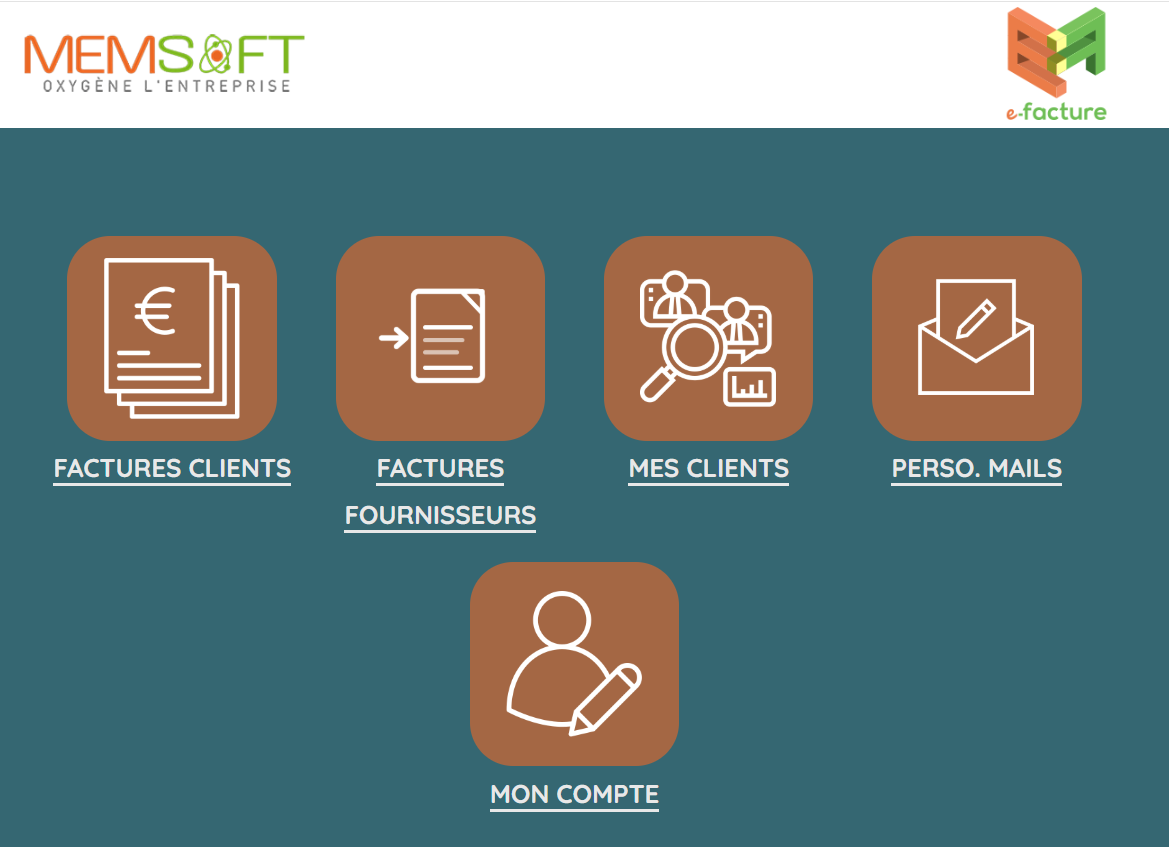
FACTURES CLIENTS
Depuis cet écran, vous pouvez accéder à la liste des factures que vous avez envoyées par la fonction e-facture.
Différents filtres sont proposés.
Liste des factures affichant des colonnes pour le numéro, la date, le destinataire, l'e-mail, le montant TTC et des actions. Certaines lignes ont des numéros en orange, indiquant que la facture n'a pas été téléchargée.

Le bouton permet de télécharger la facture au format PDF.
Le bouton permet de renvoyer le mail de téléchargement de la facture au client.
Il est alors possible de modifier l'adresse mail et ainsi de renvoyer la mail à une autre adresse mail que celle prévue initialement.
Champ pour modifier l'adresse e-mail avec l'adresse "contact@roiduvelo.fr" en surbrillance, boutons "envoyer" et "annuler" en bas. En-tête avec numéro de facture, date, nom et montant affiché.

Le petit bouton en haut à gauche permet de revenir sur le menu principal de l'espace e-facture.
FACTURES FOURNISSEURS
Depuis cet écran, vous pouvez accéder à la liste des factures fournisseurs réceptionnées au format électronique sur notre plateforme agréée Iopole (factures fournisseurs envoyées via leur plateforme agréée pour la facturation électronique)
MES CLIENTS
Depuis cet écran, vous pouvez accéder à la liste des clients à qui vous avez envoyé des factures par la fonction e-facture , suivant différents filtres.
Liste des clients affichant les colonnes "Création", "Destinataire", "E-mail", "Factures" et "Actions". Plusieurs lignes montrent des clients avec des factures, certaines avec des chiffres indiquant le nombre de factures envoyées et lues.

Le bouton permet de voir la liste des factures du client sélectionné. Vous retrouvez alors l'écran "MES FACTURES" et ses fonctions.
PERSO. MAILS
Depuis cet écran, vous pouvez personnaliser le message contenu dans les mails e-facture envoyés à vos clients, pour le 1er mail et les suivants.
Fenêtre de personnalisation des mails avec le titre "Personnaliser les mails". Le premier mail est sélectionné, affichant un texte d'exemple et des instructions. Les boutons "Tester" et "Enregistrer" sont en bas, avec un lien pour afficher le texte par défaut.

Le bouton Tester permet de vérifier le message paramétré : un mail vous est envoyé pour test.
MON COMPTE
Depuis cet écran vous pouvez modifier les informations de votre compte e-facture, tel que le mot de passe. Dans cet écran il est indiqué le nombre de factures que vous pouvez encore transmettre avec votre abonnement e-factures en cours. Lorsque le compteur sera a 0, le logiciel vous proposera un nouvel abonnement.
L'espace e-facture de vos clients
Chaque client peut consulter les factures le concernant ainsi que modifier son compte.
Écran d'accueil avec le message "Bienvenue Philippe". Deux icônes : "Mes Factures" avec une image de factures et "Mon Compte" avec une silhouette de personne. Bouton "Me déconnecter" en bas.

Liste des factures affichant trois entrées avec les colonnes : TYPE, NUMÉRO, DATE, TÉLÉCHARGÉE LE, TTC et ACTION. Les boutons "Rechercher les factures" et "Nouvelle recherche" sont visibles.

Le bouton permet de télécharger la facture au format PDF.
Le petit bouton en haut à gauche permet de revenir sur le menu principal de l'espace e-facture.