06 Acces Aux Composants
- Utilisation des applications
- Les différents accès possible dans un logiciel de Gestion
Les différents accès possibles dans un logiciel de Gestion
Grâce à cette icône, vous accédez directement à un écran permettant d'effectuer un choix dans une liste d'enregistrement.
Grâce à ce bouton, vous accédez directement aux fonctions de gestion d'un enregistrement (visualisation et/ou modification).
Fenêtre de paramétrage avec les sections "Sauvegarde" et "Restauration". Le programme "NTBACKUP.EXE" est affiché dans la zone de sauvegarde, tandis que les champs de paramètres sont vides. Les boutons "Sauve" et "Rest." sont en bas.
Grâce à cette icône, vous accédez également directement aux fonctions de gestion (en mode fiche).
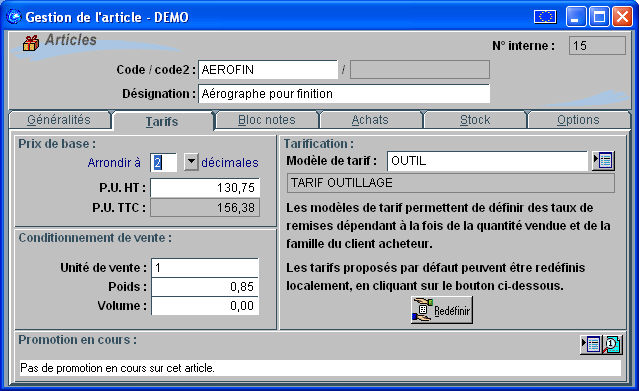
Fenêtre de paramètres de sauvegarde/restauration sous Windows XP, affichant le programme NTBACKUP.EXE et des champs pour les paramètres de sauvegarde et de restauration, avec des zones de saisie vides. Les boutons "Sauve" et "Rest." sont visibles en bas. Voici un exemple à partir de l'onglet Tarifs d'un article de la Gestion Commerciale.
L'écran affiche les détails d'un article, incluant le code, la désignation, le prix de base, et les conditions de vente. Le modèle de tarif "OUTIL" est sélectionné, avec une option pour redéfinir les tarifs.
L'écran de choix d'un modèle de tarifs apparaît, en cliquant sur le bouton "Choix" d'un modèle de tarif.
Fenêtre pop-up intitulée "Tarification" affichant une liste de tarifs. L'élément "TARIF ELECTRICITE" est surligné. Options en bas à gauche pour "Gérer", "Aucun", "Annuler" et "Valider".
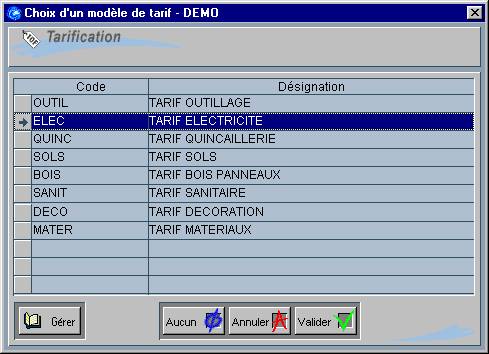
Puis en cliquant sur le bouton "Gérer" vous accédez directement à la gestion des modèles de grilles tarifaires.
Fenêtre de l'Assistant Sauvegarde ou Restauration, avec un titre en haut. Une case à cocher "Toujours démarrer en mode Assistant" est sélectionnée. Trois boutons en bas : "Précédent", "Suivant" et "Annuler".
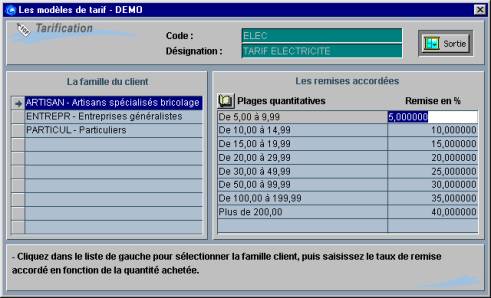
On peut alors à nouveau, avec le même principe, accéder à la liste des plages quantitatives.