18 Differents Modes Pour Le Fiche A Fiche
- Utilisation des applications
- Les différents modes utilisés pour la gestion fiche à fiche
Les différents modes utilisés pour la gestion fiche à fiche
Pour gérer vos fiches, vous disposez de différents modes correspondant aux actions de consultation, modification, création et suppression.
Les deux modes principaux sont la visualisation et la modification à partir desquels vous pouvez créer et supprimer les fiches.
Mode Visualisation
<Dans la plupart des écrans, vous entrez directement en mode visualisation, plus particulièrement si vous accédez à l'écran avec le bouton « Gestion » des écrans d'accès ou de choix. Ce mode permet la consultation des fiches sans les modifier.
La barre d'icônes associée à ce type de gestion de fiches en visualisation est généralement la suivante :
Barre d'icônes avec des outils pour la gestion de fiches : aide, édition, suppression, ajout, filtrage, navigation vers la gauche et la droite. Les icônes sont disposées horizontalement sur un fond clair.

Barre d'icônes affichant des numéros de 1 à 16, chaque numéro en rouge, représentant des options ou actions disponibles pour la gestion de fiches en modification.

1. Aide
2. Sortie
3. Passage en mode Modification
4. Passage en mode Création
5. Suppression de la fiche
6. Visualisation en liste
7.8.9. Mode de recherche
10.11. Filtre et suppression de filtre
12. choix d'un ordre de parcours
1 3. Premier
14. Précédent
15. Suivant
16. Dernier
L'ensemble de ces commandes (précédemment décrites) est disponible.
Lorsque vous passez dans le mode modification, le retour en mode visualisation se fait par la commande suivante Mode modification du menu commande (ou par MAJ+F4
Mode Modification
A partir du mode visualisation, vous pouvez accéder au mode modification par
- la commande suivante: Mode modification (menu commande)
- le raccourci clavier MAJ+F4
- l'icône de modification de la barre des tâches Fenêtre de paramétrage avec les sections "Sauvegarde" et "Restauration". Le programme "NTBACKUP.EXE" est affiché dans la zone de sauvegarde, tandis que les champs de paramètres sont vides. Les boutons "Sauve" et "Rest." sont en bas.
- par le bouton « modifier » de l'écran d'accès
Ce mode permet la modification des fiches de façon automatisée.
La barre d'icônes associée à ce type de gestion de fiches en modification est généralement la suivante :
Barre d'icônes avec des outils pour la gestion de fiches : aide, édition, suppression, options de filtrage, et navigation entre les fiches. Les icônes sont disposées horizontalement. Barre d'icônes affichant des numéros de 1 à 16, chaque numéro en rouge, représentant des options ou actions disponibles pour la gestion de fiches en modification.

1. Aide
2. Sortie
3. Passage en mode Visualisation
4. Passage en mode Création
5. Suppression de la fiche
6. Visualisation en liste
7.8.9. Mode de recherche
10.11. Filtre et suppression de filtre
12. choix d'un ordre de parcours
1 3. Premier
14. Précédent
15. Suivant
16. Dernier
Validation de la modification
La validation de la modification peut se faire par le menu déroulant par le menu Action et par la touche Entrée
La validation de la modification peut aussi s'effectuer directement par le passage à la fiche suivante ou précédente, pour automatiser la saisie.
Abandon de la modification
L'abandon de la modification peut se faire par le menu déroulant dans le menu Actions ou par la touche Echap
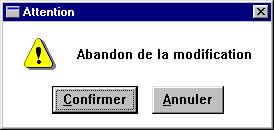
Lorsque vous abandonnez, un message vous propose de confirmer l'abandon de la modification.
Fenêtre pop-up intitulée "Sauvegarde en cours" affichant des champs pour le lecteur, le nom, l'état, l'état d'avancement, la durée, le traitement, le nombre de fichiers traités et d'octets, avec un bouton "Annuler" en haut à droite.
Si vous abandonnez en fermant l'écran, un autre type de message apparaît:
Fenêtre pop-up intitulée "Tarification" affichant une liste de tarifs. L'élément "TARIF ELECTRICITE" est surligné. Options en bas à gauche pour "Gérer", "Aucun", "Annuler" et "Valider".
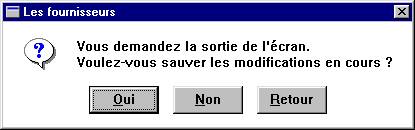
Oui
Sauve les modifications et effectue une sortie de l'écran
Non
Ne sauve pas les modifications et effectue une sortie de l'écran
Retour
Permet le retour à l'écran en cours de modification
Fenêtre de l'Assistant Sauvegarde ou Restauration, avec un titre en haut. Une case à cocher "Toujours démarrer en mode Assistant" est sélectionnée. Trois boutons en bas : "Précédent", "Suivant" et "Annuler". Dès que vous commencez à saisir une modification, une petite étoile placée après le titre de la fenêtre vous signale que vous êtes en modification
Fenêtre de l'Assistant Sauvegarde ou Restauration avec le titre en haut. Deux options sont présentées : "Sauvegarder les fichiers et les paramètres" (sélectionnée) et "Restaurer les fichiers et les paramètres". Boutons "Précédent", "Suivant" et "Annuler" en bas.

Mode Création
Pour créer de nouvelles fiches dans votre gestion, vous utiliserez le mode création. Ce mode est accessible à partir du mode visualisation et du mode modification par
- la commande Création d'une nouvelle fiche du menu commande
- l'icône de création de la barre des tâches Fenêtre de l'Assistant Sauvegarde ou Restauration avec la question "Que voulez-vous sauvegarder ?" et quatre options. L'option "Me laisser choisir les fichiers à sauvegarder" est sélectionnée. Boutons "Précédent", "Suivant" et "Annuler" en bas.
- le raccourci clavier MAJ+F2
- le bouton « Créer » des tableaux de bords ou écrans d'accès
Les zones de saisie sont automatiquement mises à blanc et vous pouvez saisir vos données.
La barre d'icônes est la suivante:
Barre d'icônes affichant quatre éléments : une icône d'aide (point d'interrogation), une icône d'erreur (croix rouge), une icône de validation (coche verte) et une icône de confirmation (coche verte dans un carré).

Barre d'icônes affichant quatre éléments numérotés de 1 à 4, avec le numéro 1 en rouge, indiquant l'option "Aide". Les autres numéros sont en blanc.

1. Aide
2. Annulation de la création
3. Validation et retour
4. Validation et création d'une nouvelle fiche
Une fois vos données saisies, vous pouvez valider de différentes façons:
Validation de la création (Entrée)
Permet une validation simple de la fiche créée. Vous repassez automatiquement dans le mode où vous étiez précédemment (visualisation ou modification). Vous pouvez alors visualiser vos fiches, choisir un ordre de parcours, imprimer la fiche etc... Pour créer une nouvelle fiche, choisissez à nouveau la commande "Création d'une nouvelle fiche".
Validation et création d'une nouvelle fiche (MAJ+F2)
Permet une création en chaîne des fiches. Dès validation de la fiche en cours de création, une nouvelle fiche vierge apparaît. Vous pouvez alors saisir vos données.
Validation et création avec les valeurs affichées (ALT+F2)
Permet une création en chaîne des fiches. Dès validation de la fiche en cours de création, une nouvelle fiche apparaît. Les champs sont déjà remplis avec les données saisies dans la fiche précédente. Il vous suffit alors de modifier les éléments différents de la fiche précédente.
Suppression
A partir du mode visualisation ou modification, vous pouvez détruire une fiche en utilisant :
- la commande Suppression de fiche du menu commandes
- par l'icône de la barre des tâches Parenthèses
- par le raccourci clavier MAJ+F6
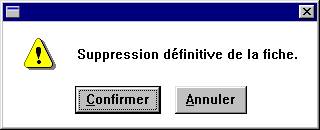
Avant la suppression définitive, un message de confirmation apparaît:
Fenêtre pop-up avec un message d'alerte indiquant "Suppression définitive de la fiche" et deux boutons : "Confirmer" et "Annuler".