26 Saisie Du Corps De La Piece
- Utilisation des applications
- La saisie du corps de la pièce
La saisie du corps de la pièce
Lorsque vous allez saisir le corps de la pièce, vous allez disposez de fonctionnalités de saisie en ligne des informations. Vous pouvez saisir directement dans la liste les informations. Souvent ce principe sera couplé avec une possibilité d'effectuer un choix dans une liste pour accélérer la saisie et limiter les erreurs.
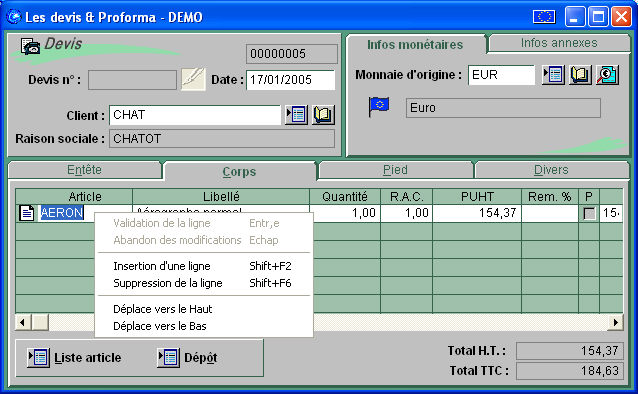
L'image montre une fenêtre de saisie d'informations avec des champs pour le numéro de devis, la date, le client et des détails d'article. Un menu contextuel est ouvert, indiquant des options de validation et de gestion des lignes.
Se déplacer dans la liste
Pour se déplacer dans la liste, vous utiliserez les touches flèche haute et basse ou la souris. Les déplacements sont les mêmes que pour une liste habituelle.
Déplacer une ligne dans la liste
Pour déplacer une ligne vers le haut ou vers le bas, utilisez le menu contextuel.
Modifier une ligne
Passez en mode modification et positionnez-vous sur la ligne à modifier. Saisissez ensuite directement dans la zone concernée.
Pour passer de zone en zone, utilisez la touche TAB .
Pour abandonner la modification de la ligne,
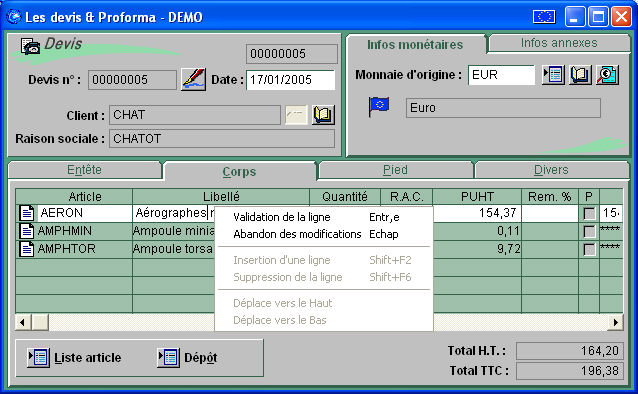
utilisez la touche Echap ou le menu contextuel. Un message de confirmation vous demande de confirmer ou valider l'abandon de la modification.
Fenêtre de devis affichant des articles avec un menu contextuel. Le menu propose des options comme "Validation de la ligne", "Abandon des modifications" (touche Echap), et d'autres actions liées à la gestion des lignes.
Insérer une nouvelle ligne
Pour insérer une nouvelle ligne, utilisez le menu contextuel ou les touches MAJ+F2 . Saisissez ensuite comme en modification.
Valider une ligne
La validation de la ligne modifiée ou créée se fait par la touche Entrée.
Supprimer une ligne
Positionnez-vous sur la ligne à supprimer puis utilisez le menu contextuel ou les touches MAJ+F6.