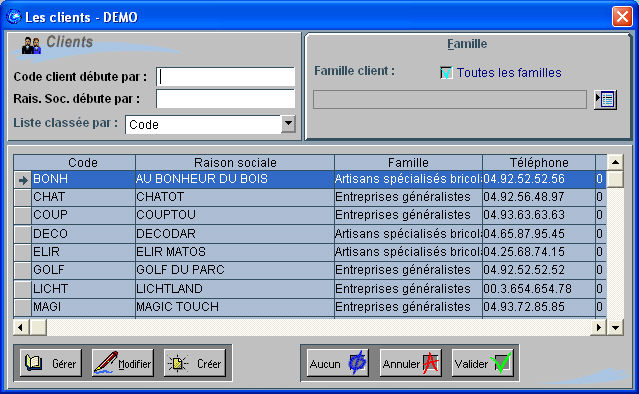
L 'écran de choix
Pour effecteur des choix dans une liste d'enregistrements, vous allez accéder à des écrans de choix qui disposent tous de la même ergonomie.
- une zone dédiée au filtrage ou à la recherche afin de filtrer la liste d'enregistrements proposés
- des boutons permettant d'effectuer le choix
- un bouton permettant d'accéder directement en mode gestion du composant permettant ainsi une création ou une modification d'enregistrements sans quitter la tâche en cours.
Les boutons graphiques
Validator
validation du choix de l'enregistrement sélectionné
Annuler
annulation de l'action en cours
Aucun
choix d'aucun enregistrement, la zone à renseigner est alors vide dans l'appelant
Gérer
passage en mode gestion pour une action sur les enregistrements de la liste.
Exemples d'écrans de choix
Les écrans de choix peuvent être simplifiés pour les données contenant peu d'informations ou devenir beaucoup plus complexes si les enregistrements sont nombreux et nécessitent plus d'informations.
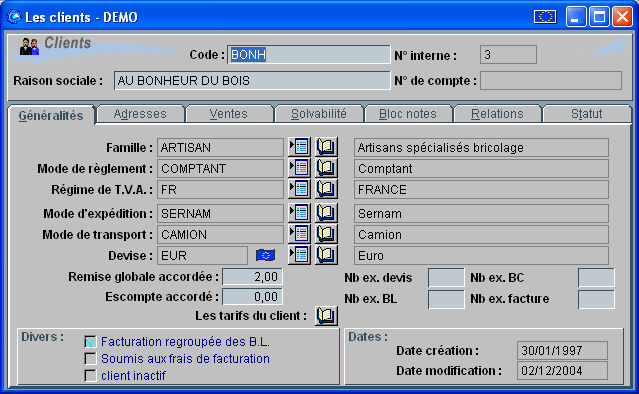
Dans un écran de gestion de la Gestion Commerciale, on appellera différents écrans de choix :
Écran de gestion des clients avec les informations suivantes : code "BONH", raison sociale "AU BONHEUR DU BOIS", famille "ARTISAN", mode de règlement "COMPTANT", et divers champs remplis concernant les conditions commerciales et les dates de création et de modification.
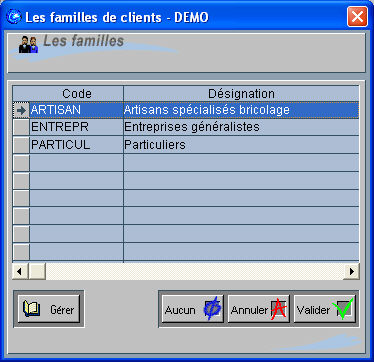
Exemple d'écran simple : le choix d'une famille de clients
Fenêtre pop-up intitulée "Les familles de clients - DEMO" affichant une liste de familles de clients avec les colonnes "Code" et "Désignation". La ligne "ARTISAN" est mise en surbrillance. Quatre boutons en bas : "Gérer", "Aucun", "Annuler", "Valider".
Exemple d'écran complexe : le choix d'un client
Fenêtre de gestion des clients affichant une liste de clients avec leurs codes, raisons sociales, familles et numéros de téléphone. La case "Toutes les familles" est cochée.