Lancer l'impression sur l'imprimante
- Utilisation des applications
- Lancer l'impression sur l'imprimante
Lancer l'impression sur l'imprimante
Pour lancer l'impression vous pouvez utiliser :
- la commande Imprimer du menu Actions
- le raccourci clavier F9
- les boutons suivants
Imprimer ou
Lance l'impression d'un état ou d'une fiche
Imprimer la liste
Imprime la liste des enregistrements à l'écran (cette fonction est généralement disponible dans les écrans d'accès)
Une fois l'impression lancée la boîte de dialogue suivante apparaît:
Boîte de dialogue d'impression avec les options pour l'imprimante Minolta PageWorks/Pro 8e. Les choix de qualité incluent "Supérieur" coché et "Brouillon" non coché. Options pour l'intelligence et l'aperçu à l'écran sont également présentes. Boutons "Ok", "Annuler", "Liste", "Configuration" et "Envoyer Internet" sont visibles.
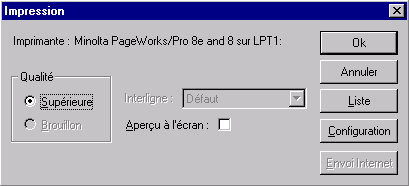
Par défaut, la dernière configuration utilisée dans les logiciels Oxygène apparaît (imprimante, orientation etc...). Si vous utilisez toujours la même pour vos éditions à partir des logiciels de gestion Oxygène, vous gagnez ainsi un temps précieux et il n'est pas nécessaire de modifier ces éléments.
Qualité
Cette zone vous permet de définir la qualité de votre impression. La qualité Brouillon sera utilisée pour faire des tests d'impression et la qualité Supérieure lorsque vous effectuerez des éditons défintives.
Permet de modifier l'imprimante que vous souhaitez utiliser. L'écran suivant apparaît alors:
Fenêtre de sélection d'imprimante avec trois options listées : HP DeskJet 1600C, HP LaserJet 4M (surlignée), et Xerox DocuTech 135. Boutons "Ok" et "Annuler" en bas à droite.
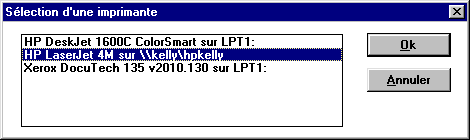
Cliquez sur l'imprimante que vous souhaitez utiliser puis validez.
Configuration
Permet de définir la configuration de votre impression en fonction des éléments liés à l'imprimante.
En cliquant sur ce bouton, l'écran suivant apparaît:
Fenêtre de configuration d'impression avec options pour la taille du papier (A4), l'alimentation (sélection automatique), l'orientation (portrait ou paysage), la qualité (supérieure ou brouillon) et la police de référence (Courier New, taille 12).

Si vous souhaitez effectuer des modifications, vous pouvez, à partir de cet écran, agir sur la taille du papier, l'alimentation, l'orientation de l'impression. Vous pouvez également redéfinir des polices, ce qui est rarement utile car les éditions sont souvent pré-définies et ont déjà été mises au point.
Défaut
Si vous cliquez sur le bouton, les éléments définis par défaut dans le gestionnaire d'impressions de Windows apparaissent alors.
Annuler
Permet l'annulation de l'impression. Vous retournez alors à l'écran précédent.
OK
Permet la validation de l'impression. Si vous n'avez pas choisi d'aperçu à l'écran, l'édition se fait directement sur l'imprimante. Si vous avez choisi un aperçu à l'écran, voir le paragraphe suivant.