Installation avancée avec l'ISO
L'ISO est l'installeur complet réservé aux revendeurs MEMSOFT et à leur clients pour une installation avancée.
Si vous avez téléchargé un pack depuis le site memsoft.fr, consultez la note sur l'installation normale .
Voir aussi les Préconisations pour un serveur et architecture multi-utilisateurs
Utiliser un ISO
L'installeur disponible sur l'ISO est complet : il possède toutes les applications MEMSOFT et permet d'installer Oxygène en mode développeur .
Un ISO est une copie image d'un disque CD. Un ISO peut être lu directement depuis Windows ou peut être gravé sur un CD de 700Mo.
- Utiliser un ISO directement depuis le disque dur : faire clic droit puis Monter .
- Gravez un ISO sur un CD : faire clic droit puis Graver l'image disque .
Etapes de l'installation
Première étape
Saisie des numéros de licence
Première étape
Si vous avez le CD Oxygène :
Introduisez le CD dans le lecteur
L'installation se lance automatiquement.
Cliquez sur Installer .
Si l'installation ne démarre pas automatiquement, à partir de l'Explorateur, lancez le programme i nstall.exe .
Fenêtre d'installation d'Oxygène 7.10, avec un message de bienvenue et des instructions pour fermer d'autres applications. Deux boutons en bas : "Suivant >" et "Annuler".
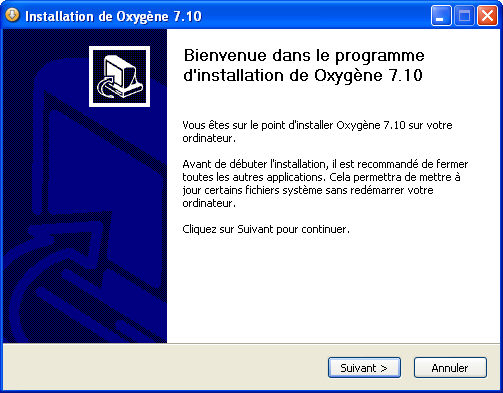
Cliquez sur Suivant > .
Fenêtre de dialogue "Licence utilisateur" pour l'installation d'Oxygène 7.10. Le texte invite à examiner les termes de la licence. Un bouton "J'accepte" est mis en évidence pour continuer l'installation.
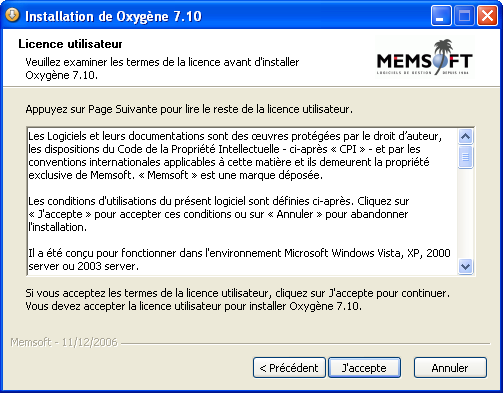
Si vous acceptez les termes de la licence, cliquez sur J'accepte pour accéder à l'étape
suivante.

Il s'agit ici d'indiquer le type d'installation à réaliser.
Faites le premier choix si vous avez acheté un Pack Oxygène composé des 3 produits suivantes :
Comptabilité Oxygène
Gestion Commerciale Oxygène
CRM Oxygène
Sinon, faites le second choix qui vous permettra d'indiquer exactement les logiciels pour lesquels vous avez acquis une licence.
Le dernier choix est réservé aux partenaires Memsoft.
Si vous installez le Pack Oxygène , l'écran suivant vous permet de valider les logiciels correspondants.

Pour une installation personnalisée, il faudra sélectionner les logiciels à installer.

Cochez les cases correspondantes.
Note : En déplaçant la souris sur la liste des logiciel, on peut lire un texte explicatif en bas de fenêtre.
Une fois les choix effectués, cliquez sur Suivant > .

Ensuite, il vous est demandé de renseigner la localisation du dossier d'installation.
Si le répertoire par défaut ne vous convient pas, cliquez sur le bouton et choisissez le répertoire qui accueillera vos données.
Passez à l'étape suivante en cliquant sur Installer .

Une jauge apparaîtra, pendant que les données s’installent.

La première phase d installation terminée, cliquez sur Suivant > pour continuer.
Saisie des numéros de licence
Fenêtre d'installation d'un composant avec le titre "Installation d'un composant". Le champ "Entrez le numéro de licence" est vide, et des flèches rouges entourent un écran d'ordinateur affichant le logo "OXYGENE". Les boutons "Précédent", "Suivant" et "Annuler" sont visibles.
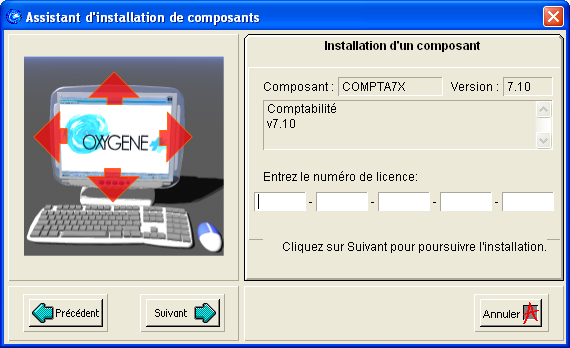
Saisissez le numéro de licence correspondant au logiciel inscrit dans la zone Composant. Dans cet exemple, il s’agit de la Comptabilité.
Attention, ne confondez pas le chiffre 0 et la lettre O, le chiffre 1 avec la lettre I ou L.
Une fois le numéro saisi dans les cases adéquates, cliquez sur Suivant .
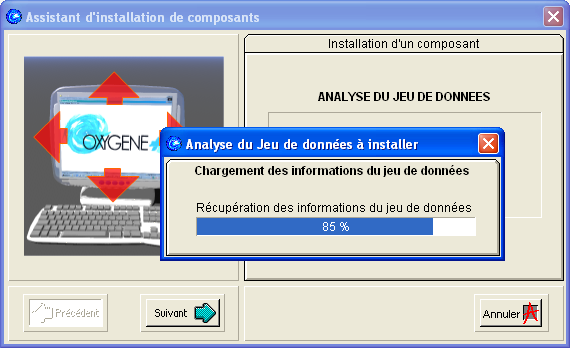
La deuxième phase d'installation du logiciel débute, et les différents écrans suivants s'affichent
Une fenêtre pop-up indique "Analyse du Jeu de données à installer" avec une barre de progression à 85 %. À gauche, une image d'un ordinateur est entourée par des flèches rouges.
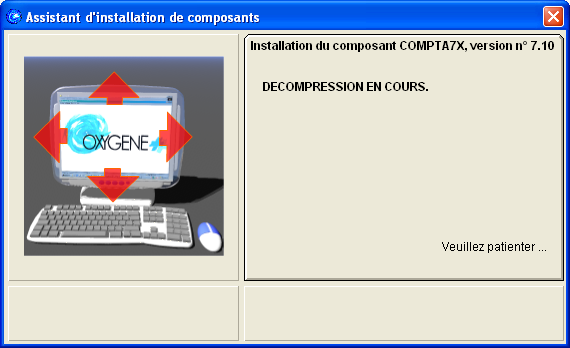
Fenêtre d'installation affichant le message "DECOMPRESSION EN COURS" pour le composant COMPTA7X, version 7.10. Une image d'un ordinateur avec un logo "OXYGENE" est mise en évidence, entourée de flèches directionnelles.
Fenêtre d'installation avec le titre "Assistant d'installation de composants". Progression de l'installation affichée : "Installation des données : 44%" et "Table : MEM140 à 4%". Un ordinateur stylisé est au centre, entouré de flèches.
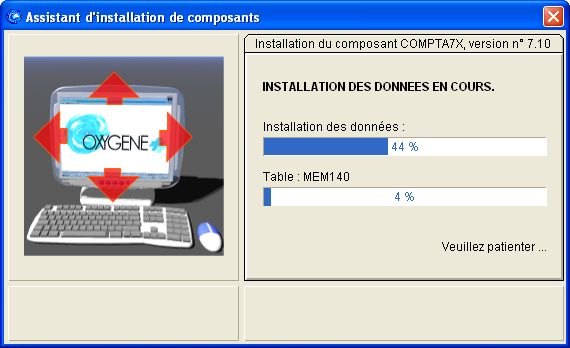
La jauge montre la progression de l'installation.
Une fois le premier logiciel de gestion installé, Oxygène chaînera à nouveau sur l'écran de saisie de
numéro de licence pour le logiciel suivant, pour recommencer les étapes précédemment expliquées.