Installation
Cette note explique comment installer Oxygène si vous avez téléchargé le programme d'installation depuis le site memsoft.fr.
(Pour les revendeurs, consultez cette note ).
Windows Server uniquement : sur Windows 2012 et 2016, il faut installer au préalable la fonctionnalité "Plateforme .NET 3.5". Depuis le "Gestionnaire de serveur", aller dans "Ajouter des rôles et des fonctionnalités".
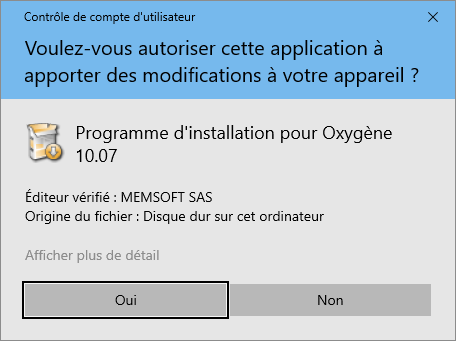
Lancez le programme téléchargé (nommé généralement Memsoft_Oxygene.exe). Vous devriez voir apparaître un avertissement de Windows : cliquez sur Oui .
Fenêtre de contrôle de compte d'utilisateur demandant si l'utilisateur souhaite autoriser le programme d'installation pour Oxygène 10.07 à apporter des modifications. Les boutons "Oui" et "Non" sont visibles.
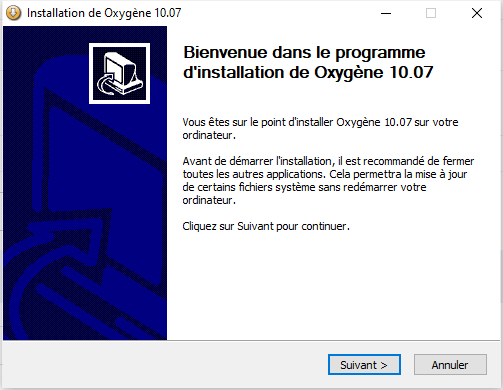
Passez les étapes suivantes :
Fenêtre d'installation d'Oxygène 10.07, avec un message de bienvenue et des instructions pour fermer les autres applications. Un bouton "Suivant" est visible en bas à droite.
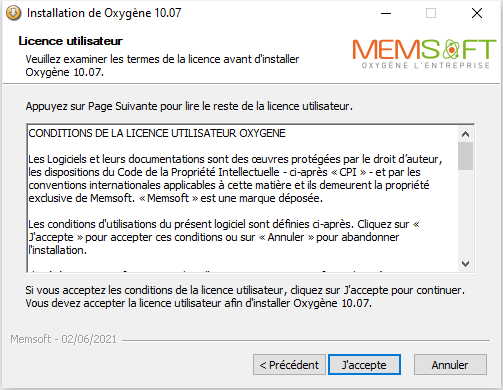
Fenêtre d'installation d'Oxygène 10.07 affichant les termes de la licence utilisateur. Le bouton "J'accepte" est mis en évidence, avec des options "Précédent" et "Annuler" en bas. Texte explicatif sur les conditions de la licence est visible.
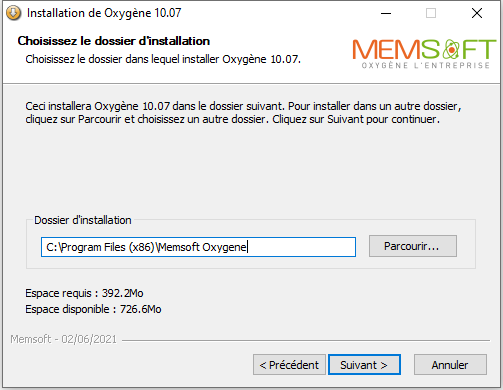
Dans cette étape, vous pouvez sélectionner un emplacement différent, si il s'agit d'une 1ère installation. Attention, cependant à conserver un chemin dont la longueur n'est pas trop longue. Il est préconisé de laisser le dossier d'installation proposé en standard.
Si une installation d'Oxygène a déjà été effectuée, le dossier d'installation proposé est celui de l'installation initiale, et il n'est pas modifiable.
Fenêtre d'installation d'Oxygène 10.07, demandant de choisir le dossier d'installation. Le chemin par défaut est affiché, avec des informations sur l'espace requis et disponible. Les boutons "Précédent", "Suivant" et "Annuler" sont visibles.
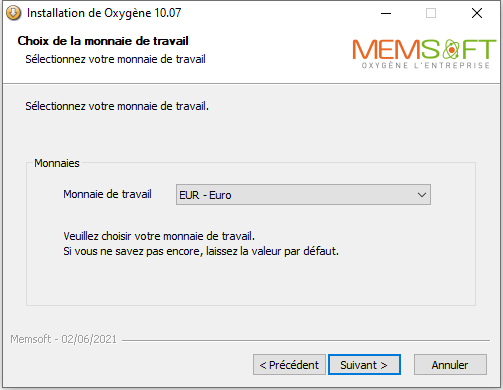
Dans cette étape, sélectionnez votre devise de travail principale. Si vous n'êtes pas sûr, laissez la valeur par défaut. Une fois l'installation terminée, vous pourrez configurer une devise complémentaire. Si vous effectuez une mise à jour d'un Oxygène configuré dans une autre devise que l'euro, sélectionnez la dernière valeur (Autre) qui évite toute conversion monétaire.
Fenêtre de dialogue intitulée "Choix de la monnaie de travail" avec un menu déroulant affichant "EUR - Euro" sélectionné. Texte d'instruction indiquant de choisir la monnaie de travail ou de laisser la valeur par défaut. Boutons "Précédent", "Suivant" et "Annuler" en bas.
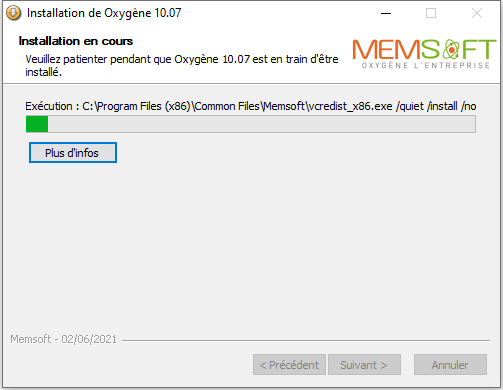
L'étape suivante exécute l'installation si c'est une nouvelle installation (sinon une étape précise que ce sera une mise à jour).
Installation de l'application Oxygène 10.07 en cours, avec une barre de progression verte indiquant l'avancement. Un bouton "Plus d'infos" est visible en bas à gauche.
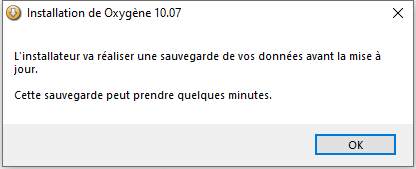
Si c'est une mise à jour d'Oxygène, un message indique que l'installeur va réaliser une sauvegarde de vos données (cette sauvegarde pourra être utilisée en cas de problème durant la mise à jour) :
Fenêtre pop-up indiquant que l'installateur d'Oxygène 10.07 va réaliser une sauvegarde des données avant la mise à jour, avec un message précisant que cela peut prendre quelques minutes. Bouton "OK" en bas à droite.
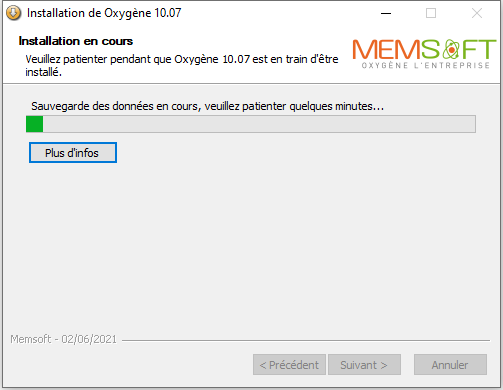
La sauvegarde s'effectue :
Fenêtre d'installation d'Oxygène 10.07 indiquant "Installation en cours" avec une barre de progression verte. Le message "Sauvegarde des données en cours, veuillez patienter quelques minutes..." est affiché, avec des boutons "Plus d'infos", "Précédent", "Suivant" et "Annuler".
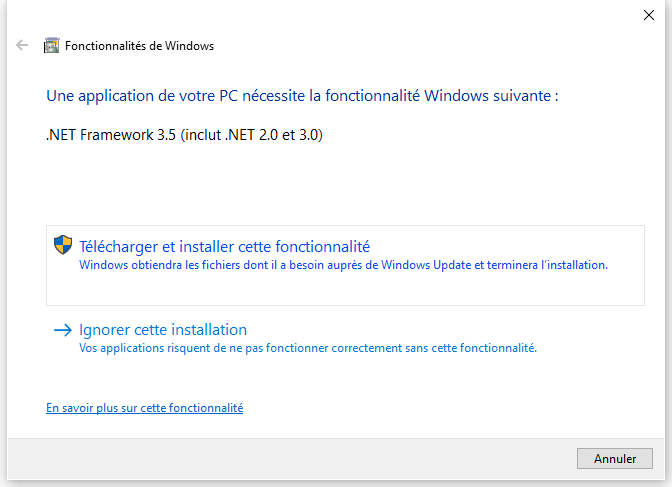
Suivant votre version de Windows, vous pouvez voir apparaître un message indiquant "Une application de votre PC nécessite la fonctionnalité Windows suivante : .NET Framework 3.5 (inclut .NET 2.0 et 3.0)". Cliquez sur "Télécharger et installer cette fonctionnalité". Si vous ignorez cette installation, certaines fonctionnalités, tels que les graphiques de gestion, ne marcheront pas.
Fenêtre pop-up indiquant qu'une application nécessite .NET Framework 3.5. Deux options sont présentées : "Télécharger et installer cette fonctionnalité" en surbrillance et "Ignorer cette installation" en dessous. Titre : "Fonctionnalités de Windows".
Lorsque la première phase de l'installation (la copie des fichiers et l'installation des modules annexes) est terminée, l'écran ci-dessous est affiché :
La fenêtre d'installation indique que la première phase est terminée. Un bouton "Suivant" est mis en évidence pour poursuivre l'installation, avec des options "Précédent" et "Annuler" en bas.
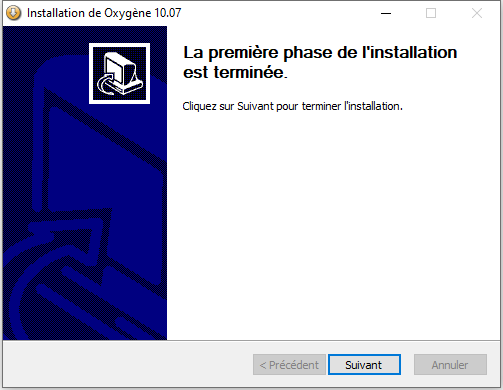
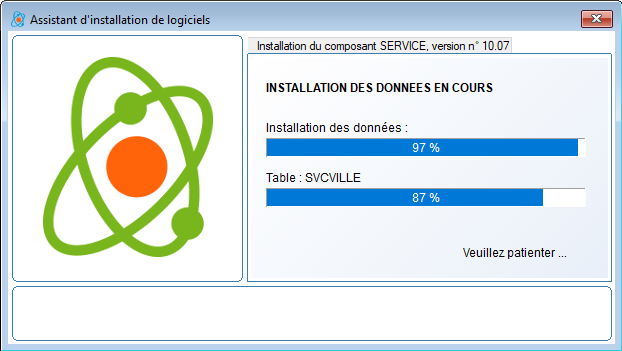
Cliquez sur Suivant : ceci va lancer Oxygène qui terminera l'installation ou la mise à jour des applications. Selon le volume des données, cette étape peut durer plusieurs minutes.
Fenêtre d'installation avec un logo représentant un atome. Indique que l'installation des données est à 97 % et que la table SVCVILLE est à 87 %. Message "Veuillez patienter..." en bas.
Une fois toutes les applications installées ou mises à jour, Oxygène est prêt !
Lire l'aide sur le Démarrage .
Installation du poste secondaire
Voir l'aide concernant l' Installation d'un poste secondaire .