Paramétrage PDFCreator (PDF Forge)
Hide Show
- 1. Télécharger PDFCreator
- 2. Installer PDFCreator
- 3. Configuration de PDFCreator
- Création d’un profil dédié à Oxygène
- Création d’une imprimante dédiée à Oxygène
- 4. Configuration dans Oxygène
- FAQ - Questions fréquentes
- Le test d'édition PDF dans Oxygène échoue. Que faire ?
- PDFCreator est-il réellement gratuit ?
- J'ai plusieurs dossiers dans Oxygène. Est-ce que cela pose problème ?
- J'ai plusieurs Oxygène sur mon serveur. Faut-il multiplier les imprimantes ?
- Qu'est devenue mon " Imprimante PDF Memsoft " ?
1. Télécharger PDFCreator
Téléchargez PDFCreator sur le site de l'éditeur PDF Forge par le lien ci-dessous. Sélectionnez la version de base qui est gratuite en monoposte, même pour les entreprises. Les éditions "PDFCreator Plus" ou "Business" ne sont pas nécessaires. Cependant si vous souhaitez installer PDFCreator sur un serveur Windows avec les services RDS, il faudra acquérir l'édition "TSE".
http://www.pdfforge.org/pdfcreator
Remarque : Toutes les versions de PDFCreator sont supportées mais il est conseillé d'utiliser la dernière version.
2. Installer PDFCreator
Suivez les étapes de l'installeur avec les options par défaut jusqu'à achèvement de l'installation.
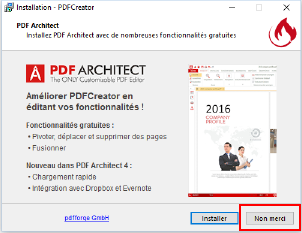
Remarque 1 : l'option "PDF Architect" (un éditeur de document PDF) n'est pas obligatoire.
Vous pouvez la désactiver si vous le souhaitez en la désélectionnant dans l'étape de choix des composants puis en cliquant sur le bouton Non merci lors de l'étape suivante.
Fenêtre d'installation avec la liste des composants à installer. L'option "PDF Architect 4" est mise en surbrillance et cochée, tandis que les options "Intégrer à Firefox" et "Intégrer à Internet Explorer" sont décochées. Fenêtre d'installation de PDF Architect, avec un bouton rouge "Non merci" en bas à droite, permettant de désélectionner l'option d'amélioration. Le titre et la légende de la fenêtre sont visibles.

Remarque 2 : l'option Ad-Aware n'est pas utile. Si vous voyez cette étape, vous pouvez la désélectionner.
Fenêtre d'installation de PDFCreator avec le titre "Installing". L'option "Ad-Aware Web Companion" est présentée, avec une case à cocher à côté. Le texte indique que l'installation améliore la protection Internet. Les boutons "Next" et "Cancel" sont visibles en bas.

3. Configuration de PDFCreator
La configuration expliquée ci-dessous permet de créer une imprimante PDF dédiée à Oxygène afin que vous puissiez utiliser PDFCreator dans d'autres programmes avec le paramétrage standard.
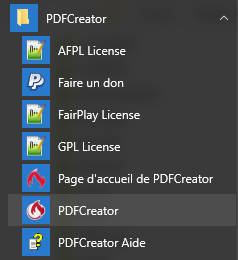
Allez dans le menu Démarrer de Windows et ouvrir PDFCreator :
Menu Démarrer de Windows affichant l'icône PDFCreator en surbrillance, avec plusieurs options de licences et d'aide listées en dessous.
Cliquez sur le bouton Paramètres des profils :
Une fenêtre de PDFCreator 2.3 affichant des instructions pour créer des fichiers PDF. Le bouton "Paramètres des profils" est mis en évidence à droite, tandis que le bouton "Paramètres de l'application" est à gauche.

Création d’un profil dédié à Oxygène
Nous allons créer un nouveau profil pour configurer l’enregistrement automatique dans un répertoire d'Oxygène.
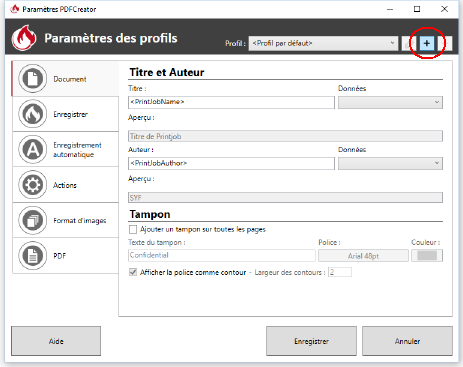
Cliquez bouton « + » du haut pour créer un nouveau profil.
L'interface montre la fenêtre "Paramètres des profils" avec le champ "Profil" en haut à gauche. Un bouton « + » rouge est mis en évidence à droite pour créer un nouveau profil.
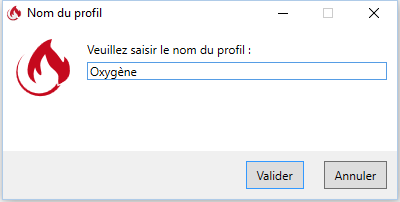
Nommez ce profil Oxygène et Validez.
Fenêtre pop-up intitulée "Nom du profil" avec un champ de texte pour saisir "Oxygène" et deux boutons en bas : "Valider" et "Annuler". Un logo en forme de flamme est visible à gauche du champ de saisie.
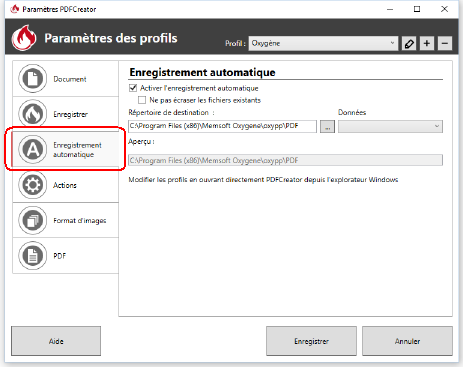
Cliquez sur l'onglet Enregistrement automatique.
L'onglet "Enregistrement automatique" est sélectionné, avec l'option "Activer l'enregistrement automatique" visible. La case "Ne pas écraser les fichiers existants" est décochée. Le chemin de destination est affiché en dessous.
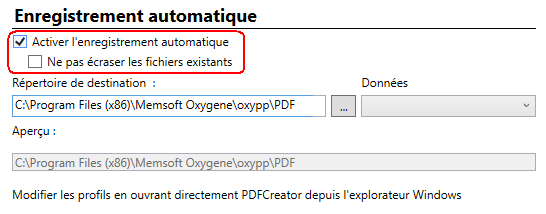
Cliquez sur Activer l’enregistrement automatique et décochez Ne pas écraser les fichiers existants .
La fenêtre "Enregistrement automatique" affiche la case "Activer l'enregistrement automatique" cochée en rouge, et la case "Ne pas écraser les fichiers existants" non cochée. Le répertoire de destination est indiqué en bas.
Dans le Répertoire de destination , saisir le chemin vers oxypp\pdf de votre Oxygène.
Fenêtre d'enregistrement automatique avec l'option "Activer l'enregistrement automatique" cochée. Le chemin du répertoire de destination est mis en évidence : C:\Program Files (x86)\Memsoft Oxygene\oxypp\PDF.
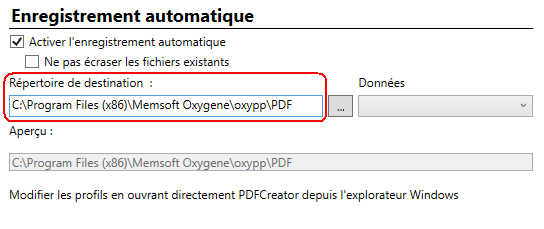
En général et par défaut, le répertoire est : C:\Program Files (x86)\Memsoft Oxygene\oxypp\PDF
Important : C’est ce chemin par défaut qui sera proposé lors du paramétrage dans Oxygène. Si vous le personnalisez, copiez-le (Ctrl+V) pour le coller (Ctrl+C) plus tard.
Voir le chapitre dans Oxygène .
Cliquez sur l'onglet Actions .
Décochez l'action Ouvrir le document
.
L'interface des paramètres de PDFCreator montre la section "Actions" avec l'option "Ouvrir le document" non cochée. Les autres options incluent "Fond de page (PDF)", "Fichier joint", "Imprimer le document", et "Envoyer un courriel".

Cliquez sur Enregistrer .
Remarque : si plusieurs utilisateurs Windows sont amenés à utiliser Oxygène et PDFCreator (cas d'un serveur RDP / TSE), répétez la création du profil pour chaque compte Windows.
Création d’une imprimante dédiée à Oxygène
Il s’agit de créer une nouvelle imprimante PDF qui utilisera le profil créé précédemment.
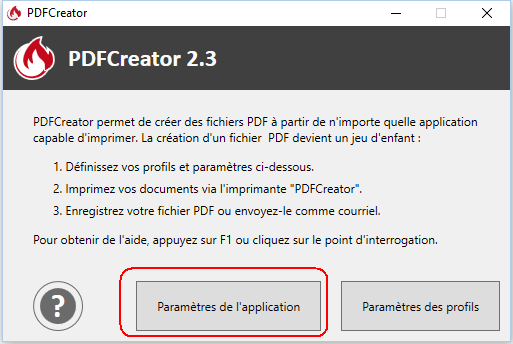
Cliquez maintenant sur Paramètres de l'application . (si vous ne voyez pas cet écran, réouvrez PDFCreator depuis le menu Démarrer de Windows).
L'écran montre la fenêtre de PDFCreator 2.3, avec le bouton "Paramètres de l'application" entouré en rouge, prêt à être cliqué. Le texte explicatif est visible à gauche, décrivant les fonctionnalités du logiciel.
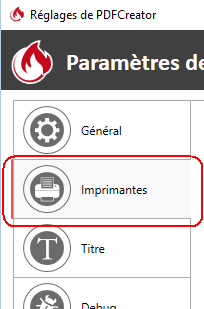
Allez sur l'onglet Imprimantes.
L'onglet "Imprimantes" est mis en évidence dans les paramètres de PDFCreator, avec une icône représentant une imprimante. Les autres onglets sont visibles en dessous, mais moins accentués.
Cliquer sur Ajouter .
Ajouter
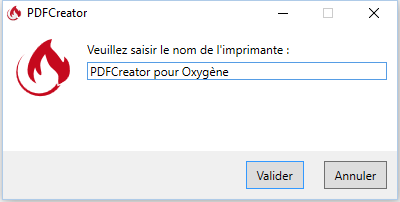
Nommer la nouvelle imprimante « PDFCreator pour Oxygène ».
Fenêtre pop-up intitulée "PDFCreator" demandant de saisir le nom de l'imprimante. Le champ de texte contient "PDFCreator pour Oxygène". Deux boutons en bas : "Valider" et "Annuler".
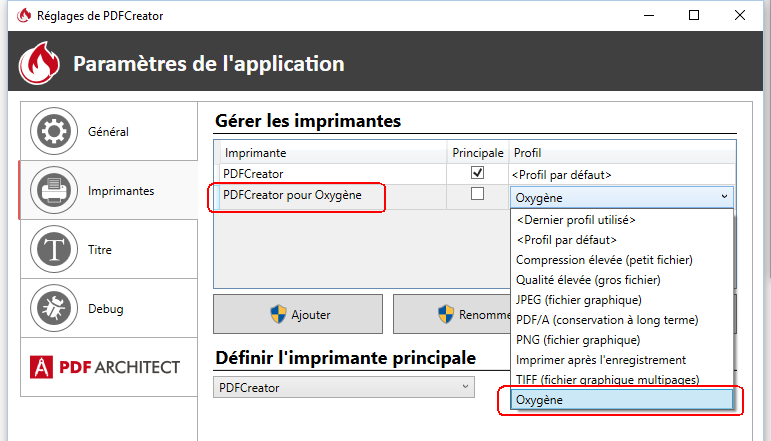
Sur la ligne "PDFCreator pour Oxygène", double-cliquez dans la colonne Profil pour lui affecter le profil "Oxygène".
L'écran affiche les paramètres de l'application PDFCreator, avec la section "Gérer les imprimantes". Le profil "Oxygène" est mis en évidence dans la colonne Profil pour l'imprimante "PDFCreator pour Oxygène".
Cliquez sur Enregistrer .
Cette première phase de paramétrage étant terminé, vous pouvez fermer PDFCreator et lancer Oxygène.
4. Configuration dans Oxygène
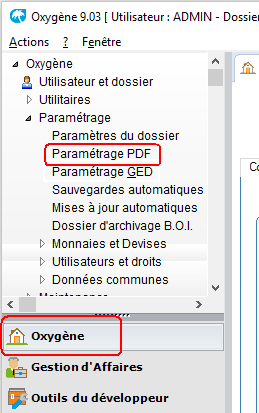
Dans Oxygène, aller dans le menu d’accueil Oxygène . Puis ouvrir Paramétrage > Paramétrage PDF.
Le menu Oxygène affiche les options "Paramétrage PDF" et "Paramétrage GED" en rouge, sous "Paramètres du dossier". Le menu d'accueil Oxygène est également visible en bas à gauche.
Si cet écran apparaît, cliquez sur le bouton Modifier .
Fenêtre de paramétrage de l'imprimante PDF, affichant le nom de l'imprimante par défaut, le dossier de sauvegarde des PDF et une option pour afficher le PDF après création. Le bouton "Modifier" est mis en évidence.

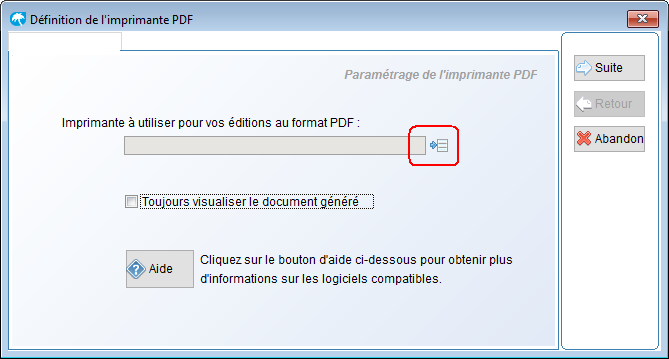
Cliquez sur le bouton de sélection d'une imprimante.
Fenêtre de paramétrage de l'imprimante PDF, avec un bouton de sélection d'imprimante mis en évidence en rouge. Un texte indique "Imprimante à utiliser pour vos éditions au format PDF".
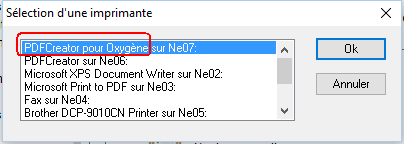
Dans la liste des imprimantes, sélectionnez l’imprimante créée précédemment « PDFCreator pour Oxygène » (attention, ne prenez pas l'imprimante "PDFCreator" tout court).
Liste des imprimantes avec "PDFCreator pour Oxygène" sélectionné en surbrillance. Les autres imprimantes sont également visibles, avec des options pour confirmer ou annuler la sélection.
Cliquez sur le bouton Suite .
Dans la zone Répertoire défini pour la sauvegarde automatique saisir (ou coller) le chemin indiqué précédemment dans le profil de PDFCreator.
Zone de saisie pour le répertoire de sauvegarde automatique, avec le chemin "C:\Program Files (x86)\Memsoft Oxygene\oxypp\PDF" mis en évidence en rouge. Options "Suite", "Retour" et "Abandon" visibles à droite.
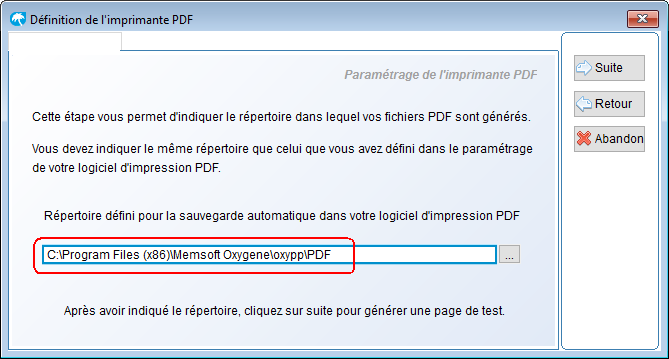
En général et par défaut, le répertoire est : C:\Program Files (x86)\Memsoft Oxygene\oxypp\PDF
Attention : ce répertoire doit être identique à celui défini dans le profil "Oxygène" créé dans PDFCreator.
Voir le chapitre PDFCreator
Cliquez sur le bouton Suite , laissez l'assistant vous guider ; il vous permettra de générer un document de test afin de contrôler que tout fonctionne .
La configuration est terminée.
FAQ - Questions fréquentes
Le test d'édition PDF dans Oxygène échoue. Que faire ?
Vérifiez que l'imprimante PDF est associée au profil Oxygène que vous avez créé .
Vérifiez que le répertoire indiqué dans le profil de PDFCreator est identique au répertoire indiqué dans Oxygène .
Vérifiez que l' enregistrement automatique est activé.
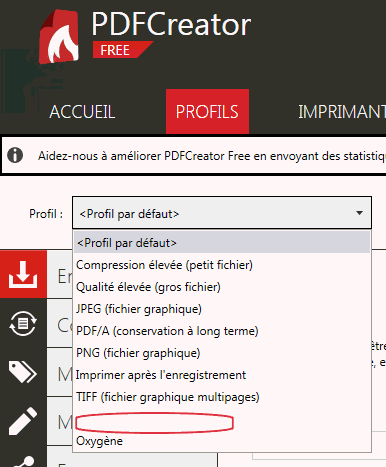
Vérifiez qu'il n'existe pas un profil avec un nom vide (cf. image ci-dessous).
Si un tel profil existe, supprimez-le. (N'oubliez pas de cliquer sur le bouton Enregistrer tout en bas.)
Puis, dans Oxygène, refaites la configuration en sélectionnant manuellement l'imprimante "PDFCreator Oxygène" et le bon répertoire : n'utilisez pas à nouveau la configuration "Automatique". Menu déroulant dans PDFCreator affichant les options de profil d'impression, avec "Oxygène" mis en évidence en rouge. Les autres options incluent différents formats de fichiers et paramètres d'impression.
PDFCreator est-il réellement gratuit ?
L'édition de base de PDFCreator est totalement gratuite, même lorsqu'on l'utilise dans un cadre commercial.
Les autres éditions (payantes) de PDFCreator n'apportent rien à Oxygène. Sauf si vous souhaitez l'installer sur un Windows Server sur lequel vous avez activez les services RDS (alias TSE) pour que plusieurs utilisateurs se connectent à distance. Auquel cas vous devrez acheter l'édition "TSE".
J'ai plusieurs dossiers dans Oxygène. Est-ce que cela pose problème ?
Non.
J'ai plusieurs Oxygène sur mon serveur. Faut-il multiplier les imprimantes ?
Oui. Créer un profil et une imprimante dédiés à chaque Oxygène. Chaque imprimante pointera donc sur le répertoire OXYPP\PDF de son Oxygène associé.
Qu'est devenue mon " Imprimante PDF Memsoft " ?
Cette imprimante ne fonctionne plus avec Oxygène à partir de la version 9.03. C'est pourquoi elle est automatiquement désinstallée lors des mises à jour.