Paramétrage de la paie
- PARAMETRAGE DE LA PAIE
- LES_EXERCICES_DE_PAIE
Paramétrage de la paie
Les exercices de paie
Gestion des exercices de paie
Cet écran permet de gérer les exercices de paie.
Après traitement des bulletins, il est possible d'accèder à cet écran pour définir un nouvel exercice de paie.
Un exercice de paie correspond à un ensemble de périodes pour lequel il est possible de traiter des bulletins de paie. La gestion des exercices de paie est annuelle. Un exercice de paie est soit créé automatiquement lors de la validation des bulletins de paie de la dernière période de l'exercice courant, soit créé manuellement par l'utilisateur.
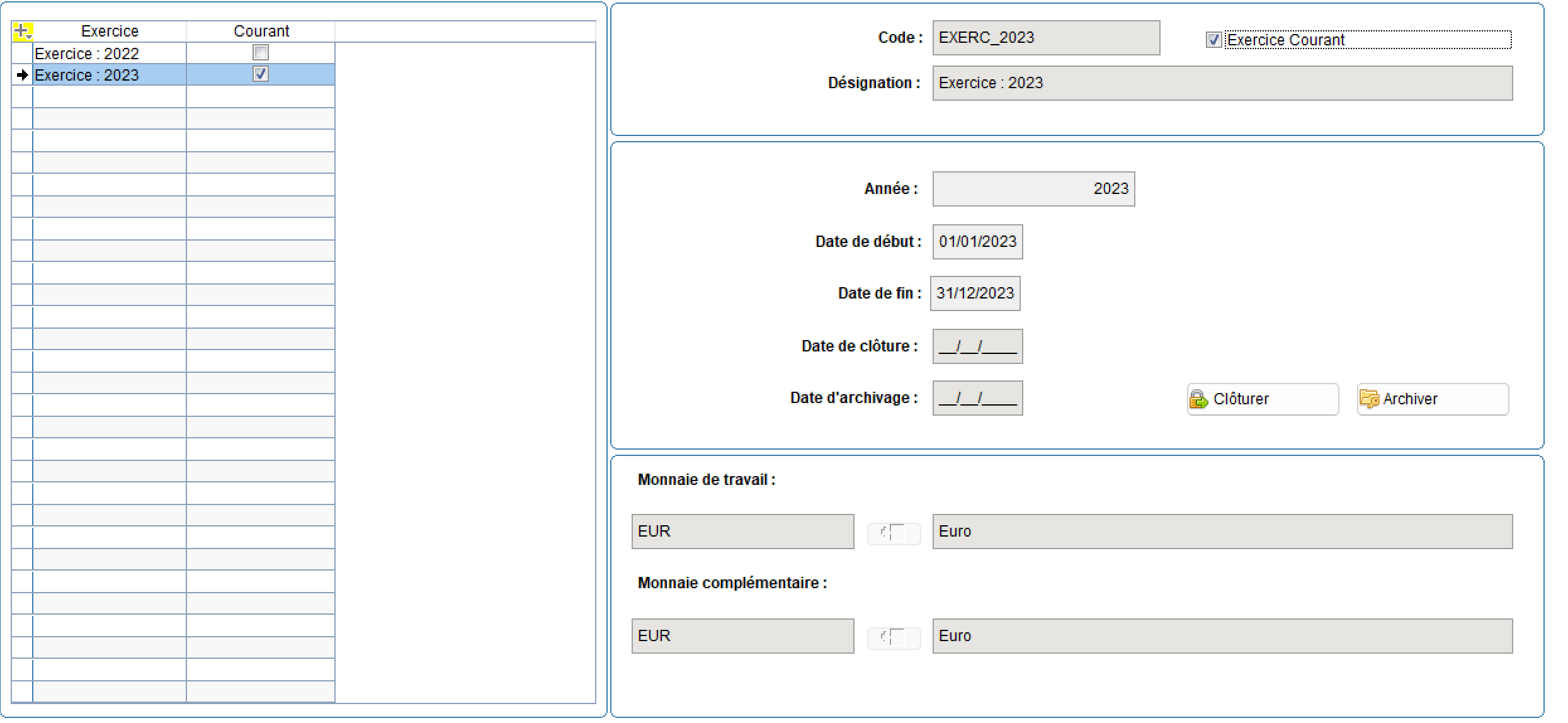
L'image montre une interface de gestion des exercices de paie, avec les exercices 2022 et 2023. L'exercice 2023 est sélectionné comme courant. Des champs pour les dates et les monnaies sont également visibles.
Code
Le code de l'exercice s'affiche automatiquement en fonction de l'année saisie.
Exercice courant
Cocher cette option pour que l'exercice en cours serve de référence pour tous les traitements de la paie.
Par défaut, le dernier exercice créé est considéré comme l'exercice courant.
Année
Inscrire l'année correspondant à l'exercice.
Date de début / date de fin
Inscrire les dates de début et de fin de l'exercice de paie.
Date de clôture
La date de clôture s'inscrit automatiquement lors du lancement de la clôture de l'exercice. La date de clôture n'a pas de sens comptable.
Clôturer Permet de clôturer l'exercice sélectionné.

Archiver Permet de créer un dossier archive pour l'exercice.
(Voir procédure Archivage d'un dossier ci-dessous).
Choix d'un exercice de paie
Cet écran permet de choisir un exercice de paie lors d'un traitement.
Par défaut l'exercice utilisé est l'exercice courant.
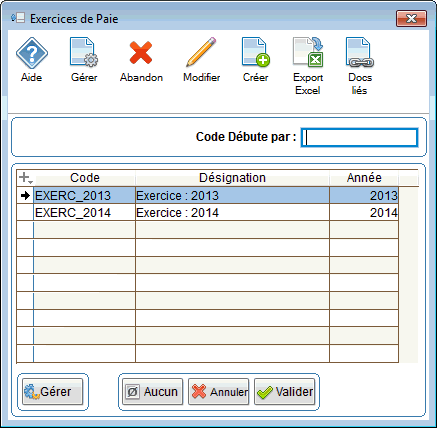
Fenêtre "Exercices de Paie" affichant une liste d'exercices avec les colonnes "Code", "Désignation" et "Année". Un champ de saisie "Code Débute par" est visible en haut. Les boutons "Gérer", "Aucun", "Annuler" et "Valider" sont en bas.
Code Débute par
En inscrivant les premières lettres du code de l'exercice de paie, la liste s'adapte automatiquement et affiche uniquement les exercices ayant un code débutant par ces lettres en indiquant leur désignation exacte.
Liste des exercices
Contient le code et la désignation des exercices de paie en fonction de la sélection faite sur le code.
Gérer
Accès à l'écran de gestion des exercices en mode visualisation. Permet de consulter, créer ou modifier une période de paie.
Aucun
Choix d'aucun élément dans la liste, la zone à renseigner sera vide.
Archivage d'un exercice de paie
Cette fonction permet de créer un dossier archive pour l'exercice.
Le code du dossier archive reprend le code du dossier complété par le millésime de l'exercice à clôturer.
L'exercice à archiver doit de préférence être clôturé, même si cela n'est pas obligatoire.
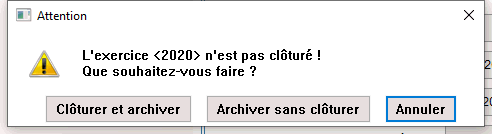
Si l'exercice n'est pas clôturé, il est possible de lancer la clôture préalablement à l'archivage.
Une fenêtre pop-up d'avertissement indique que l'exercice <2020> n'est pas clôturé, avec trois options : "Clôturer et archiver", "Archiver sans clôturer" et "Annuler".
Fenêtre de création d'un dossier d'archive avec les champs "Dossier" rempli par "TEST", "Exercice à archiver" affichant "2020", et "Dossier archive" contenant "TEST20". Deux boutons en bas : "Annuler" et "Valider".

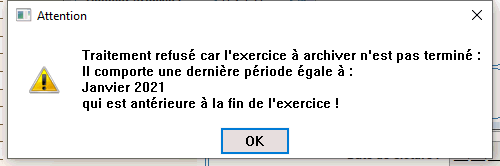
L'exercice à archiver doit être terminé : la dernière période de paie doit être égale à la fin de l'exercice.
Fenêtre pop-up d'avertissement indiquant que le traitement est refusé car l'exercice à archiver n'est pas terminé, avec mention d'une dernière période de paie en janvier 2021, antérieure à la fin de l'exercice. Bouton "OK" en bas.
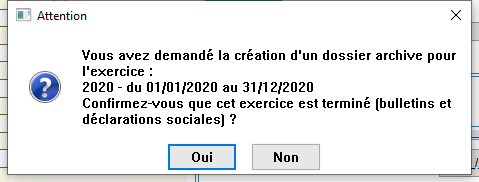
Si l'archivage est possible, une confirmation est demandée :
Fenêtre pop-up d'attention demandant la confirmation de la création d'un dossier archive pour l'exercice 2020, avec les options "Oui" et "Non" en bas.
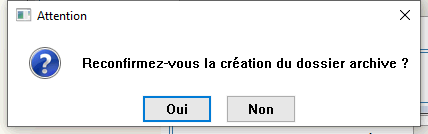
Fenêtre pop-up avec le titre "Attention" demandant la confirmation pour la création d'un dossier archive, avec les boutons "Oui" et "Non" en bas.
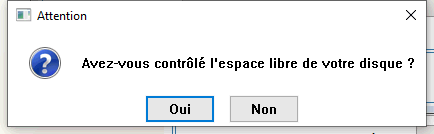
Fenêtre pop-up avec le titre "Attention" demandant si l'utilisateur a contrôlé l'espace libre de son disque, avec les boutons "Oui" et "Non" en bas.
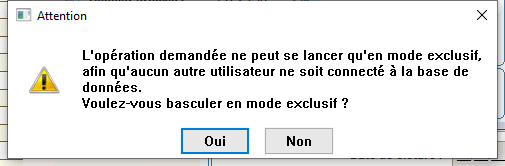
Le mode exclusif est également exigé :
Fenêtre pop-up d'avertissement indiquant que l'opération nécessite le mode exclusif. Deux boutons sont présents : "Oui" et "Non". Le message précise qu'aucun autre utilisateur ne doit être connecté à la base de données.
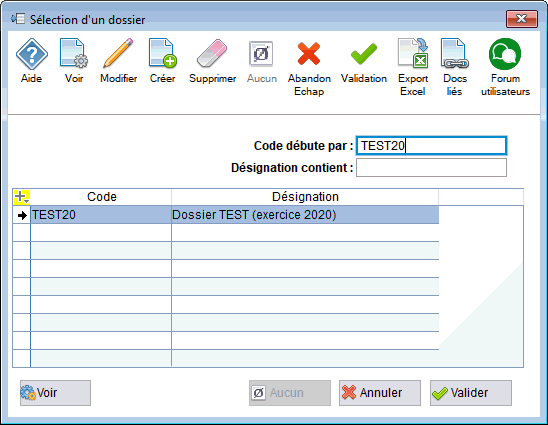
Une fois l'archivage terminé, un nouveau dossier est créé et est accessible depuis la liste des dossiers.
Le dossier archive est déclaré automatiquement clôturé afin qu'aucune période et aucun bulletin ne soit créé et modifié.
Fenêtre de sélection d'un dossier avec un champ "Code débute par" rempli par "TEST20" et une liste affichant "Dossier TEST (exercice 2020)". Les boutons "Annuler" et "Valider" sont visibles en bas à droite.