Le transfert en comptabilité
- TRANSFERT EN COMPTABILITE
- Impression des OD de paie
Le transfert en comptabilité
Impression et transfert des OD
Impression des OD de paie
Nom de l'écran ---> d:\oxyprj\paie\Pa_OD_Pa\GLOBAL\BORNE.ECR
Nom de la capture: Pa_od_pa_borne.bmp
Titre écran: Editions des OD de paie
Index: éditions, Opérations diverses de paie, paramétrage des éditions
Code chapitre: les éditions
sous chapitre: les opérations diverses de paie
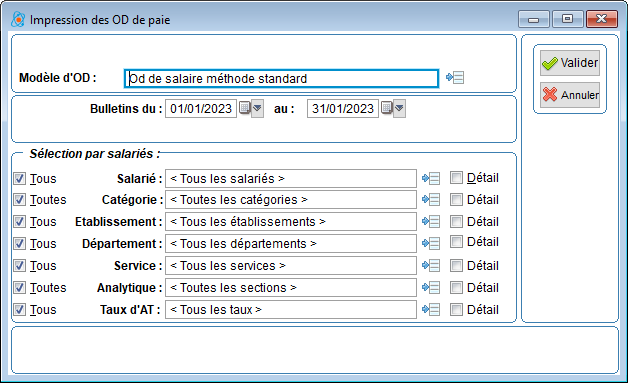
Cet écran permet d'imprimer les OD de paie en fonction de différents critères - bulletins, salariés - et des différents modèles d'OD précédemment créés.
Les modèles d'OD sont définis dans la liste des modèles d'OD. Ils sont associés à des modèles d'état. Ces modèles sont ensuite utilisés directement dans l'écran d'impression en appliquant des filtres permettant d'affiner les résultats en fonction des besoins de l'utilisateur.
Fenêtre de dialogue pour l'impression des OD de paie, avec un champ pour sélectionner le modèle d'OD, des dates de bulletin, et des options de sélection par salariés, catégories, établissements, départements, services, sections et taux. Boutons "Valider" et "Annuler" en haut à droite.
Modèle d'OD
Accès à l'écran de choix des modèles d'OD de paie.
Les modèles d'OD doivent être définis précédemment dans la liste des modèles des OD de paie .
Sélection par bulletins
Bulletin du ... au ...
Saisir les dates début et fin de sélection des bulletins concernés par l'impression.
Sélection par salariés
Cette zone permet de définir des critères multiples pour affiner les résultats de l'impression. Ces critères sont cumulables.
Salarié
Accès à l'écran de choix des salariés. Permet de choisir l'impression des OD de paie pour un salarié donné.
Catégorie
Accès à l'écran de choix des catégories. Permet de choisir l'impression des OD de paie pour une catégorie donnée.
Etablissement
Accès à l'écran de choix des établissements. Permet de choisir l'impression des OD de paie pour un établissement donné.
Département
Accès à l'écran de choix des départements. Permet de choisir l'impression des OD de paie pour un département donné.
Service
Accès à l'écran de choix des services. Permet de choisir l'impression des OD de paie pour un service donné.
Analytique
Accès à l'écran de choix des sections analytiques. Permet de choisir l'impression des OD de paie pour une section analytique donnée.
Taux d'AT
Accès à l'écran de choix des taux d'accidents du travail. Permet de choisir l'impression des OD de paie pour un taux d'AT donné.
Détail
Cette option est commune à tous les critères de choix du groupe Sélection par salarié.
Cocher cette option pour obtenir un détail par critère, avec un saut de page par critère.
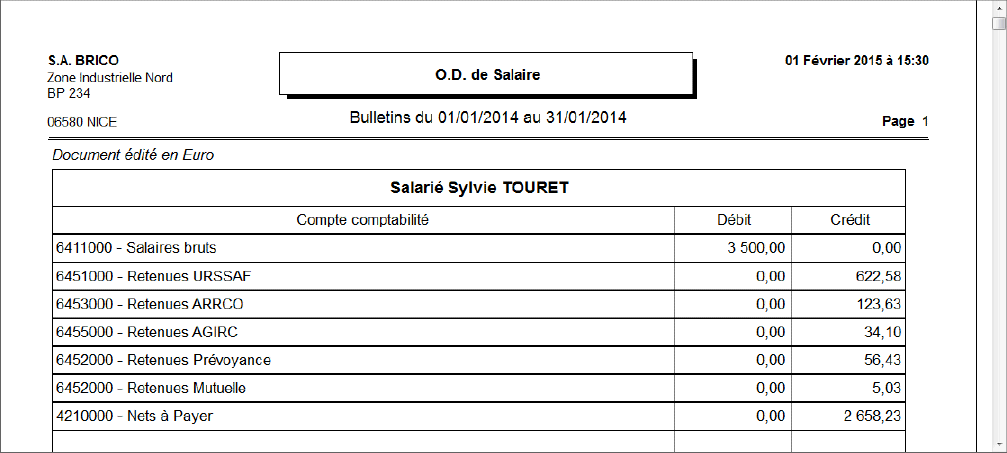
Document de paie affichant les détails des salaires et retenues pour le salarié Sylvie Touret, avec des montants en débit et crédit. Les lignes incluent les salaires bruts et diverses retenues.
Choix d'un modèle d'OD de paie
Nom de l'écran ---> d:\oxyprj\paie\Pa_OD_Pa\GLOBAL\CHOIX.ECR
Nom de la capture: Pa_od_pa_choix.bmp
Titre écran: Editions des OD de paie
Index: éditions, Opérations diverses de paie, paramétrage des éditions
Code chapitre: les éditions
sous chapitre: les opérations diverses de paie
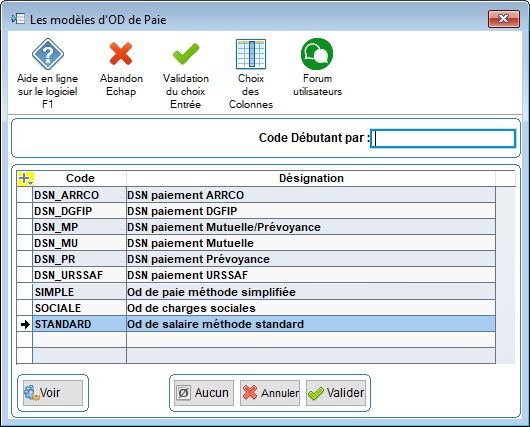
Cet écran permet de choisir un modèle d'OD pour réaliser une impression d'OD de paie à partir de l'écran d'impression des OD de paie.
Fenêtre intitulée "Les modèles d'OD de Paie" affichant une liste de modèles avec des codes et désignations. Un champ de saisie pour "Code Débutant par" est visible en haut. Les boutons "Voir", "Aucun", "Annuler" et "Valider" sont en bas.
Code Débutant par
En inscrivant les premières lettres du code du modèle d'OD, la liste s'adapte automatiquement et affiche uniquement les modèles d'OD de paie ayant un code débutant par ces lettres en indiquant leur désignation exacte.
Liste des modèles d'OD
Contient le code et la désignation des modèles d'OD en fonction de la sélection faite sur le code.
Voir
Accès à l'écran de gestion des modèles d'OD de paie. Permet de créer, modifier, visualiser et supprimer l'ensemble des modèles d'OD de paie.
Choix d'aucun élément dans la liste, la zone à renseigner sera vide.