0020 Gestion Des Salaries Fiche Signaletique
- GESTION DU PERSONNEL
- LES SALARIES
- Gestion des salariés
- Gestion des salariés - Fiche signalétique
Gestion des salariés : Fiche signalétique
Nom de l'écran ---> d:\oxyprj\paie\Pa_Salar\GLOBAL\Gestion.ecr
Nom de la capture: Pa_salar_gestion_FICHE.bmp
Cet onglet permet de gérer les informations relatives à l'identité du salarié.
Pour les informations générales sur les salariés, voir Gestion des salariés .
L'image montre une interface de gestion des salariés avec des champs remplis pour les données personnelles d'une salariée, incluant son nom, prénom, adresse, date de naissance et numéro de sécurité sociale. Des options de gestion sont également visibles en bas.
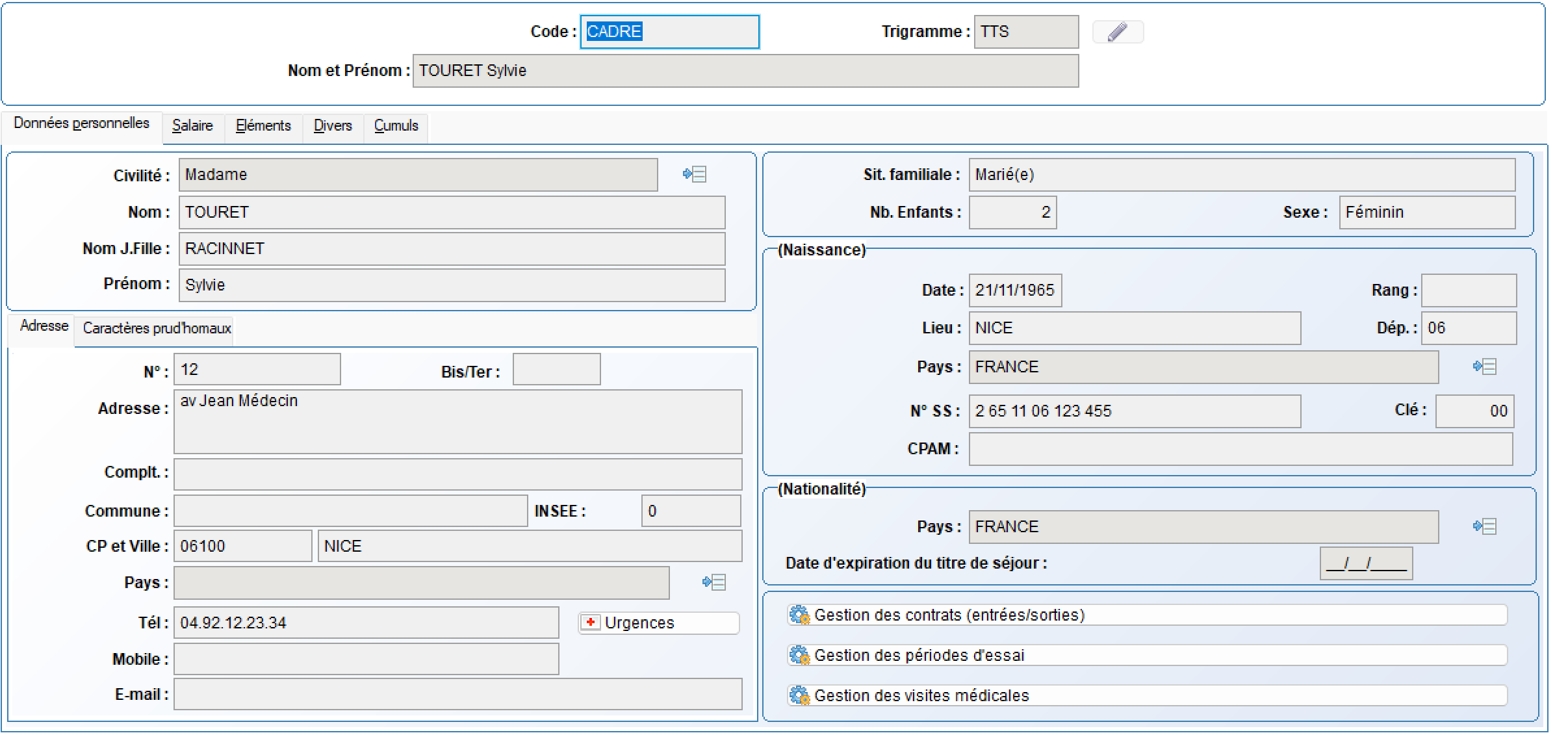
Il est nécessaire d'être en mode modification pour que l'ensemble des fonctions décrites dans cet onglet soit disponible à l'écran.
T itre
Accès à l'écran de choix des titres de civilité. Permet d'affecter un titre de civilité au salarié.
Le titre est repris sur l'impression du bulletin.
Nom
Inscrire le nom du salarié en majuscules pour plus de lisibilité.
Le nom est repris sur l'impression du bulletin.
N om J.Fille
Indiquer le nom de jeune fille lorsque le salarié est une femme mariée. Cette zone n'est visible que si le titre de civilité affecté au salarié est de genre féminin.
Prénom
Inscrire le prénom du salarié en minuscules.
Le prénom est repris sur l'impression du bulletin.
Adresse
Adresse / Commune / Bureau D. / Tél
Inscrire les coordonnées personnelles du salarié.
Repris sur l'impression du bulletin.
Pays
Accès à l'écran de choix des pays. Permet de choisir le pays de résidence du salarié.
Urgences
Accès à l'écran de gestion des urgences . Permet de noter le nom et le numéro de téléphone de la personne à prévenir en cas d'urgence.
Caractères prud'homaux
Collège électoral / Section / Contrat de travail
Choisir dans la liste déroulante la valeur du salarié.
Attention, ces informations sont facultatives. Elles ne sont actuellement plus utilisées dans DSN.
Sit. familiale
Choisir dans la liste déroulante la situation familiale du salarié.
Nb. Enfant
Indiquer le nombre d'enfants du salarié.
S exe
La saisie du titre de civilité renseigne automatiquement cette zone avec Féminin ou Masculin.
Date de Naissance / Rang / Lieu / Département
Inscrire la date, le rang, le lieu et le département de naissance du salarié.
Pays
Accès à l'écran de choix des pays. Permet de choisir le pays de naissance du salarié.
Num.SS. / clé
Inscrire le numéro de sécurité sociale du salarié sans utiliser d'espace. Les espaces habituellement indiqués dans ce numéro sont gérés automatiquement. Lors de la saisie de la clé, un contrôle de cohérence du numéro s'effectue pour vérifier sa validité. Le numéro est pré-renseigné en fonction des informations saisies dans les zones Date de naissance, Département et Sexe.
CPAM
Indiquer le code organisme d'affiliation à la Caisse Primaire d'Assurance Maladie du salarié.
Nationalité
Accès à l'écran de choix des nationalités. Permet de choisir la nationalité du salarié.
Date d'expiration du titre de séjour
Indiquer pour un salarié étranger, la date d'expiration de son titre de séjour.
Gestion des contrats (entrées/sorties) est affiché en haut de la fenêtre, avec une icône associée à gauche.

Accès à l'écran de gestion des contrats. Permet de gérer les contrats du salarié en indiquant les dates et motifs début et fin.
Gestion des périodes d'essai, avec un titre en surbrillance indiquant la section concernée.

Accès à l'écran de gestion des périodes d'essai du salarié.
Titre de la fenêtre : Gestion des visites médicales. Une icône est présente à gauche du titre, indiquant la fonction de gestion des visites médicales.

Accès à l'écran de gestion des visites médicales du salarié.
Gestion des cas d'u rgence
Nom de l'écran ---> d:\oxyprj\paie\Pa_Salar\GLOBAL\POPUP.ECR
Nom de la capture: Pa_salar_popup.bmp
Titre écran: Cas d'urgences
Index: gestion du personnel, salariés
Code chapitre: les salariés
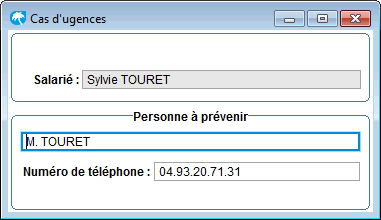
Cet écran permet d'indiquer, pour le salarié sélectionné, les coordonnées de la personne à prévenir en cas d'urgence.
Fenêtre pop-up intitulée "Cas d'urgences" affichant le salarié Sylvie TOURET, avec un champ pour indiquer la personne à prévenir, M. TOURET, et son numéro de téléphone, 04.93.20.71.31.
Personne à prévenir
Indiquer le nom et le numéro de téléphone de la personne à prévenir en cas d'urgence.
Gestion des contrats de travail
Nom de l'écran ---> d:\oxyprj\paie\Pa_Salar\GLOBAL\POPUP.ECR
Nom de la capture: Pa_salar_popup.bmp
Titre écran: Cas d'urgences
Index: gestion du personnel, salariés
Code chapitre: les salariés
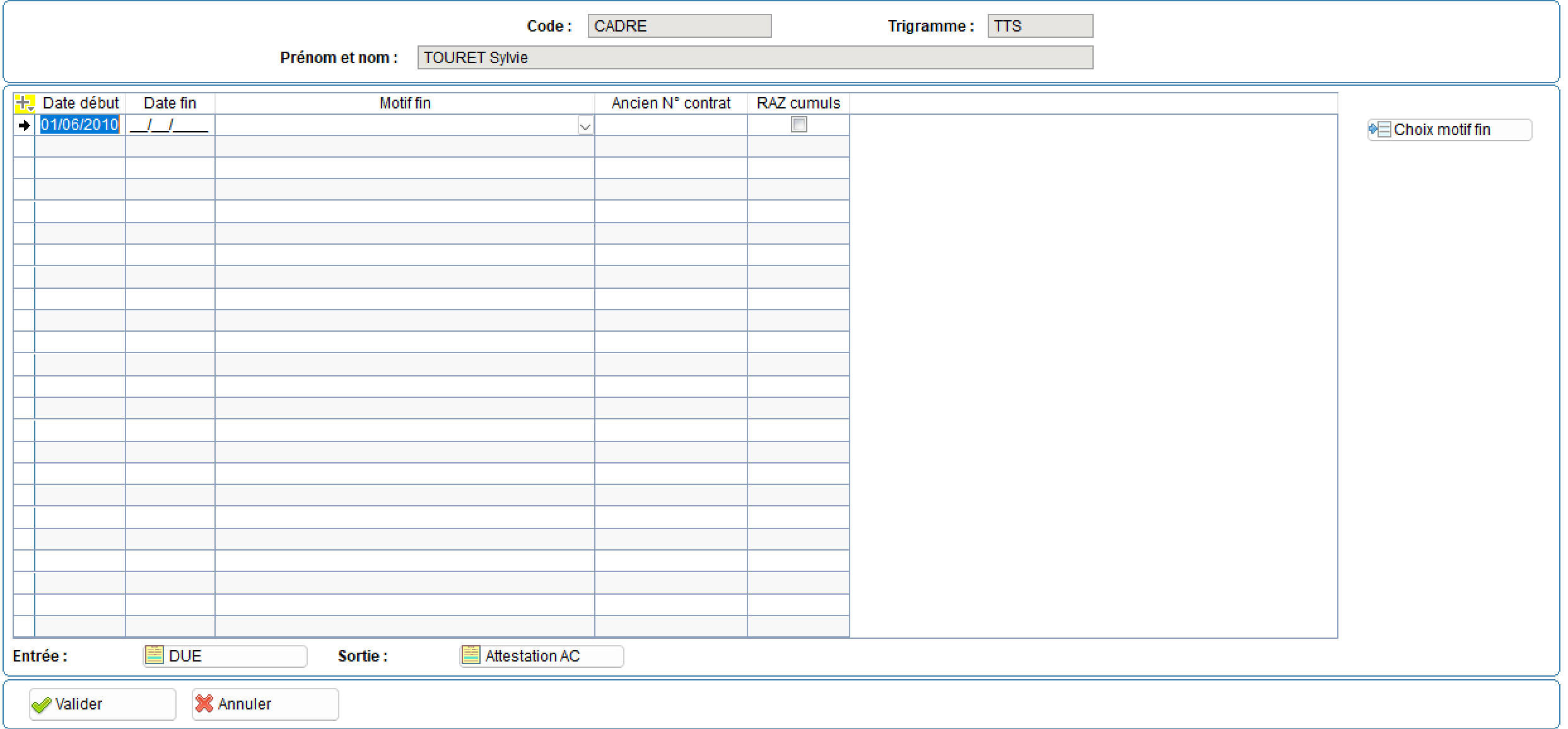
Cet écran permet de gérer les différents contrats de travail du salarié sélectionné. La gestion des contrats est illimitée.
L'écran affiche une liste de contrats de travail avec des colonnes pour la date de début, la date de fin, le motif de fin, et d'autres informations. Une date de début est sélectionnée, et des boutons pour valider ou annuler sont présents en bas.
Code / Trigramme / Prénom et nom
Ces informations s'affichent automatiquement.
Liste des contrats
Affiche les dates et motif fin des contrats existants.
Les motifs de fin des contrats permettent d'établir les DSN événementielles de fin de contrat.
Date début
Inscrire la date de début du contrat.
Date fin
En cas de fin du contrat, inscrire la date de fin.
Motif fin
Accès à l'écran de choix des motifs de fin. En cas de fin du contrat, permet d'affecter un motif de fin au contrat.
Ancien no contrat
En cas de changement de logiciel, inscrire l'ancien no contrat.
RAZ cumuls
En cas de changement de contrat sans reprise des anciens cumuls, cocher RAZ cumuls. Inutile si premier contrat car aucune antériorité.
DUE
Accès à la gestion et à l'impression de la fiche Déclaration Unique d'Embauche pour le contrat sélectionné dans la liste.
Attestation AC
Accès à la gestion et à l'impression de la fiche attestation Assurance Chômage pour le contrat sélectionné dans la liste.
Gestion des périodes d'essai
Nom de l'écran ---> d:\oxyprj\paie\Pa_Salar\GLOBAL\POPUP.ECR
Nom de la capture: Pa_salar_popup.bmp
Titre écran: Cas d'urgences
Index: gestion du personnel, salariés
Code chapitre: les salariés
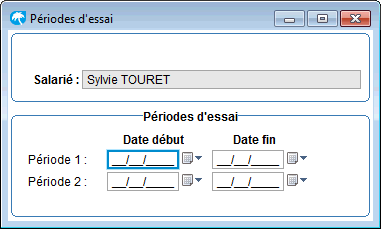
Cet écran permet de gérer les périodes d'essai du salarié.
Fenêtre de gestion des périodes d'essai, affichant le nom du salarié "Sylvie TOURET" et deux sections pour saisir les dates de début et de fin des périodes d'essai.
Gestion des visites médicales
Nom de l'écran ---> d:\oxyprj\paie\Pa_Salar\GLOBAL\POPUP.ECR
Nom de la capture: Pa_salar_popup.bmp
Titre écran: Cas d'urgences
Index: gestion du personnel, salariés
Code chapitre: les salariés
Cet écran permet de gérer les visites médicales du salarié.
Écran de gestion des visites médicales avec une liste affichant une visite périodique programmée le 27/11/2024 à 14:30, avec des champs pour le code, le type de suivi et d'autres détails. Options pour valider ou annuler.
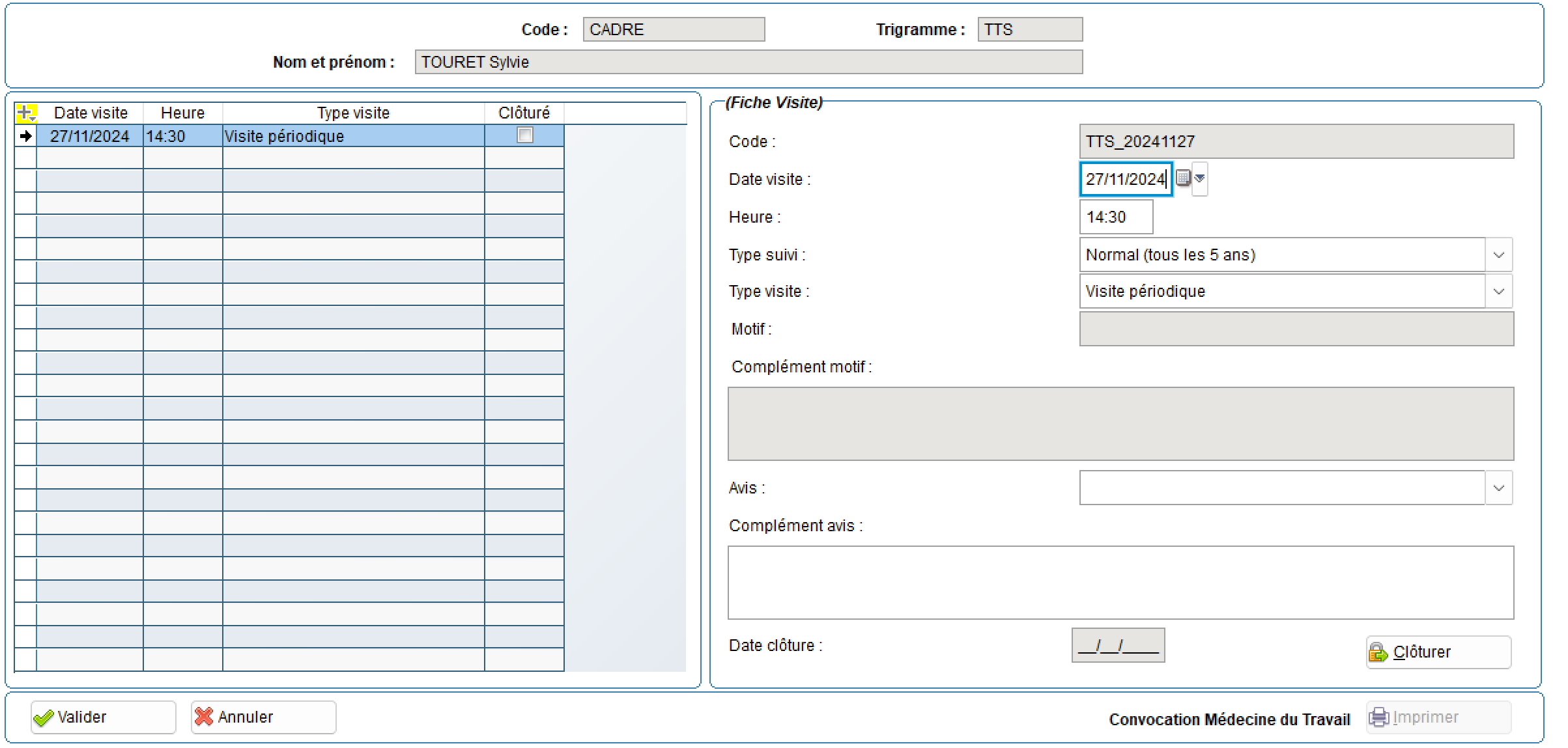
Liste des visites
Affiche les dates, heures, types de visites, état des visites existantes.
Fiche visite
Date visite
Inscrire la date de la visite médicale.
Heure
Inscrire l'horaire de la visite médicale.
Type suivi
Choisir le type de suivi médical du salarié dans la liste des valeurs autorisées :
1=Normal (tous les 5 ans), 2=Adapté (tous les 3 ans). Cas salarié handicapé par exemple, 3=Renforcé (tous les 2 ans). Cas salarié travaillant sur un poste à risque pour sa santé ou sa sécurité par exemple.
Type visite
Choisir le type de la visite médicale du salarié dans la liste des valeurs autorisées :
1=Visite d’information et de prévention, 2=Visite périodique, 3=Visite de pré reprise ou de reprise, 4=Visite de fin de carrière.
Motif :
La saisie n'est obligatoire que si type visite=3.
Choisir un motif dans la liste des valeurs autorisées :
1=Absence pour maladie professionnelle, 2=Congés maternité, 3=Absence d’au moins 30 jours pour accident du travail, 4=Absence d’au moins 30 jours pour maladie ou accident non professionnel, 5=Absences répétées pour raison de santé.
Complément motif :
La saisie n'est autorisée que si un motif a été saisi. La saisie est libre.
Avis :
Renseigner l'avis du médecin une fois la visite effectuée.
Choisir l'avis dans la liste des valeurs autorisées :
Rien, 1=Apte, 2=Inapte.
Complément avis :
La saisie n'est autorisée que si un avis a été saisi. La saisie est libre.
Date clôture :
La date de clôture est renseignée automatiquement.
Clôturer
Ce bouton permet de clôturer définitivement une visite médicale une fois celle-ci effectuée et l'avis renseigné. La date de clôture est alors automatiquement renseignée et égale à la date du jour.
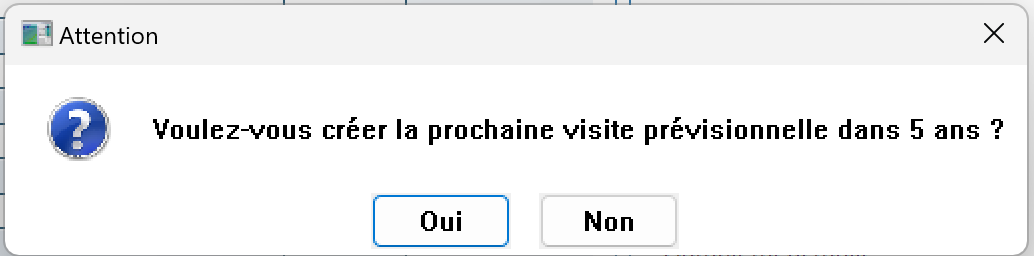
La clôture permet également de générer la prochaine visite prévisionnelle suivant la périodicité correspondant au type de suivi :
Fenêtre pop-up intitulée "Attention" demandant si l'utilisateur souhaite créer la prochaine visite prévisionnelle dans 5 ans, avec les boutons "Oui" et "Non" en bas.
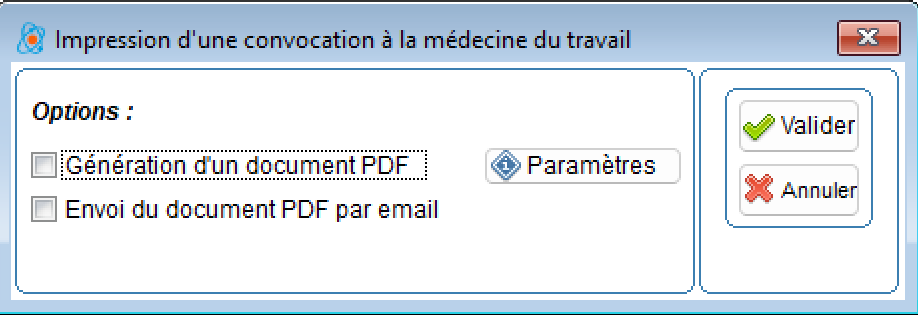
Imprimer
Ce bouton permet d'imprimer la convocation à la médecine du travail à remettre au salarié.
Cette impression peut être envoyée par mail à l'adresse du salarié.
Impression d'une convocation à la médecine du travail avec deux options : "Génération d'un document PDF" et "Envoi du document PDF par email", toutes deux non cochées. Boutons "Valider", "Paramètres" et "Annuler" visibles.
Remarque :
Sur le document, l'organisme de santé est identifié depuis la liste des organismes. Organisme ayant pour type=Service de santé au travail.