0030 Gestion Des Salaries Salaire
- GESTION DU PERSONNEL
- LES SALARIES
- Gestion des salariés
- Gestion des salariés - Salaire
Gestion des salariés : salaire
Nom de l'écran ---> d:\oxyprj\paie\Pa_Salar\GLOBAL\Gestion.ecr
Nom de la capture: Pa_salar_gestion_SALAIRE.bmp
Cet onglet permet de gérer les informations relatives au traitement et au calcul du salaire.
Pour les informations générales sur les salariés, voir Gestion des salariés
L'image montre une interface de gestion des salariés avec des informations sur un employé, incluant son nom, emploi, catégorie, établissement, département, et des détails sur le salaire mensuel et le mode de paiement. Une case pour refuser l'envoi de bulletins électroniques est cochée.
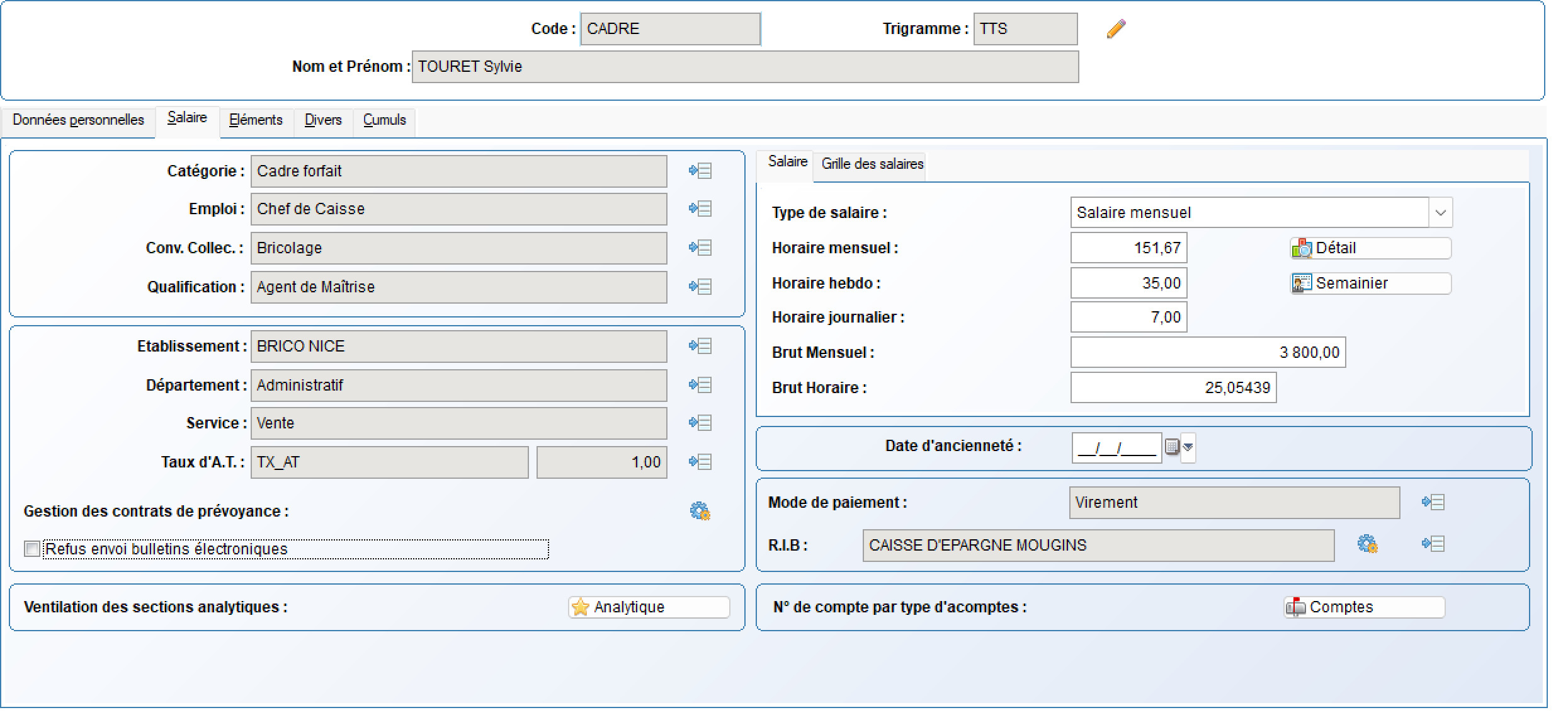
Il est nécessaire d'être en mode modification pour que l'ensemble des fonctions décrites dans cet onglet soit disponible à l'écran.
Catégorie
Accès à l'écran de choix des catégories. Permet de choisir une catégorie pour l'affecter au salarié sélectionné. La saisie de cette zone est obligatoire.
Emploi
Accès à l'écran de choix des emplois. Permet de choisir un emploi pour l'affecter au salarié sélectionné.
Convention Collective
Accès à l'écran de choix des conventions collectives. Permet de choisir une convention collective pour l'affecter au salarié sélectionné.
Qualification
Accès à l'écran de choix des qualifications. Permet de choisir une qualification pour l'affecter au salarié sélectionné.
Etablissement
Accès à l'écran de choix des établissements. Permet de choisir un établissement pour l'affecter au salarié sélectionné. La saisie de cette zone est obligatoire.
Département
Accès à l'écran de choix des départements. Permet de choisir un département pour l'affecter au salarié sélectionné.
Service
Accès à l'écran de choix des services. Permet de choisir un service pour l'affecter au salarié sélectionné.
Taux A.T.
Accès à l'écran de choix des taux d'accidents du travail. Permet de choisir un taux A.T. pour l'affecter au salarié sélectionné.
Gestion des contrats de prévoyance
Accès à l'écran de gestion des événements liés aux contrats de prévoyance du salarié.
Refus envoi bulletins électroniques
Cocher cette case si le salarié a explicitement formulé son refus d'un envoi de ses bulletins par un mode électronique).
Ventilation des sections analytiques *Analytique*
Accès à l'écran de ventilation des sections analytiques. Permet de gérer la ventilation des sections analytiques du salarié sélectionné.
Salaire
Ces informations sont relatives à chaque convention collective. Elles peuvent être redéfinies par salarié en fonction de leur présence dans l'entreprise.
Détail
Accès à la saisie des horaires hebdomadaires du salarié sélectionné.
Semainier
Accès à la saisie des horaires journaliers du salarié sélectionné.
Type de salaire
Indiquer si salarié relève d'un salaire horaire, mensuel ou d'un autre cas.
Horaire Mensuel/Hebdomadaire
Le nombre d'heures hebdomadaires et mensuelles indiqué dans la fiche du salarié est renseigné automatiquement en fonction de la saisie effectuée dans l'écran de ventilation de l'horaire hebdomadaire.
Si la saisie n'a pas été effectuée dans cet écran, il est possible de saisir directement dans la zone. La saisie d'une des deux zones renseigne automatiquement l'autre.
L'horaire mensuel indiqué est utilisé dans le traitement des bulletins de paie.
Brut Mensuel/Horaire
La saisie du salaire brut de base mensuel met à jour automatiquement le brut horaire en fonction des horaires de travail indiqués et inversement la saisie du brut horaire calculera la valeur du brut de base mensuel.
Le brut de base mensuel indiqué est utilisé dans le traitement des bulletins de paie.
G rille des salaires
Ces informations sont relatives à chaque convention collective. Elles dépendent de la catégorie, de la formation, de la qualification et de l'emploi de chaque salarié.
Niveau/Coefficient/Position/Echelon/Catégorie
Indiquer un niveau, un coefficient, une position, un échelon et une catégorie pour le salarié sélectionné.
Ancienneté
Date d'ancienneté
Indiquer la date de référence pour le calcul des primes d'ancienneté.
Cette date est utilisée par la rubrique de calcul de la prime d'ancienneté dans le traitement des bulletins de paie.
Pour ne pas activer la rubrique du calcul de la prime d'ancienneté prévue dans le paramétrage standard, il est nécessaire de laisser cette zone vide.
Paiement
Mode de paiement
Accès à l'écran de choix des modes de paiement. Permet de choisir un mode de règlement pour l'affecter au salarié sélectionné. Ce mode sera celui utilisé lors des paiements de salaire au salarié.
R.I.B
Accès à l'écran de choix des RIB. Permet de choisir un RIB pour l'affecter au salarié sélectionné dans le cas d'un versement du salaire par virement.
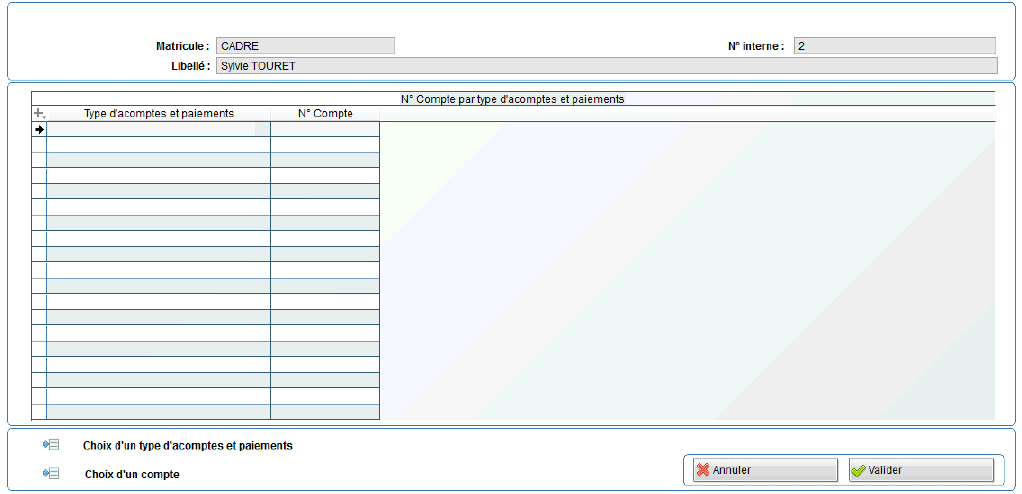
N° de compte par types d'acomptes Comptes
Accès à l'écran des n° de comptes par types d'acomptes et paiements. Permet de gérer les n° de comptes par types d'acomptes et paiements pour le salarié sélectionné.
Gestion des contrats de prévoyance
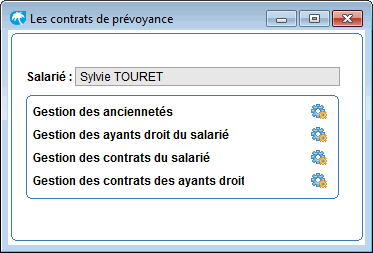
Cet écran permet d'accéder aux différentes natures d'informations liées aux contrats de prévoyance du salarié.
Fenêtre intitulée "Les contrats de prévoyance" affichant le nom du salarié "Sylvie TOURET" et quatre options : "Gestion des anciennetés", "Gestion des ayants droit du salarié", "Gestion des contrats du salarié", et "Gestion des contrats des ayants droit", avec des icônes à droite de chaque option.
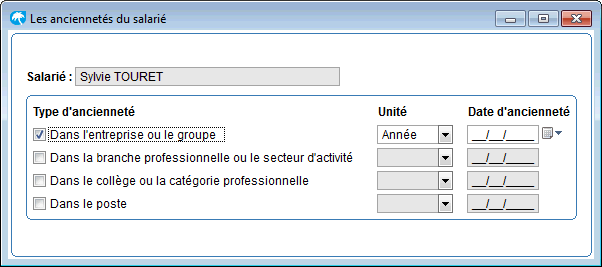
Gestion des anciennetés
Cet écran permet de gérer les différents types d'ancienneté du salarié. Ces informations seront reprises dans la DSN (structures S21.G00.86).
Fenêtre de gestion des anciennetés du salarié, affichant le nom "Sylvie TOURET". La case "Dans l'entreprise ou le groupe" est cochée. Quatre types d'ancienneté sont listés avec des champs pour l'unité et la date d'ancienneté.
Gestion des ayants droit du salarié
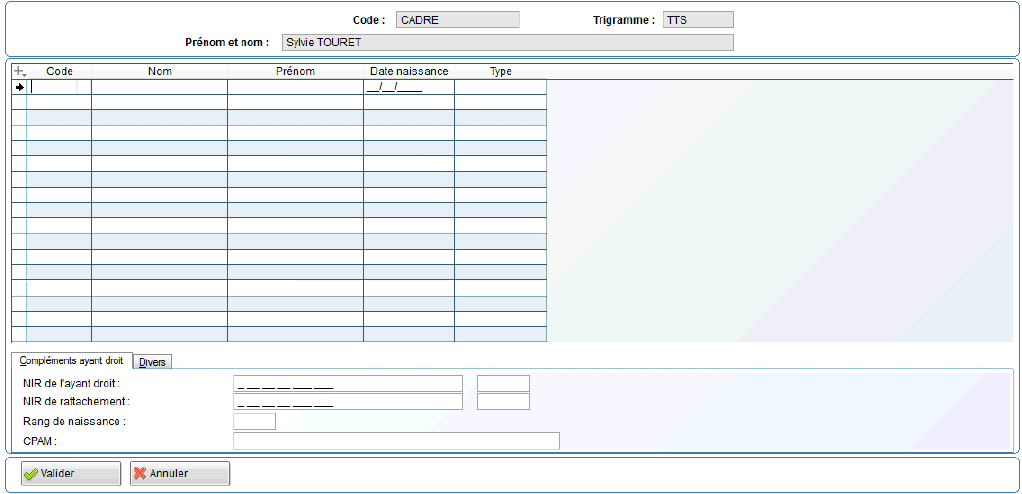
Cet écran permet de gérer les différents ayants droit du salarié. Ces informations seront reprises dans la DSN (structures S21.G00.73).
Écran de gestion des ayants droit avec un tableau vide pour entrer les informations, incluant des champs pour le code, nom, prénom, date de naissance et type. Sections pour les compléments ayant droit en bas. Boutons "Valider" et "Annuler" en bas à gauche.
Gestion des contrats de prévoyance du salarié
Cet écran permet de gérer les événements des contrats du salarié. Ces informations seront reprises dans la DSN (structures S21.G00.70).
L'écran affiche les contrats affiliés au salarié, avec des colonnes pour l'organisme, le contrat, la désignation, la date de début et l'événement. Une ligne est sélectionnée pour l'affiliation à partir du 01/01/2023.
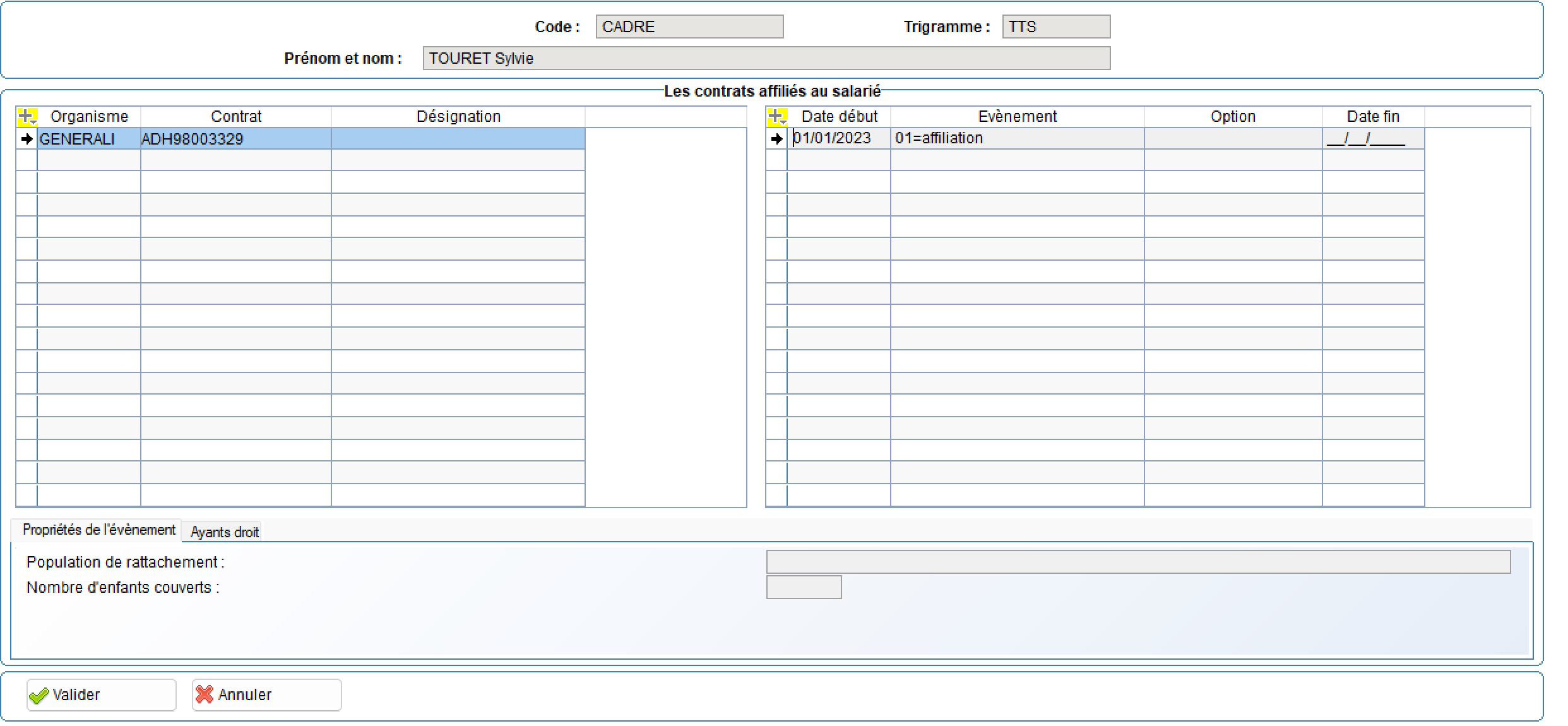
Chaque événement est caractérisé par :
Une date début, un code événement, une date fin (facultative), un code option retenue par le salarié, un code population de rattachement, un nombre d'enfants couverts et un nombre d'ayants droit.
Une liste déroulante est accessible par la touche F4 lorsque le choix d'une valeur est nécessaire.
Pour les valeurs particulières, contacter l'organisme concerné pour obtenir la valeur à déclarer.
Gestion des contrats de prévoyance des ayants droit
C et écran permet de gérer les caractéristiques des contrats des ayants droit du salarié. Ces informations seront reprises dans la DSN (structures S21.G00.73).
L'écran affiche les informations relatives aux contrats des ayants droit, avec une liste d'organismes et de contrats. Les boutons "Valider" et "Annuler" sont visibles en bas.
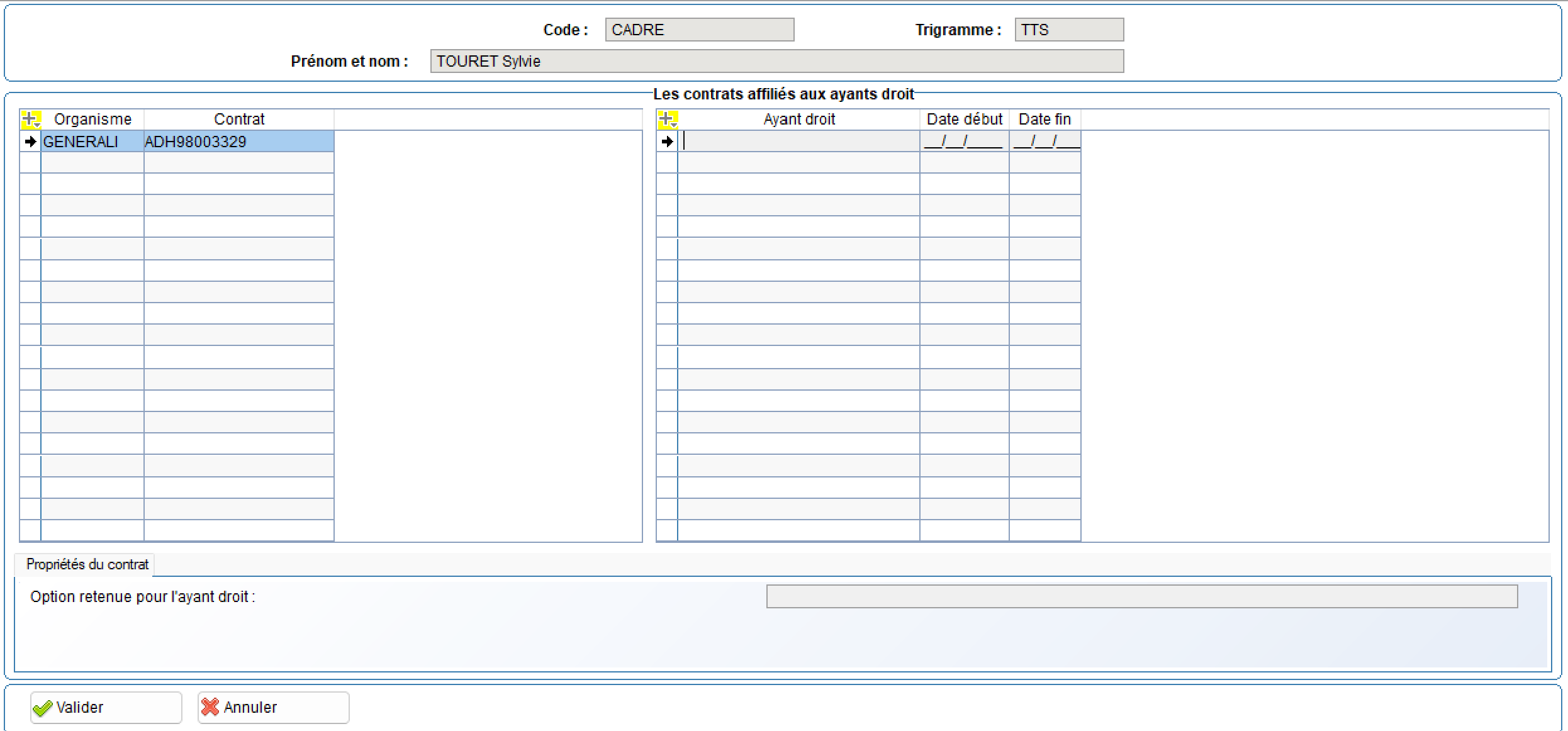
Chaque contrat est caractérisé par :
Une date début et une date fin de rattachement et un code option retenue pour l'ayant droit.
Une liste déroulante est accessible par la touche F4 lorsque le choix d'une valeur est nécessaire.
Pour les valeurs particulières, contacter l'organisme concerné pour obtenir la valeur à déclarer.
Ventilation analytique *Analytique*
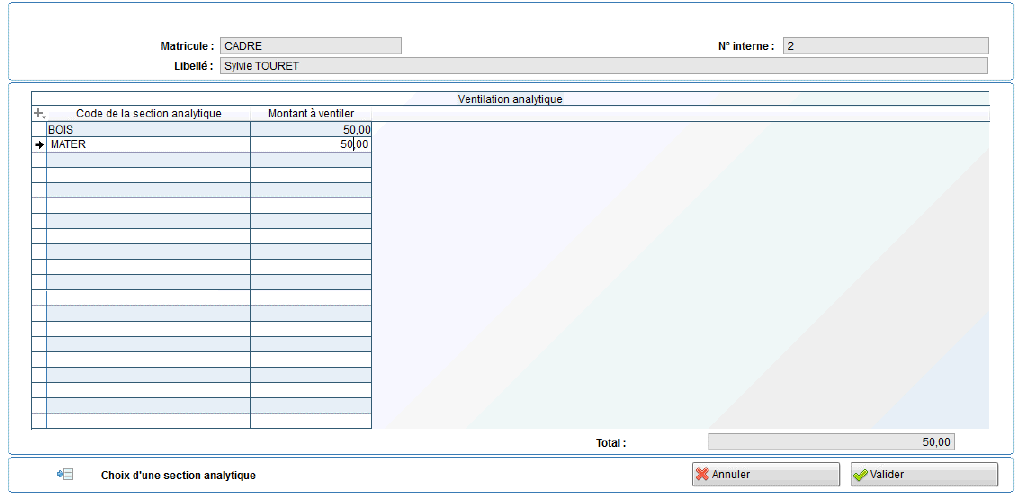
Cet écran permet de gérer la ventilation des sections analytiques du salarié. Les sections analytiques permettront d'effectuer des tris dans les impressions et de générer les OD de paie avec une répartition analytique.
Écran de ventilation analytique avec les sections "BOIS" et "MATER" affichant des montants respectifs de 50,00. Le total est également indiqué à 50,00, avec des boutons "Annuler" et "Valider" en bas.
L iste de la ventilation analytique
Affiche les codes et montants à ventiler des sections analytiques existantes.
Code de la section analytique
Accès à l'écran de choix des sections analytiques. Permet de choisir un code de section analytique pour l'affecter à la ventilation analytique du salarié sélectionné.
Montant à ventiler
La saisie est obligatoire. Il peut s'agir d'un montant ou d'un % à répartir en fonction du total selon la règle du partage proportionnel..
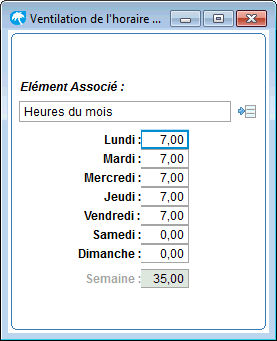
Ventilation de l'horaire hebdomadaire Détail
La saisie du détail des horaires mettra à jour automatiquement le nombre d'heures hebdomadaires et mensuelles dans la fiche du salarié.
Le total des heures de la semaine est renseigné en fonction des informations stockées dans la zone Hebdomadaire de l'onglet Salaire de la fiche Salarié. Ainsi, si la ventilation n'a pas été saisie et que chaque horaire journalier est égal à 0, il peut exister un total d'heures pour la semaine.
Fenêtre pop-up intitulée "Ventilation de l'horaire", affichant les heures travaillées par jour de la semaine, avec 7 heures pour lundi, mardi, mercredi, jeudi et vendredi, et 0 heures pour samedi et dimanche, totalisant 35 heures.
Semainier Semainier
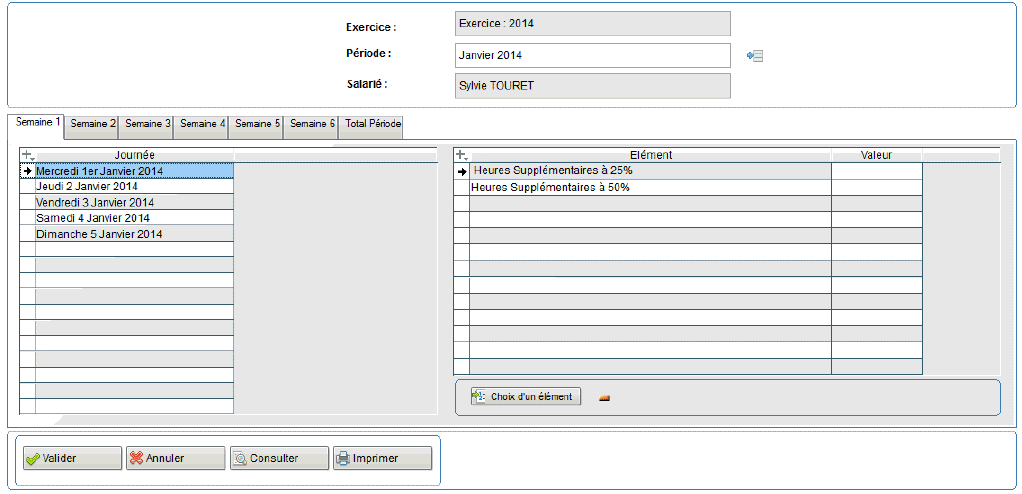
Cet écran permet de gérer les horaires journaliers du salarié, en fonction des périodes de l'exercice courant et des semaines de chaque période.
Écran de gestion des horaires journaliers avec les jours de la semaine listés. La date "Mercredi 1er Janvier 2014" est sélectionnée. À droite, les éléments "Heures Supplémentaires à 25%" et "Heures Supplémentaires à 50%" sont affichés.
N° de comptes par types d'acomptes et paiements Comptes
Cet écran permet de gérer les n° de comptes par type d'acomptes et paiements du salarié,
Écran de gestion des comptes avec des colonnes pour le type d'acomptes et paiements, le numéro de compte, et un champ pour sélectionner un type d'acompte. Boutons "Annuler" et "Valider" en bas.