0030 Gestion Des Absences Et Conges
- GESTION DES BULLETINS
- LES ABSENCES ET CONGES
- Gestion des absences et congés
Gestion des absences et congés
Nom de l'écran ---> d:\oxyprj\paie\Pa_Absen\GLOBAL\Gestion.ecr
Nom de la capture: Pa_Absen_Gestion.bmp
Titre écran: Les absences et congés
Index: absences (saisie), congés (saisie)
Code chapitre: Les absences et congés
Cet écran permet de gérer les absences et congés de chaque salarié pour chaque période.
Une absence a généralement des motifs multiples comme les congés payés, les arrêts maladie, les absences non indemnisées. Ces motifs seront définis dans la gestion des types d'absences. Cette notion peut ensuite être exploitée pour le paramétrage de la paie des salariés.
Fenêtre de gestion des congés payés pour l'employée Sylvie TOURET, indiquant le motif, les dates de congé, et des informations sur les heures et jours travaillés. Sections pour le salaire et les commentaires sont également présentes.

Code
Le code est construit automatiquement en fonction du trigramme du salarié, de l'année, du premier jour d'absence et du motif d'absence.
Désignation
Elle s'affiche automatiquement et contient le nom et le prénom du salarié absent, le motif et les dates de son absence.
Salarié
Accès à l'écran de choix des salariés. Permet de choisir le salarié concerné par l'absence ou le congé.
Motif
Accès à l'écran de choix des motifs. Permet de choisir le motif de l'absence du salarié sélectionné.
Du / Au
Indiquer les dates de début et de fin de l'absence.
Utilisation du calendrier : Pour rechercher un jour ou une semaine précise, saisir la date de début et utiliser le bouton situé derrière la date de fin. Le calendrier affichera automatiquement la période contenant le jour ou la semaine recherché. L'utilisation du calendrier est simple, les jours fériés sont signalés en rouge, la première colonne indique les numéros des semaines et la première ligne indique les jours de la semaine.
Calendrier affichant la période du 4 au 10 janvier 2014. Les jours fériés sont en rouge. Les cases des 1er, 8 et 10 janvier sont surlignées en vert.
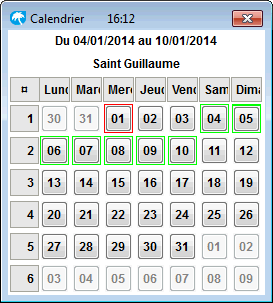
Se positionner sur le jour correspondant au premier jour de l'absence et, grâce au clic droit de la souris, choisir « Début de sélection » dans le menu contextuel. Se positionner ensuite sur le jour correspondant au dernier jour de l'absence et choisir, toujours grâce au clic droit de la souris, « Fin de sélection » dans le menu contextuel. La période ainsi sélectionnée s'affichera en vert. Valider cette sélection grâce à l'icône disponible dans la barre d'outils pour qu'elle s'affiche dans l'écran de saisie de l'absence.
Période
Accès à l'écran de choix des périodes. Permet d'affecter l'absence à une période de paie.
Base brute horaire
Non utilisé.
Montant versé par l'employeur
Si le type de l'absence concerne un chômage pour intempéries, indiquer alors le montant des indemnités versé par l'employeur.
Calendrier
Cette zone est renseignée automatiquement et indique pour la période sélectionnée :
- le nombre d'heures contenu dans la période d'absence en fonction des heures hebdomadaires saisies dans la fiche du salarié,
- le nombre de jours ouvrables (du lundi au samedi) contenu dans la période d'absence,
- le nombre de jours ouvrés (du lundi au vendredi) contenu dans la période d'absence,
- le nombre de jours calendaires (du lundi au dimanche) contenu dans la période d'absence.
Imprimer
Accès à la gestion et à l'impression de la fiche attestation de salaire pour l'absence.
Une attestation de salaire peut avoir 2 motifs différents (voir fiche Type absences et congés) :
. Maladie - Maternité - Paternité
. Accident du travail - Maladie professionnelle
Selon le cas, un écran de gestion permet de gérer l'ensemble des informations relatives à l'attestation de salaire.
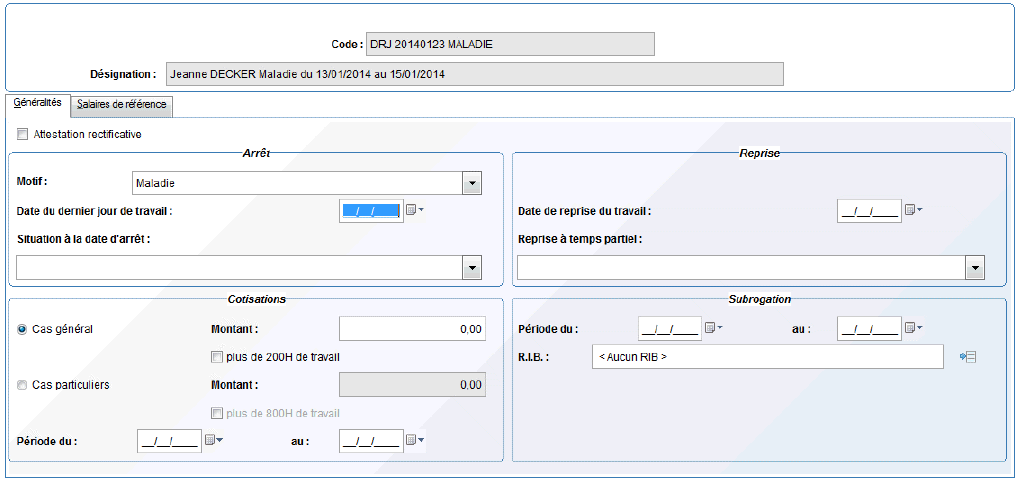
Gestion de l'attestation de salaire pour maladie, maternité ou paternité
Nom de l'écran ---> d:\oxyprj\paie\Pa_Salar\GLOBAL\POPUP.ECR
Nom de la capture: Pa_salar_popup.bmp
Titre écran: Cas d'urgences
Index: gestion du personnel, salariés
Code chapitre: les salariés
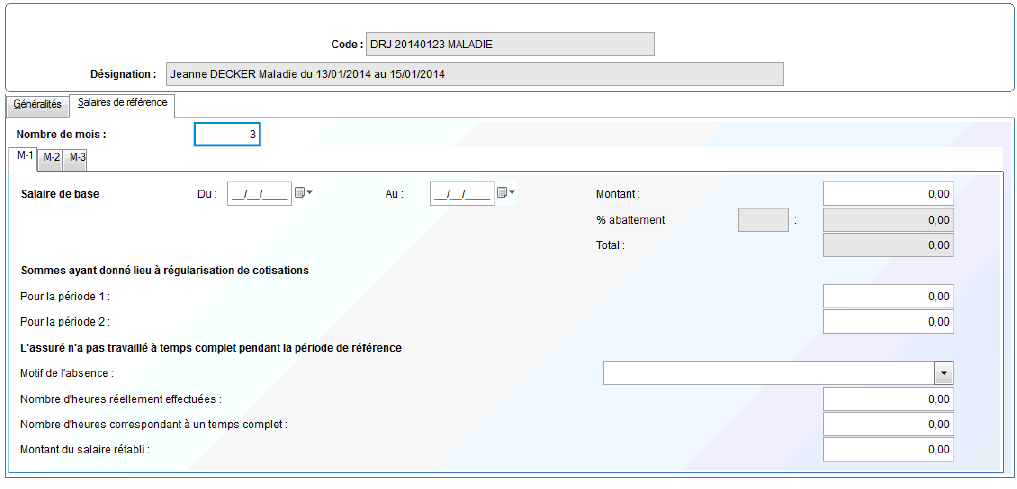
La saisie comporte 2 onglets :
L'image montre un formulaire de saisie avec des sections pour l'arrêt maladie, la date de reprise, les cotisations et la subrogation. Les champs incluent des cases à remplir pour le motif, les dates et les montants.
L'image montre une fenêtre de saisie avec des onglets "Généralités" et "Salaires de référence". Les champs incluent le nombre de mois, le salaire de base, et des sections pour les périodes et montants, avec des cases vides.
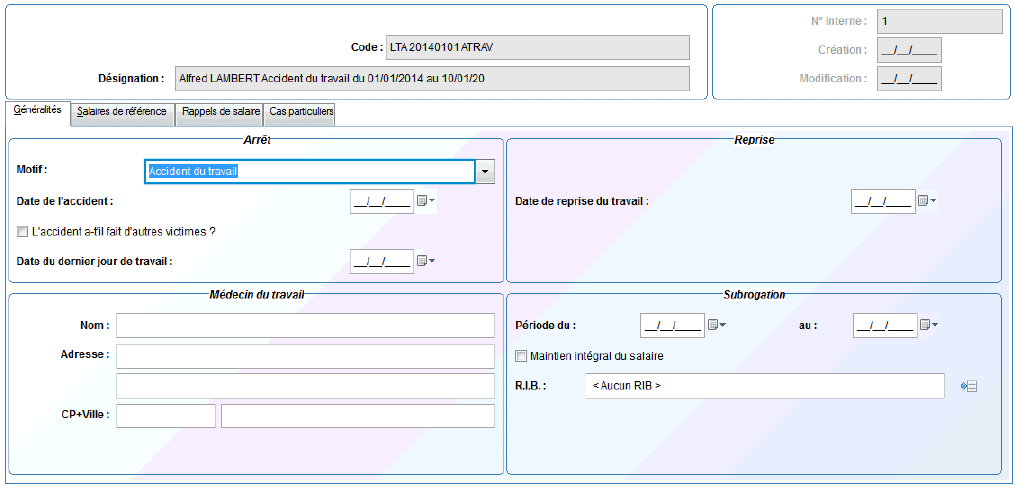
Gestion de l'attestation de salaire pour accident du travail ou maladie professionnelle
Nom de l'écran ---> d:\oxyprj\paie\Pa_Salar\GLOBAL\POPUP.ECR
Nom de la capture: Pa_salar_popup.bmp
Titre écran: Cas d'urgences
Index: gestion du personnel, salariés
Code chapitre: les salariés
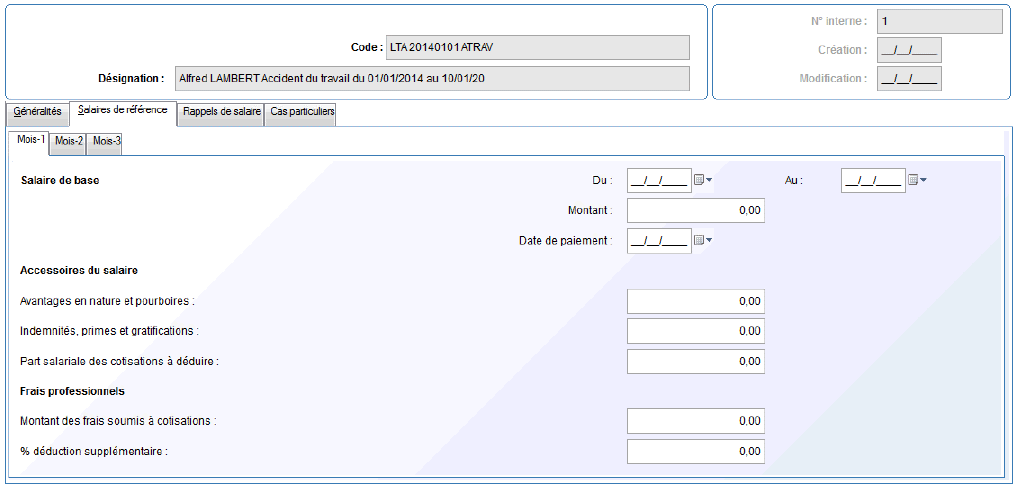
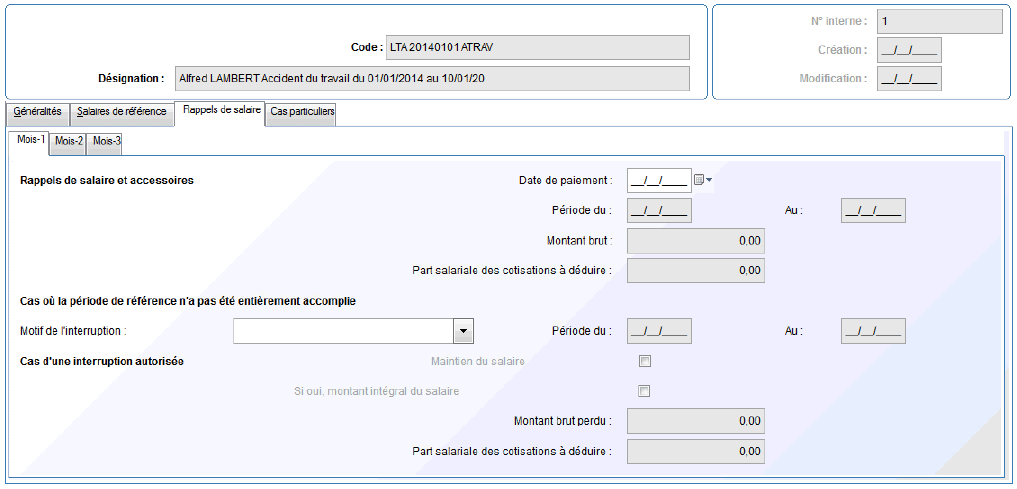
La saisie comporte 4 onglets :
L'image montre un formulaire de déclaration d'accident du travail avec des champs pour le motif, la date de l'accident, des questions sur d'autres victimes, et des sections pour le médecin du travail et la reprise.
L'image montre une interface de saisie avec quatre onglets. La section "Salaires de référence" est mise en évidence, affichant des champs pour le salaire de base, les accessoires du salaire et les frais professionnels, avec des montants indiqués à zéro.
L'image montre une fenêtre de formulaire avec des sections pour les rappels de salaire et accessoires, incluant des champs pour le motif d'interruption, les dates, et les montants bruts. Certaines cases sont vides et prêtes à être remplies.
Fenêtre de saisie d'informations sur un accident de travail, avec des champs pour le salaire minimum et le numéro de contrat. Les champs sont vides, et un calendrier est disponible pour sélectionner une date.
