Impressions
- IMPRESSIONS
- IMPRESSION DES ETATS COMPLEMENTAIRES
Impressions
Impression des états complémentaires
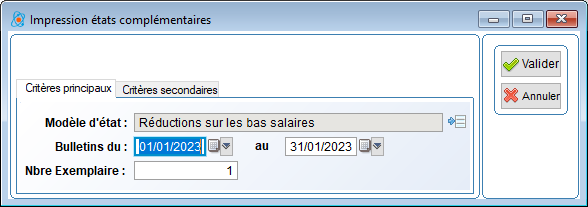
Cet écran permet d'imprimer des états complémentaires de paie en fonction de différents critères principaux - bulletins - et secondaires et des différents modèles d'états précédemment créés.
Les modèles d'état sont définis dans le Paramétrage des modèles d'états. Ils sont ensuite utilisés directement dans l'écran d'impression en appliquant des filtres permettant d'affiner les résultats en fonction des besoins de l'utilisateur.
Fenêtre de dialogue "Impression états complémentaires" avec les champs "Modèle d'état" sélectionné sur "Réductions sur les bas salaires", dates de bulletins de "01/10/2022" à "31/01/2023", et "Nbr Exemplaire" défini sur "1". Boutons "Valider" et "Annuler" visibles.
Critères secondaires
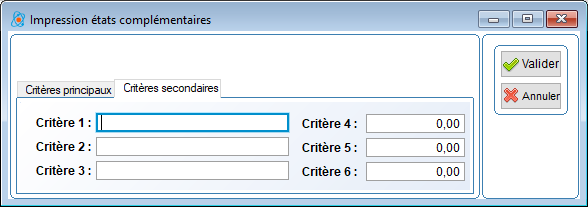
Cet onglet permet de sélectionner des critères secondaires supplémentaires. Il est possible de sélectionner jusqu'à 6 critères secondaires maximum. Les critères 1, 2 et 3 correspondent à des valeurs de type alphanumérique et les critères 4, 5 et 6 à des valeurs de type numérique.
Ces critères sont définis par le programmeur et gérés en fonction de l'impression concernée. Il est donc nécessaire de connaître l'impression pour trouver le nombre et l'usage des critères secondaires possibles.
Fenêtre de dialogue intitulée "Impression états complémentaires" affichant des champs pour six critères secondaires, avec le premier critère surligné et un bouton "Valider" et "Annuler" en bas à droite.
Description technique
Paramètres et variables disponibles pour le programmeur
Date de début : P_DATE_DEB
Date de fin : P_DATE_FIN
Nombre d'exemplaires : V_NBEX
Critère secondaire 1 : Chaine P_CH1
Critère secondaire 2 : Chaine P_CH2
Critère secondaire 3 : Chaine P_CH3
Critère secondaire 4 : Double P_DB1
Critère secondaire 5 : Double P_DB2
Critère secondaire 6 : Double P_DB3
Exemple :
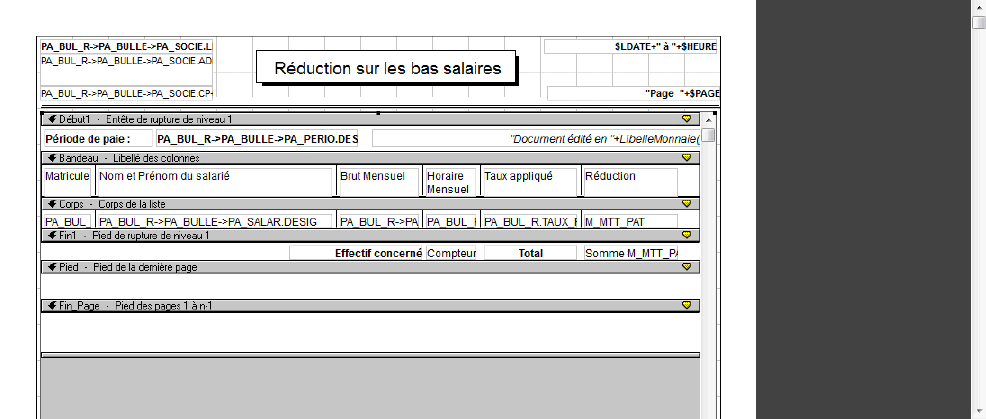
Fenêtre de saisie avec le titre "Réduction sur les bas salaires". Les colonnes incluent "Matricule", "Nom et Prénom du salarié", "Brut Mensuel", "Taux appliqué" et "Réduction". Un total est affiché en bas.
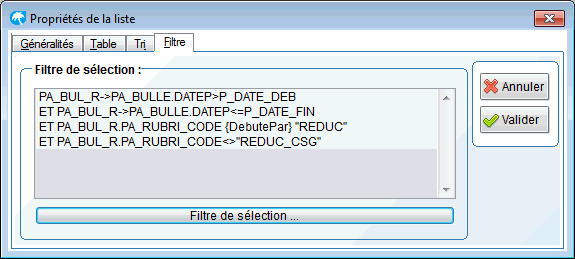
Fenêtre de dialogue "Propriétés de la liste" avec un onglet "Filtre". Un filtre de sélection est affiché, contenant plusieurs conditions. Les boutons "Annuler" et "Valider" sont visibles à droite, ainsi qu'un bouton "Filtre de sélection ..." en bas.