Acces A La Gestion Des Dsn Mensuelles
- TRAITEMENTS PERIODIQUES
- DSN
- GESTION DES DECLARATIONS MENSUELLES
- Accès à la gestion des DSN mensuelles
Traitements périodiques
DSN
Gestion des déclarations mensuelles
Cette fonction permet de gérer c'est à dire calculer, visualiser, créer, modifier, imprimer et valider les DSN mensuelles.
Une déclaration est composée d'un ensemble de messages dits structures.
Chaque structure est composée de rubriques et définie selon une hiérarchie générale :
Structure (exemple : S21)
--Groupe (exemple : S21.G00)
----Sous-groupe (exemple : S21.G00.11)
------Rubrique (exemple : S21.G00.11.001)
Attention !
Lorsqu'une déclaration est encore inexistante, il est nécessaire d'en effectuer le calcul pour pouvoir ensuite la gérer.
Fenêtre de saisie pour la déclaration DSN Mensuelle, affichant les structures et désignations des éléments à déclarer pour janvier 2014, avec des sections spécifiques mises en évidence. Options de gestion en bas à gauche.
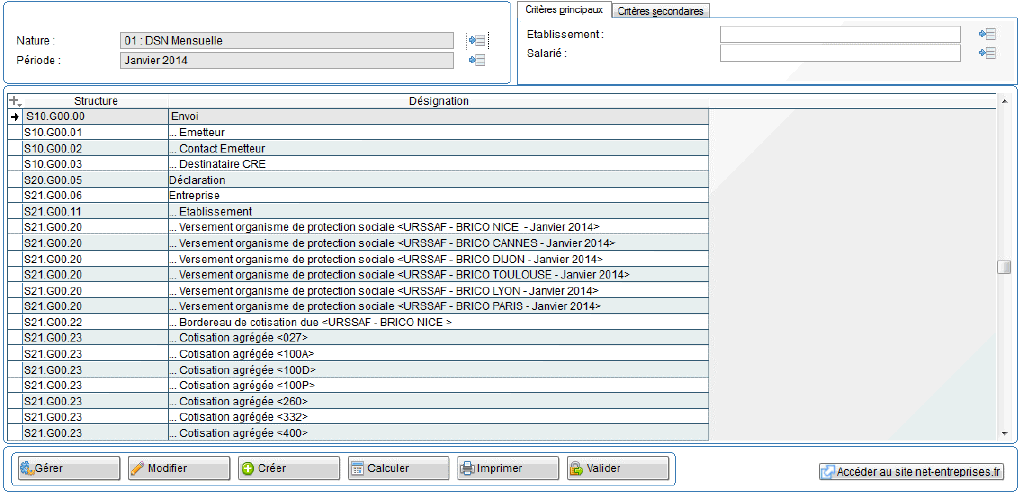
Nature
Accès à l'écran de choix des natures de déclaration . La valeur 01 (DSN mensuelle) est affichée par défaut.
Période
Accès à l'écran de choix des périodes. La période courante est affichée par défaut.
Critères principaux
Etablissement
Accès à l'écran de choix des établissements. Permet de trier la liste des structures de l'écran d'accès en n'affichant que les structures de l'établissement sélectionné.
Salarié
Accès à l'écran de choix des salariés. Permet de trier la liste des structures de l'écran d'accès en n'affichant que les structures du salarié sélectionné.
Critères secondaires
Structure débute par
En inscrivant le début d'un code structure, la liste s'adapte automatiquement et affiche uniquement les structures ayant un code débutant par la valeur saisie.
Liste des structures
Cette liste permet de visualiser l'ensemble des structures en fonction des tris et du classement définis dans cet écran.
Gérer
Accès à l'écran de gestion des structures en mode visualisation.
Modifier
Accès à l'écran de gestion des structures en mode modification.
Créer
Accès à l'écran de gestion des structures en mode création.
Attention !
La création d'une structure doit être exceptionnelle.
Calculer
Cette fonction permet de calculer et recalculer la déclaration.
Il peut être effectué un calcul général ou particulier pour un salarié. Pour un calcul particulier, sélectionner le salarié concerné au préalable dans les critères principaux de l'écran.
En cas d'un calcul précédent déjà effectué pour la période sélectionnée, le message suivant est affiché :
Une fenêtre pop-up affiche un message d'avertissement indiquant qu'un calcul général a déjà été effectué pour la période sélectionnée, avec trois options : "Purger et calculer", "Calculer" et "Annuler".
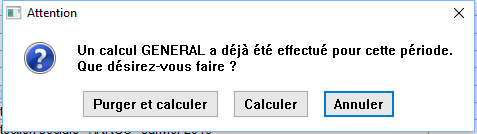
Le choix <Purger et calculer> permet de purger complètement les données existantes avant calcul. Toutes les modifications effectuées manuellement dans la déclaration sont supprimées. Cela est nécessaire en cas de modification importante dans les données de base.
Le choix <Calculer> sauvegarde les modifications effectuées manuellement dans la déclaration et les restaure après calcul. Toutes les modifications effectuées manuellement dans la déclaration sont donc conservées. Attention, les modifications manuelles doivent restées exceptionnelles. Il est préférable de corriger les anomalies à leur source : établissements, organismes, salariés, bulletins, paramétrages ...
Imprimer
Accès aux impressions des structures et/ou rubriques de la déclaration.
Valider
Cette fonction permet de valider la déclaration c'est à dire de générer le fichier à envoyer.
Il peut être généré un fichier test ou réel.
Fenêtre pop-up intitulée "Validation de la déclaration" avec le message "Sélectionnez le code envoi du fichier :" et trois boutons : "Envoi Test", "Envoi Réel" et "Annuler".
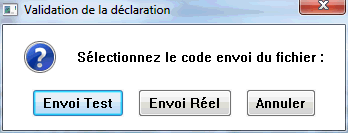
Le fichier texte : DSNAAAAMM_nn.TXT (avec AAAAMM = année et mois de déclaration et nn = nature de la déclaration) est généré dans le répertoire : oxypp\paie\dossier.$so\dsn
Ce fichier est à envoyer à l'adresse internet : www.net-entreprises.fr
Il peut être contrôlé à l'aide de l'outil de contrôle téléchargeable sur le site.
Le centre se charge alors de valider les déclarations puis de transmettre les données validées auprès des différents organismes concernés.