Importation De Salaries
- GESTION DU PERSONNEL
- Importation de salariés
Gestion du personnel
Importation de salariés
Cette fonction permet d'importer les données de fiches salariés en incluant les éléments de saisie caractéristiques de la DSN à partir d'un fichier ASCII ou d'un fichier DSN.
Fenêtre d'importation de données avec des champs pour le type d'import, le chemin du fichier, le format d'import et la caractéristique de l'entête. Boutons "Importer", "Valider" et "Annuler" sur la droite.
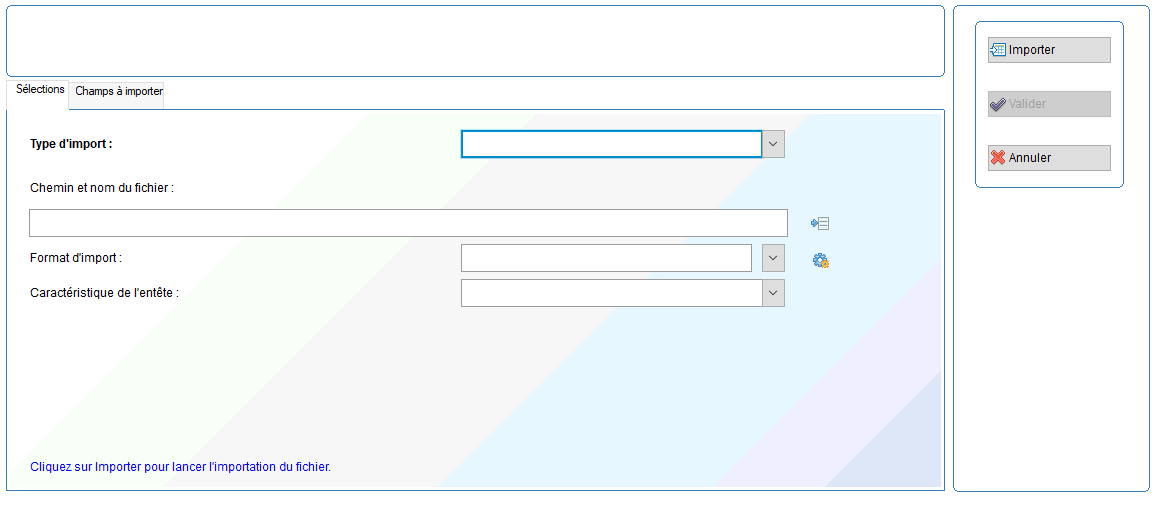
Type d'import
Choisir une valeur dans la liste :
Liste déroulante affichant deux options : "Fichier ASCII OXYGENE" en surbrillance et "Fichier DSN".

Chemin et nom du fichier
Saisir ou sélectionner le chemin et nom du fichier à importer.
Format d'import
Sélectionner le format d'import correspondant au fichier à importer.
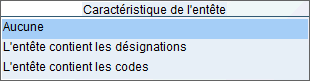
Caractéristique de l'entête
Sélectionner la caractéristique de l'entête correspondant au fichier à importer.
Liste déroulante affichant trois options pour sélectionner la caractéristique de l'entête : "Aucune", "L'entité contient les désignations", et "L'entité contient les codes", avec "Aucune" surlignée en bleu.
Cas d'un fichier ASCII :
Il est possible de sélectionner les champs à importer :
Fenêtre de sélection des champs à importer, avec une liste de champs et désignations. Plusieurs cases à cocher sont sélectionnées pour l'importation, incluant "CODE", "NOM", "PRENOM", et d'autres. Boutons "Tout cocher" et "Tout décocher" en bas.

(La liste des champs est donnée par la structure PA_ISALAR, voir descripteur des données dans OXYGENE).
Cas d'un fichier DSN :
La structure d'un fichier DSN étant normée, la liste des champs est automatiquement donnée.
Liste des salariés :
Le traitement donne accès à une liste de contrôle des salariés à importer, tels que trouvés dans le fichier ASCII ou DSN.
Liste de contrôle des salariés à importer, affichant les colonnes Code, Nom et prénom, N° SS, Date entrée, Date sortie, Catégorie et Établissement. Un bouton "Choix d'une catégorie" est visible en bas. Les boutons "Valider", "Importer" et "Annuler" sont situés à droite.
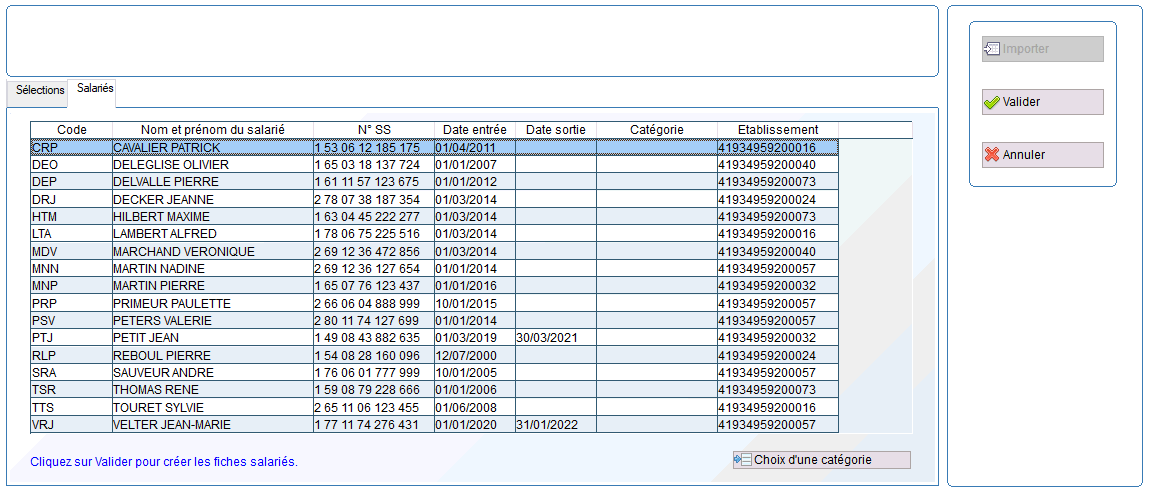
Le lien avec les catégories ne pouvant pas être déterminé avec les données d'un fichier DSN, il est possible d'affecter une catégorie aux salariés de la liste avant de valider l'importation.
Choix d'une catégorie Permet de choisir une catégorie à affecter au salarié de la ligne sélectionnée.
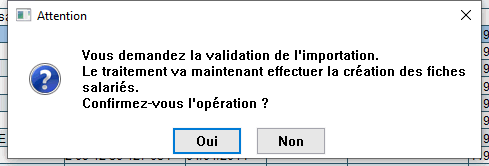
Valider Permet de valider l'importation.
Fenêtre pop-up "Attention" demandant la validation de l'importation avec le message : "Vous demandez la validation de l'importation. Le traitement va maintenant effectuer la création des fiches salariés. Confirmez-vous l'opération ?" Options : "Oui" et "Non".
Annuler Permet d'annuler l'action en cours.
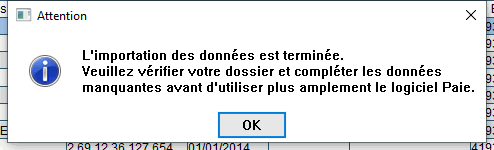
Après importation, un message invite l'utilisateur à vérifier et à compléter les données manquantes :
Fenêtre pop-up avec le titre "Attention" indiquant que l'importation des données est terminée. Le message demande de vérifier le dossier et de compléter les données manquantes avant d'utiliser le logiciel Paie. Bouton "OK" en bas.
L'importation effectue la création des fiches salariés mais aussi des différentes données connues dans le fichier DSN, dont la reprise est possible :
établissements, conventions collectives, emplois, taux AT.